 React 테스트 환경 구성 - React로 시작하는 TDD 2편Setting up React Test Environment - TDD with React Part 2
📅
들어가기 전에 🔗
지난 1편에서 우리는 왜 프론트엔드에도 테스트가 필요한지 알아보았습니다.
이제 이론 공부는 끝났으니, 실제로 내 컴퓨터에 실습 환경을 만들어 볼 차례입니다.
오늘은 React 프로젝트를 설치하고 실행하는 아주 기초적인 단계부터, 테스트 도구를 세팅하는 과정까지 하나씩 천천히 따라 해 보겠습니다.
1단계: React 프로젝트 생성하기 (Vite) 🔗
과거에는
Create React App (CRA)
을 많이 썼지만, 요즘은 더 빠르고 가벼운 Vite(비트)
를 표준처럼 사용합니다.
터미널(맥은 Terminal, 윈도우는 PowerShell)을 열고 아래 명령어를 입력해 주세요.프로젝트 생성 명령어 🔗
 # 1. 프로젝트 생성 (my-tdd-app이라는 폴더가 만들어집니다) 선택은 모두 Enter 눌러 기본값으로 진행하세요.
npm create vite@latest my-tdd-app -- --template react-ts

 # 2. 생성된 폴더로 이동
cd my-tdd-app

 # 3. 필요한 라이브러리 내려받기 (이 과정이 꼭 필요합니다!)
npm install- npm create vite@latest최신 버전의Vite를 사용하여 프로젝트를 만듭니다.
- react-tsReact와 TypeScript가 적용된 템플릿을 사용하겠다는 뜻입니다. (요즘 실무에서는 TypeScript가 필수입니다.)
- npm install프로젝트에 필요한 모든 부품(라이브러리)을 인터넷에서 다운로드하여
node_modules폴더에 설치합니다.
2단계: React 실행해 보기 🔗
설치가 끝났으니 화면이 잘 나오는지 확인해 봐야겠죠?
터미널에 아래 명령어를 입력합니다.
npm run dev명령어를 치면 다음과 같은 메시지가 뜰 것입니다.
  VITE v5.x.x  ready in 250 ms

  ➜  Local:   http://localhost:5173/
  ➜  Network: use --host to expose
이제 인터넷 브라우저(Chrome 등)를 켜고 주소창에
http://localhost:5173을 입력해 보세요.
화면에 Vite + React
로고가 빙글빙글 돌아가고 있다면 성공입니다!
이제 프로젝트 준비가 끝났으니, 테스트 도구를 설치하러 가봅시다.3단계: 테스트 도구 설치 (Vitest & RTL) 🔗
Vite
로 만든 프로젝트는 매우 가벼워서, 테스트 도구가 기본으로 들어있지 않습니다.
우리는 다음 세 가지 도구를 설치해야 합니다.- Vitest테스트를 실행해 주는 친구입니다. (기존의Jest보다 훨씬 빠릅니다.)
- React Testing LibraryReact 컴포넌트를 가상으로 그려주는 도구입니다.
- jsdom브라우저가 없는 터미널 환경에서도 HTML을 이해할 수 있게 해주는 도구입니다.
터미널을 하나 더 열거나, 실행 중인 서버를 끄고(Ctrl + C) 아래 명령어를 입력하세요.
npm install -D vitest jsdom @testing-library/react @testing-library/jest-dom @testing-library/user-event4단계: 테스트 환경 설정 🔗
도구를 설치했으니 설정을 조금 만져줘야 합니다.
프로젝트 최상위 폴더에 있는
vite.config.ts 파일을 열어 수정합니다.vite.config.ts 수정 🔗
import { defineConfig } from 'vite'
import react from '@vitejs/plugin-react'

// https://vitejs.dev/config/
export default defineConfig({
  plugins: [react()],
  // [추가] 테스트 설정
  test: {
    globals: true,
    environment: 'jsdom',
    setupFiles: './src/setupTests.ts',
  },
})
(참고: 빨간 줄이 뜬다면
vitest 타입 문제일 수 있습니다. 일단 넘어가셔도 실행에는 지장이 없습니다.)setupTests.ts 생성 🔗
src 폴더 안에 setupTests.ts 파일을 새로 만들고 아래 내용을 붙여넣으세요.
이 파일은 테스트가 시작되기 전에 "이 환경은 브라우저처럼 동작해라"라고 세팅해 주는 역할을 합니다.import '@testing-library/jest-dom';package.json 수정 🔗
마지막으로, 우리가 테스트를 편하게 실행할 수 있도록 단축 명령어를 등록합니다.
package.json 파일을 열어 scripts 부분을 수정합니다.{
"name": "my-tdd-app",
"scripts": {
"dev": "vite",
"build": "tsc -b && vite build",
"test": "vitest",
"lint": "eslint .",
"preview": "vite preview"
},
// ... (생략)
}5단계: 첫 번째 테스트 실행 🔗
모든 준비가 끝났습니다.
이제 진짜 테스트가 돌아가는지 확인해 볼까요?
src/App.test.tsx 파일을 만들고 아주 간단한 테스트 코드를 작성해 봅니다.import { render, screen } from '@testing-library/react';
import App from './App';
import { describe, it, expect } from 'vitest';
describe('App 컴포넌트', () => {
it('화면에 Vite + React 글자가 보여야 한다', () => {
render(<App />);
// 화면에 해당 글자가 있는지 확인
expect(screen.getByText(/Vite \+ React/i)).toBeInTheDocument();
});
});이제 터미널에 명령어를 입력합니다.
npm test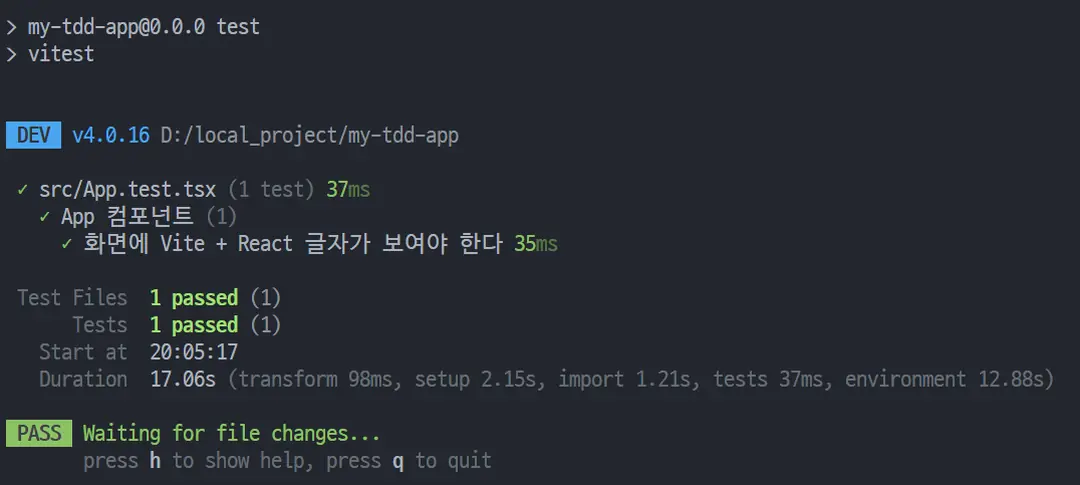
npm test
초록색 글씨로
PASS
가 뜬다면 TDD를 위한 모든 환경 구축이 완료된 것입니다!Next.js 환경 설정 (Vitest) 🔗
만약
Vite
가 아니라 Next.js
를 사용하신다면 설정 방법이 조금 다릅니다.
최근 Next.js
공식 문서에서는 Jest
대신 Vitest
사용을 권장하는 추세이며, 설정 방법도 구체적으로 안내하고 있습니다.1. 퀵스타트 (Quickstart) 🔗
아직 프로젝트를 만들지 않았다면, 예제가 포함된 명령어로 한 번에 설치할 수 있습니다.
npx create-next-app@latest --example with-vitest my-next-app2. 수동 설정 (Manual Setup) 🔗
이미 프로젝트가 있다면 직접 라이브러리를 설치해야 합니다.
Next.js
에서 TypeScript
를 사용할 때 필요한 패키지들입니다. # Next.js용 Vitest 관련 패키지 설치
npm install -D vitest @vitejs/plugin-react jsdom @testing-library/react @testing-library/dom vite-tsconfig-paths- vite-tsconfig-pathsNext.js에서 자주 쓰는 절대 경로(예:
@/components/...)를 테스트 환경에서도 인식하게 해주는 플러그인입니다.
3. 설정 파일 생성 🔗
프로젝트 최상위 경로(루트)에
vitest.config.mts 파일을 생성하고 아래 내용을 입력합니다.
(Next.js
설정 파일과 충돌하지 않도록 별도로 만듭니다.)import { defineConfig } from 'vitest/config'
import react from '@vitejs/plugin-react'
import tsconfigPaths from 'vite-tsconfig-paths'
export default defineConfig({
plugins: [tsconfigPaths(), react()],
test: {
environment: 'jsdom',
},
})4. 스크립트 추가 🔗
package.json 파일에 테스트 실행 명령어를 추가합니다.{
"scripts": {
"dev": "next dev",
"build": "next build",
"start": "next start",
"test": "vitest"
}
}5. Next.js 테스트 작성 시 주의사항 🔗
Next.js
의 새로운 기능인 비동기 서버 컴포넌트(Async Server Components)는 아직 Vitest
에서 완벽하게 지원하지 않습니다.
따라서 단위 테스트(Unit Test)는 주로 동기식 서버 컴포넌트
나 클라이언트 컴포넌트
를 대상으로 작성하는 것을 권장합니다.import { expect, test } from 'vitest'
import { render, screen } from '@testing-library/react'
import Page from '../app/page'
test('Page 컴포넌트 렌더링 테스트', () => {
render(<Page />)
// heading 태그(h1~h6) 중 이름이 'Home'인 요소를 찾습니다.
expect(screen.getByRole('heading', { level: 1, name: 'Home' })).toBeDefined()
})결론 🔗
소스 코드는 GitHub - Promleeblog/react-tdd-setup↗ 에서 확인할 수 있습니다.
git clone https://github.com/PROMLEE/my-tdd-app.git
cd my-tdd-app
git checkout part2
오늘은 React 프로젝트를 바닥부터 생성하고 테스트 환경까지 구축해 보았습니다.
과정이 조금 길었지만, 한 번만 해두면 앞으로는 편하게 개발할 수 있습니다.
- 프로젝트 생성npm create vite@latest명령어로 빠르고 쉽게 React 환경을 만들었습니다.
- 도구 설치Vitest(실행기)와RTL(렌더링 도구)을 설치했습니다.
- 설정
vite.config.ts와setupTests.ts를 통해 테스트가 브라우저처럼 동작하도록 설정했습니다.
다음 시간에는3편. 사용자 행동 기반 테스트 작성을 통해, 사용자가 버튼을 클릭하고 입력을 하는 과정을 어떻게 테스트 코드로 옮기는지 본격적으로 알아보겠습니다.
참고 🔗
- Vite Guide↗ Vite를 이용해 프로젝트를 생성하고 관리하는 공식 가이드(한글)입니다.
- Vitest Getting Started↗ 우리가 사용한 빠르고 강력한 테스트 도구인 Vitest의 공식 문서입니다.
- Testing Library Docs↗ React Testing Library를 포함한 Testing Library 시리즈의 공식 문서입니다.