 정보보안기사 - 1.1 리눅스 디렉토리 구조(FHS)와 /etc 파일Linux Directory Structure FHS and etc File Analysis - InfoSec Engineer 1.1
📅
들어가기 전에 🔗
안녕하세요.
오늘부터
정보보안기사
자격증 취득을 위한 시스템 보안 파트 강의를 시작합니다.
시스템 보안은 필기와 실기(필답형/작업형) 모두에서 비중이 매우 큰 과목입니다.
단순 암기보다는 직접 명령어를 입력하고 파일의 내용을 확인하며 구조를 익히는 것이 중요합니다.이번 시간에는 먼저 실습을 위한
리눅스 환경
을 구축하고, 리눅스 운영체제의 뼈대인 FHS
와 계정 정보를 담고 있는 핵심 파일들을 명령어로 직접 조회하고 분석해 보겠습니다.[실습] 리눅스 환경 구축 🔗
실습을 위해 별도의 장비를 구매할 필요 없이, 가상화 기술을 이용해 현재 PC에 리눅스를 설치합니다.
1. Windows 사용자 (WSL2) 🔗
윈도우 10/11 사용자라면
WSL
(Windows Subsystem for Linux)을 사용하는 것이 가장 효율적입니다.- PowerShell 실행시작 메뉴에서 PowerShell을 검색하고관리자 권한으로 실행합니다.
- 설치 명령어 입력아래 명령어를 입력합니다.
wsl --install- 설정 완료재부팅 후 자동으로 열리는 Ubuntu 터미널에서 계정명(username)과 비밀번호(password)를 설정하면 설치가 완료됩니다.
2. Mac 사용자 (UTM) 🔗
Apple Silicon(M1/M2/M3) 사용자는
UTM
가상머신을 추천합니다.- UTM 설치UTM 공식 홈페이지에서 설치합니다. UTM 다운로드 링크↗
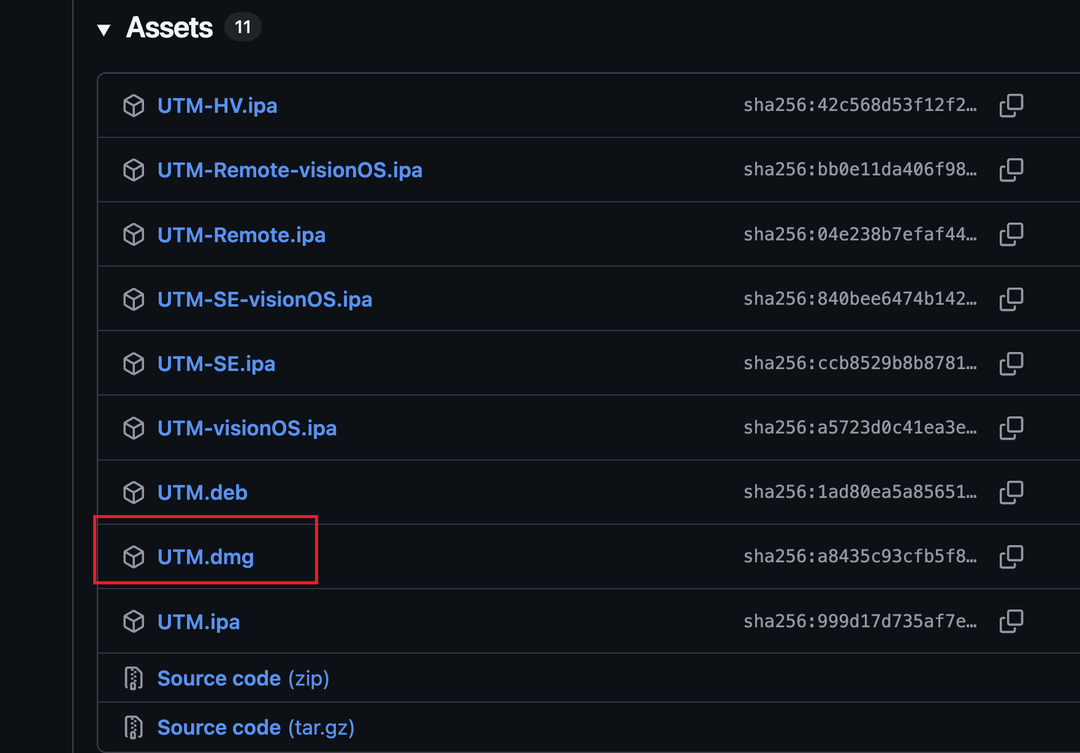 최신 dmg 파일을 다운받습니다.
 - Ubuntu Server ISO 다운로드Ubuntu 홈페이지에서ARM64아키텍처용 Server 이미지를 다운로드합니다. Ubuntu Server 다운로드 링크↗
- 설치 진행UTM 실행 후 '새 가상머신 만들기' -> 'Virtualize' -> 'Linux'를 선택하고 다운로드한 ISO를 마운트하여 설치합니다.다른 옵션들은 기본값으로 두고, 가상머신 구성이 완료되면 실행 후 리눅스를 부팅합니다.
 UTM에서 새 가상머신을 만듭니다.
 - 설정 완료터미널에서 계정명(username)과 비밀번호(password)를 설정하면 설치가 완료됩니다. 나머지 네트워크 설정 등은 기본값으로 두어도 무방합니다.
🖐️
설치를 하다가 Failed unmounting cdrom.mount 오류가 발생하면, UTM을 종료한 후 이미지를 언마운트 후 다시 실행하여 가상머신을 재부팅하면 해결됩니다.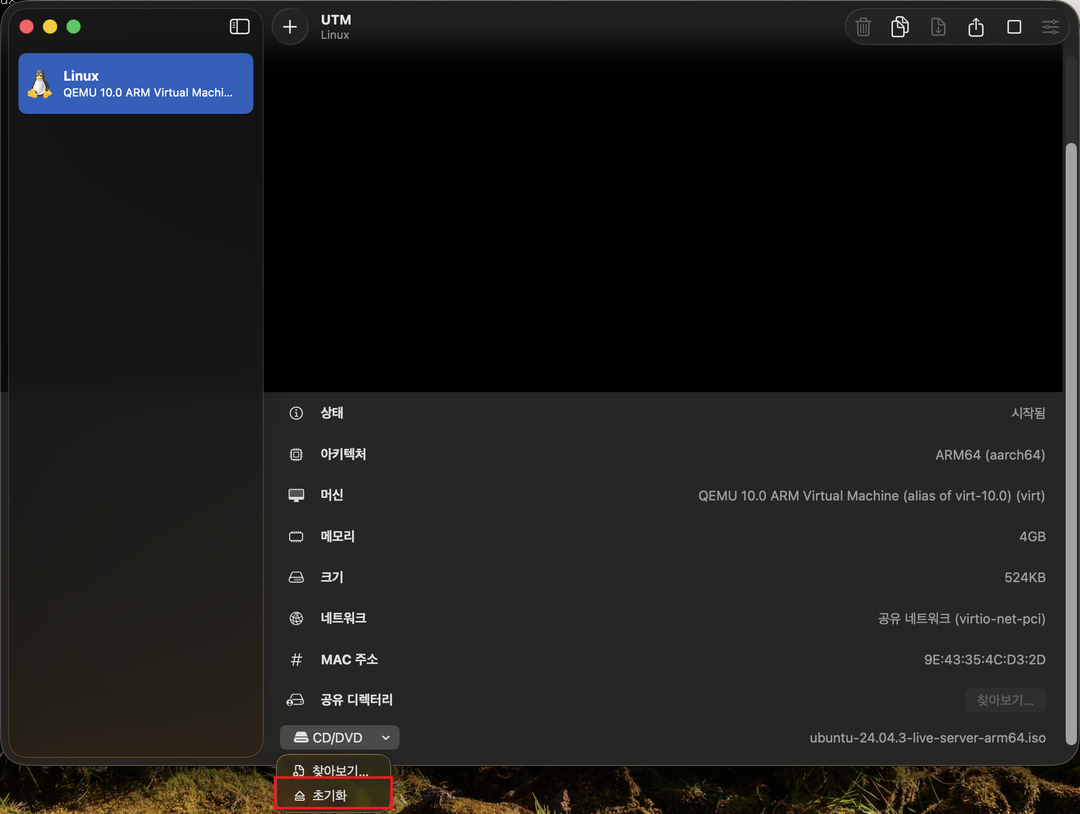
이미지 언마운트
3. 꿀팀 - ssh로 접속하기 (선택 사항) 🔗
이건 특히 UTM 사용자에게 유용한 팁입니다.
가상머신을 실행한 후 우분투에서
ifconfig 명령어로 IP 주소를 확인합니다.ifconfig우분투에 ssh 서버가 기본 설치되어 있지 않다면 다음 명령어로 설치합니다.
sudo apt update
sudo apt install openssh-server
호스트 PC에서 터미널(또는 PowerShell)을 열고 다음 명령어로 SSH 접속합니다.
ssh username@IP주소이제 호스트 PC에서 편리하게 리눅스 환경을 사용할 수 있습니다.
리눅스 파일 시스템 계층 구조 (FHS) 🔗
리눅스는 파일과 디렉토리를
FHS
(Filesystem Hierarchy Standard)라는 표준에 따라 관리합니다.
터미널을 열고 최상위 디렉토리(/)를 조회해 봅시다.실습: 루트 디렉토리 조회 🔗
ls -F /
ls -F /
출력된 디렉토리 중 보안기사 시험에 자주 출제되는 핵심 디렉토리의 역할은 다음과 같습니다.
- /bin (User Binaries)
ls,cp,cat등 기본 명령어가 위치합니다. 일반 사용자와 관리자 모두 사용할 수 있습니다. - /sbin (System Binaries)
ifconfig,fdisk,reboot등 시스템 관리를 위한 명령어가 위치합니다. 주로root(관리자)가 사용합니다. - /etc (Etc)시스템의 모든 설정 파일이 저장됩니다. (
passwd,shadow등) - /var (Variable)로그 파일(
/var/log), 메일 등 수시로 변경되는 데이터가 저장됩니다. 침해 사고 분석 시 가장 먼저 확인해야 할 경로입니다. - /home일반 사용자들의 홈 디렉토리가 위치합니다.
- /tmp (Temporary)임시 파일 저장소입니다. 모든 사용자에게 쓰기 권한이 있어 악성코드가 자주 발견되는 경로입니다.
- /proc (Process)가상 파일 시스템으로, 현재 실행 중인 프로세스와 커널 정보가 메모리상에 존재합니다.
- /dev (Device)하드웨어 장치를 파일 형태로 관리하는 디렉토리입니다.
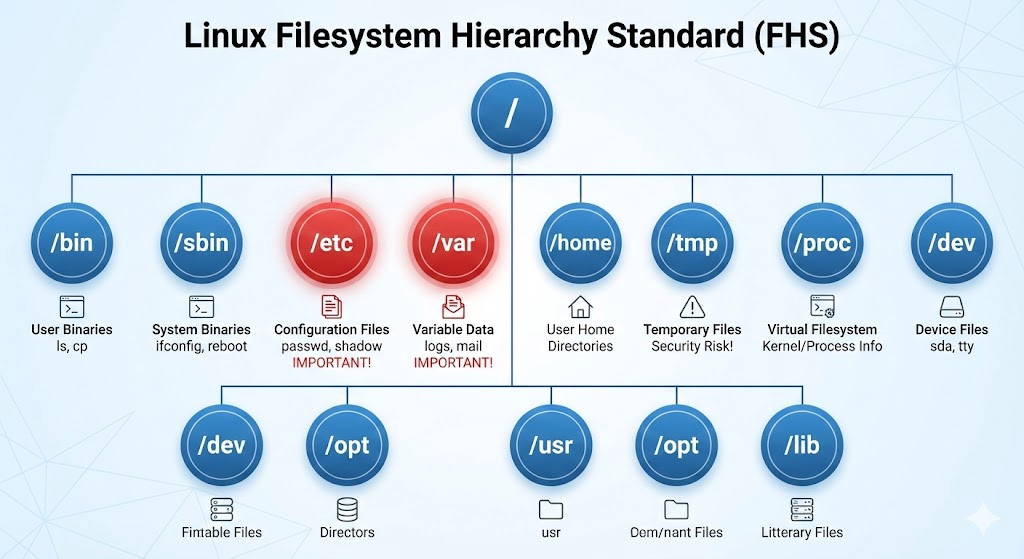
리눅스 트리 구조
/etc/passwd 파일 상세 분석 🔗
시스템에 등록된 모든 사용자 계정 정보가 담긴 파일입니다.
cat 명령어를 이용해 직접 내용을 확인해 보겠습니다.실습: passwd 파일 확인 🔗
cat /etc/passwd | head -n 5출력 결과의 한 줄을 분석하면 다음과 같습니다.
root:x:0:0:root:/root:/bin/bash필드별 분석 (시험 포인트) 🔗
- 사용자명 (Login Name): 로그인 ID입니다.
- 패스워드 (x): 실제 패스워드는
/etc/shadow에 암호화되어 저장되므로x로 표시됩니다. - UID (User ID): 사용자 식별 번호입니다.
- 0:root(관리자) 권한.
- 1~999: 시스템 계정.
- 1000~: 일반 사용자.
- GID (Group ID): 사용자가 속한 기본 그룹의 ID입니다.
- 설명 (Comment): 사용자에 대한 부가 정보입니다.
- 홈 디렉토리: 로그인 시 위치할 디렉토리 경로입니다.
- 로그인 쉘 (Shell): 사용할 쉘 프로그램입니다.
/bin/bash: 정상적인 쉘./sbin/nologin: 로그인이 불가능한 쉘 (보안상 시스템 계정에 설정).
[보안 핵심] UID 0 식별 🔗
정보보안기사 실무(작업형)에서 자주 나오는 항목입니다.
UID가 0인 계정은 이름과 상관없이 root 권한을 가집니다.
따라서 공격자가 생성한 백도어 계정을 찾으려면 다음 명령어를 사용해야 합니다. # UID가 0인 계정을 모두 출력 (root 외에 다른 계정이 나오면 해킹 의심)
awk -F: '$3 == 0 {print $1}' /etc/passwd/etc/shadow 파일과 암호화 🔗
사용자의 실제 패스워드가 암호화되어 저장된 파일입니다.
보안을 위해 관리자 권한(
sudo)이 있어야만 읽을 수 있습니다.실습: shadow 파일 확인 🔗
sudo cat /etc/shadow | head -n 2출력 결과는 다음과 같은 형식을 가집니다.
root:$6$SALT...:19720:0:99999:7:::필드별 분석 🔗
- 사용자명: 계정 ID입니다.
- 암호화된 패스워드:
$ID$Salt$Hash형식입니다.- $1: MD5 (취약)
- $5: SHA-256
- $6: SHA-512 (권장)
- !!또는*: 패스워드가 잠겨있음(Lock)을 의미.
- 최종 변경일: 1970-01-01부터 패스워드 변경일까지의 일수(Days)입니다.
- 최소 사용 기간 (Min): 변경 후 최소로 사용해야 하는 기간입니다.
- 최대 사용 기간 (Max): 패스워드 변경 없이 사용할 수 있는 최대 기간입니다. (보안 설정 시 90일 권장)
- 경고 기간 (Warn): 만료 전 경고 메시지를 보여주는 기간입니다.
- 비활성 기간 (Inactive): 만료 후 계정이 잠기기 전까지의 유예 기간입니다.
- 만료일 (Expire): 계정이 영구 정지되는 날짜입니다.
쉐도우 패스워드 정책 관리 🔗
리눅스 시스템은 보안을 위해
passwd 파일과 shadow 파일을 분리하여 관리하는 쉐도우 패스워드 정책
을 사용합니다.관련 명령어 🔗
- pwconv:
/etc/passwd의 패스워드를/etc/shadow로 옮기고 암호화합니다. (쉐도우 적용) - pwunconv:
/etc/shadow의 내용을/etc/passwd로 되돌립니다. (쉐도우 해제 - 취약함)
실습: 쉐도우 적용 여부 확인 🔗
 # /etc/passwd의 두 번째 필드가 'x'인지 확인
grep root /etc/passwd
 # 출력: root:x:0:0... (x가 있으면 적용됨)
[심화] /etc/login.defs 파일 🔗
사용자 생성 시(
useradd) 적용되는 패스워드 관련 기본 설정 파일입니다.
시험에서 설정값을 확인하거나 수정하는 문제가 출제됩니다.실습: 기본 정책 확인 🔗
 # 패스워드 관련 설정만 필터링하여 확인
grep PASS /etc/login.defs- PASS_MAX_DAYS: 패스워드 최대 사용 기간.
- PASS_MIN_DAYS: 패스워드 최소 사용 기간.
- PASS_MIN_LEN: 패스워드 최소 길이.
- PASS_WARN_AGE: 경고 기간.
결론 🔗
오늘 실습한 내용을 바탕으로 정보보안기사 시험 핵심 포인트를 요약합니다.
- FHS: 로그는
/var/log, 설정은/etc, 임시 파일은/tmp경로를 정확히 기억해야 합니다. - UID 0 확인:
awk나grep명령어로 UID가 0인 비정상 계정이 있는지 확인하는 방법은 작업형 문제 단골 소재입니다. - Shadow 구조: 암호화 알고리즘 식별자(
$6)와Max(최대 사용 기간) 필드의 위치를 파악할 수 있어야 합니다.
다음 시간에는1.2 리눅스 권한 관리를 다룹니다.ls -al명령어로 파일의 소유자와 권한(rwx)을 확인하고,chmod명령어로 권한을 변경하는 방법을 실습하겠습니다.
참고 🔗
- Linux Man Page: passwd(5)↗ 리눅스 매뉴얼에서 설명하는 passwd 파일의 상세 필드 정의입니다.
- Ubuntu Server Manual - Security↗ 우분투 리눅스의 기본 보안 설정 가이드입니다.