 정보보안기사 - 1.4 리눅스 프로세스 관리와 Cron 스케줄링Linux Process Management and Cron Scheduling - InfoSec Engineer 1.4
📅
들어가기 전에 🔗
지난 1.3편까지는 파일과 디렉토리의 권한을 제어하는 정적인 보안에 대해 알아보았습니다.
하지만 시스템은 멈춰있는 것이 아니라, 수많은 프로그램이 실행되고 메모리에 상주하며 움직입니다.
실행 중인 프로그램을 우리는
프로세스
(Process)라고 부릅니다.시스템 보안 담당자는 현재 내 서버에서 어떤 프로세스가 실행 중인지, 비정상적으로 자원을 많이 사용하는 프로세스는 없는지 실시간으로 파악할 수 있어야 합니다.
또한, 백업이나 로그 분석 같은 주기적인 작업을 자동화하는 스케줄링 도구의 보안 설정도 필수적입니다.
오늘은 프로세스 관리와 작업 스케줄링의 핵심을 알아보겠습니다.
리눅스 프로세스 상태와 좀비 프로세스 🔗
프로세스는 생성부터 종료까지 다양한 상태를 오갑니다.
보안 분석 시 가장 눈여겨봐야 할 것은 프로세스의
상태 코드
입니다.1. 주요 상태 코드 (Main Status) 🔗
ps aux 명령어를 입력했을 때 STAT 필드의 첫 번째 글자는 프로세스의 현재 상태를 나타냅니다.- R (Running)현재 CPU를 점유하여 실행 중이거나, 실행될 차례를 기다리는 대기열(Queue)에 있는 상태입니다.
- S (Sleeping)요청한 작업이 완료되기를 기다리는 상태입니다. 키보드 입력이나 네트워크 패킷을 기다리는 등 대부분의 유휴 프로세스가 이 상태입니다. (인터럽트 가능)
- D (Disk Sleep)디스크 I/O 작업이 끝나기를 오매불망 기다리는 상태입니다. 이 상태에서는 강제로 종료시킬 수 없어(Uninterruptible) 시스템 부하의 주범이 되기도 합니다.
- T (Stopped)작업 제어 신호(Ctrl+Z 등)에 의해 일시 정지된 상태입니다.
- Z (Zombie)실행은 종료되었으나, 메모리상에 최소한의 정보(PID 등)가 남아있는 상태입니다.
2. 좀비(Zombie) 프로세스 대응 🔗
좀비 프로세스는 시스템 리소스는 쓰지 않지만, 한정된 자원인
PID
(프로세스 ID)를 점유하고 있어 너무 많아지면 새로운 프로세스를 띄울 수 없게 됩니다.- 발생 원인자식 프로세스(Child)가 죽었는데, 부모 프로세스(Parent)가 이를 인지하지 못하고 뒤처리를 안 해줬을 때 발생합니다.
- 해결 방법좀비 프로세스 자체는 이미 죽은 상태라
kill명령어가 먹히지 않습니다. 대신 좀비를 만든부모 프로세스(PPID)를 찾아 종료시켜야 합니다. 부모가 프로세스가 사라지면 좀비 프로세스는init프로세스(PID 1)가 깔끔하게 종료를 해줍니다.
시스템 리소스 모니터링 (top) 🔗
top
명령어는 윈도우의 작업 관리자처럼 시스템 상태를 실시간으로 갱신하며 보여줍니다.top주요 확인 지표
- Load Average1분, 5분, 15분간의 평균 시스템 부하량입니다. CPU 코어 수(예: 4코어)보다 이 수치가 높으면(예: 5.0) 시스템이 과부하 상태임을 의미합니다.
- %CPU / %MEM각 프로세스가 CPU와 메모리를 얼마나 잡아먹고 있는지 보여줍니다. 채굴 악성코드 등은 CPU 점유율이 비정상적으로 높습니다.
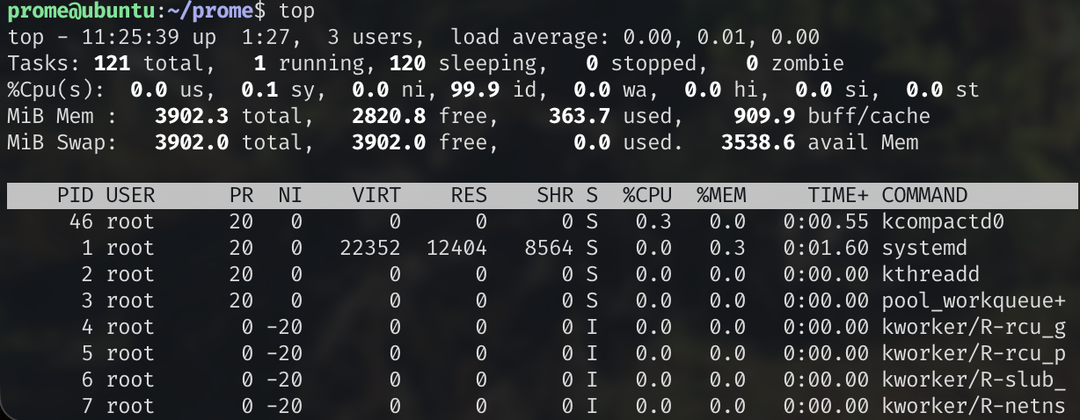
top 명령어 예시
ctrl + C를 눌러 빠져나올 수 있습니다.
Cron 스케줄링과 보안 설정 🔗
Cron
은 리눅스에서 주기적으로 반복되는 작업을 자동화하는 데몬입니다.
편리하지만 공격자가 백도어를 매일 실행시키기 위해 악용하는 최우선 경로이기도 합니다.Crontab 문법 🔗
/etc/crontab 파일이나 crontab -e 명령어로 설정합니다.
순서가 매우 중요합니다. # 분 시 일 월 요일 사용자 명령어
30 03 * * * root /root/backup.sh- 분 (Minute): 0 ~ 59
- 시 (Hour): 0 ~ 23
- 일 (Day of Month): 1 ~ 31
- 월 (Month): 1 ~ 12
- 요일 (Day of Week): 0 ~ 7 (0과 7은 일요일)
위 예시는
매일 새벽 3시 30분에 root 권한으로 backup.sh를 실행
하라는 의미입니다.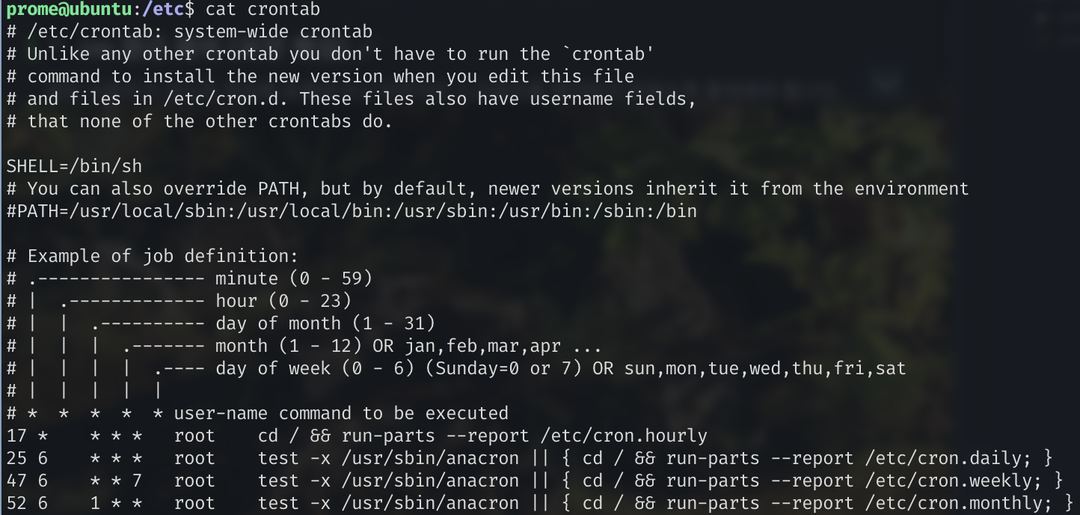
cron 예시
Cron 접근 제어 (보안 핵심) 🔗
일반 사용자가 과도한 작업을 등록하거나 악의적인 스크립트를 예약하지 못하도록 통제해야 합니다.
- 화이트리스트 방식 (/etc/cron.allow)이 파일이 존재하면, 여기에 적힌 사용자만
crontab을 사용할 수 있습니다. 보안상 가장 권장되는 방식입니다. - 블랙리스트 방식 (/etc/cron.deny)
cron.allow가 없고 이 파일만 존재하면, 여기에 적힌 사용자는 차단되고 나머지는 모두 허용됩니다.
일회성 작업 예약 [at] 🔗
Cron
이 반복 작업이라면, at
은 한 번만
실행하고 사라지는 작업입니다.
이 또한 /etc/at.allow와 /etc/at.deny 파일을 통해 접근을 제어해야 합니다.sudo apt install at # at 패키지 설치 (없을 시)
sudo systemctl start atd # at 데몬 시작 # 사용 예시: 내일 오전 10시에 스크립트 실행 예약
at 10:00 tomorrow
at> /home/user/script.sh
at> <EOT>
# (Ctrl+D로 저장)[부록] ps 명령어 상세 옵션과 결과 해석 🔗
ps
(Process Status) 명령어는 현재 프로세스의 스냅샷을 보여줍니다.
옵션에 따라 보여주는 정보가 다르므로, 목적에 맞게 골라 써야 합니다.1. ps -ef (System V 계열) 🔗
프로세스의
상속 관계
(부모-자식)를 파악할 때 가장 유용합니다.ps -ef | head -n 2UID PID PPID C STIME TTY TIME CMD
root 1 0 0 Jan01 ? 00:00:10 /sbin/init- UID: 프로세스를 실행한 사용자.
- PID: 프로세스 ID (주민등록번호).
- PPID (Parent PID): 부모 프로세스 ID. 좀비 프로세스가 발생했을 때 이 PPID를 찾아 죽여야 합니다.
- C: CPU 사용률.
- CMD: 실행된 명령어.
2. ps aux (BSD 계열) 🔗
프로세스의
리소스 사용량
(메모리 등)과 상태
(STAT)를 상세히 볼 때 사용합니다.ps aux | head -n 2USER PID %CPU %MEM VSZ RSS TTY STAT START TIME COMMAND
root 1 0.0 0.1 16880 9840 ? Ss Jan01 0:10 /sbin/init- VSZ (Virtual Memory Size): 프로세스가 예약한 가상 메모리 크기 (단위: KB).
- RSS (Resident Set Size): 실제 물리 메모리를 점유하고 있는 크기 (단위: KB).
- STAT: 프로세스 상태 코드 (아래에서 상세 설명).
3. STAT 필드 상세 해석법 🔗
ps aux 결과의 STAT 필드는 Ss, R+, SLl 처럼 여러 글자가 섞여 나옵니다.
첫 글자는 앞서 배운 기본 상태(R, S, D, Z)이며, 두 번째 글자부터는 부가 정보를 나타냅니다.- < (High Priority)우선순위가 높은 프로세스입니다. 다른 프로세스보다 CPU를 먼저 배정받습니다.
- N (Low Priority)우선순위가 낮은 프로세스입니다. (Nice 값이 높음)
- L (Lock)메모리에 페이지가 잠겨 있어 스왑(Swap)되지 않는 상태입니다. (주로 실시간 시스템)
- s (Session Leader)세션 리더입니다. 보통 쉘이나 데몬 프로세스처럼 하위 프로세스들을 거느린 대장입니다.
- l (Multi-threaded)멀티 스레드로 동작하는 프로세스입니다.
- + (Foreground)현재 터미널의 전경(Foreground)에서 실행 중인 프로세스입니다. 사용자와 상호작용 중임을 의미합니다.
[해석 연습]
Ss: 대기 중(S)이며, 세션 리더(s)인 프로세스 (예: 데몬).R+: 실행 중(R)이며, 현재 터미널 앞단(+)에 나와 있는 프로세스.S<l: 대기 중(S)이며, 우선순위가 높고(<), 멀티 스레드(l)인 프로세스.
결론 및 요약 🔗
- 프로세스 관리
ps -ef로 부모(PPID)를 확인하고,ps aux로 메모리(RSS)와 상태(STAT)를 정밀 분석합니다. - 좀비 프로세스상태 코드가
Z인 프로세스는 그 자체를 죽일 수 없으므로, PPID를 찾아 부모를 종료시켜야 해결됩니다. - 스케줄링 보안Cron과 At은
allow파일을 사용하여 허용된 사용자만 쓰게 하는 것이 원칙입니다.
다음 시간에는 운영체제를 윈도우로 옮겨 1.5 윈도우 인증(LSA)과 파일 시스템(NTFS)에 대해 알아보겠습니다.
참고 🔗
- Linux Man Page: ps(1)↗ ps 명령어의 모든 옵션과 상태 코드에 대한 공식 매뉴얼입니다.
- Red Hat System Administration Guide - Monitoring↗ 시스템 성능 모니터링에 대한 엔터프라이즈 가이드입니다.