 Snipaste 대안을 찾는다면 무료 오픈소스 캡처 앱 PromecaptPromecapt An Open Source Snipaste Alternative for macOS
📅
들어가기 전에 🔗
버그를 설명하려고 화면을 캡처한 뒤, 화살표를 그리고 번호를 붙여 전달하는 일이 자주 있습니다.
참고 화면을 옆에 띄워 두거나 짧은 동작을 GIF로 남기려면 또 다른 도구가 필요하기도 합니다.
이 과정을 한 앱에서 이어서 처리하고 싶어
Promecapt
를 만들었습니다.
캡처한 자리에서 편집하고, 필요한 화면을 곁에 고정하는 무료 오픈소스 macOS 캡처 앱
입니다.
Snipaste 같은 유명 캡처 프로그램의 대안을 찾는 분
께 소개하고 싶은 도구입니다.
캡처에 주석을 달아 공유하거나 이미지를 화면에 고정해 참고하는 작업을 Promecapt로 처리할 수 있습니다.
소스와 배포 파일은 GitHub 저장소↗에서 공개하고 있습니다.- 바로 설치하기→ 최신 버전 다운로드↗
- 설치 과정 확인하기→ 한국어 설치 가이드↗
🖐️
이 글은 공개 배포된 1.1.1의 기능을 기준으로 작성했습니다.
편집기와 GIF 설정 이미지는 1.0.0에서 촬영한 실제 앱 화면이며, 대시보드 내용은 설명용 샘플입니다.
버전에 따라 도구 배치와 표시가 달라질 수 있습니다.
Snipaste를 대신할 오픈소스 캡처 도구 🔗
Snipaste의 대표적인 사용 흐름은 화면을 캡처하고, 이미지를 화면 위에 고정해 참고하는 것입니다.
Snipaste 공식 소개↗에서도 캡처와 이미지 고정을 핵심 기능으로 안내합니다.
Promecapt 역시
캡처·주석·화면 고정
을 중심으로 만든 앱으로, 이 작업을 자주 한다면 대안으로 사용해 볼 수 있습니다.| 자주 하는 작업 | Promecapt에서 사용하는 기능 |
|---|---|
| 필요한 화면만 잘라 전달 | 영역·창 캡처, 클립보드 복사 |
| 설명을 덧붙여 공유 | 화살표·도형·텍스트·번호 주석 |
| 참고 이미지를 화면에 띄우기 | 이미지 고정, 확대·축소, 투명도 조절 |
| 이미지 속 문장 가져오기 | 선택 영역 OCR |
| 짧은 동작을 기록하기 | GIF 녹화, 복사·고정·저장 |
무료로 사용할 수 있고 소스도 공개되어 있다는 점
이 Promecapt의 특징입니다.
다만 기존 프로그램과 모든 기능·조작이 같지는 않습니다.
아래 사용 화면과 지원 범위↗를 보고 자신의 작업에 맞는지 확인해 보세요.캡처한 자리에서 편집 🔗
영역을 직접 드래그하거나 자동으로 감지한 창을 선택해 캡처합니다.
선택한 뒤에도 핸들로 크기를 조절하고, 그 상태에서
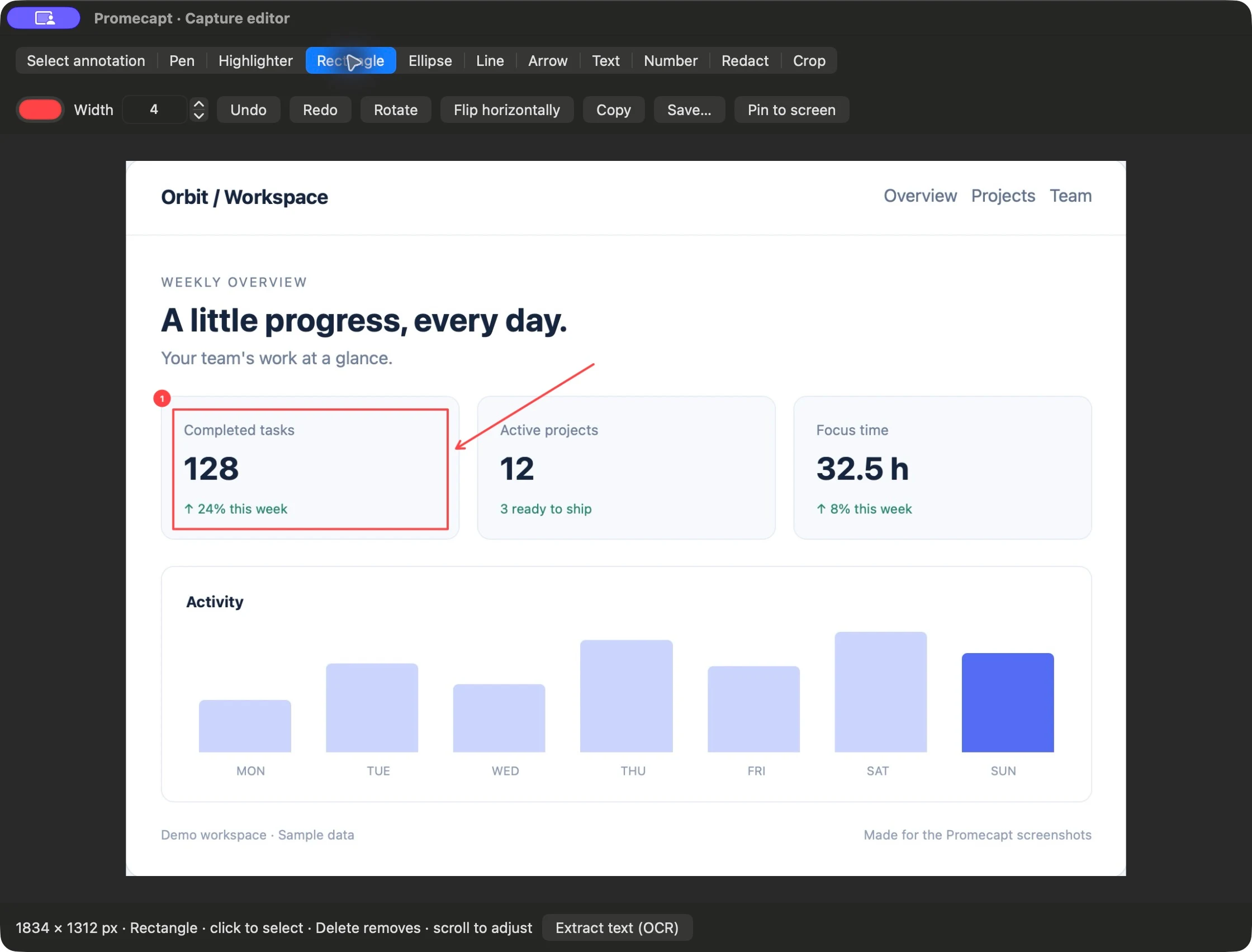
도형·화살표·텍스트·번호 주석
을 추가할 수 있습니다.
버그 재현 화면이라면 문제가 생긴 부분을 사각형으로 표시하고, 확인 순서를 번호로 붙여 전달하면 됩니다.사각형과 화살표, 번호로 확인할 부분을 표시한 Promecapt 편집기
그린 주석은 다시 선택해 위치와 모양을 수정할 수 있습니다.
1.1.1에서는 새 주석을 그린 직후 자동으로 선택하며, 연속해서 그리려면 설정에서 자동 선택을 끌 수 있습니다.
선 두께와 가리기 효과의 강도는 스크롤이나 숫자 조절로 바꿉니다.
사용 가능한 도구와 제한은 기능 목록↗에 정리했습니다.
👨💻
공유할 이미지에서 민감한 내용을 완전히 덮으려면
불투명 블랙박스
를 사용하세요.
모자이크와 블러는 시각적인 가리기 효과이므로 같은 용도로 판단하지 않는 편이 좋습니다.화면 고정과 선택 영역 OCR 🔗
캡처를 전달하는 것뿐 아니라, 작업하는 동안 참고 화면을 곁에 두는 데도 사용할 수 있습니다.
시안을 보면서 구현하거나 서로 다른 화면을 비교할 때는
화면 고정
이 편리합니다.
이미지를 고정한 뒤 드래그로 옮기고 휠로 확대·축소하며, Ctrl과 휠을 함께 사용해 투명도를 바꿉니다.
정지 이미지는 Space로 주석 편집을 이어갈 수 있습니다.이미지 속 문장이 필요하면
원하는 영역만 지정해 OCR
을 실행합니다.
OCR은 이미지에서 글자를 읽어 텍스트로 바꾸는 기능이며, 한국어와 영어 인식을 지원합니다.
선택 영역을 좁히면 필요한 문장만 가져오기 수월합니다.
세부 조작은 사용 가이드↗에서 확인할 수 있습니다.짧은 동작을 GIF로 기록 🔗
버튼을 누른 뒤 화면이 바뀌는 과정처럼 한 장으로 설명하기 어려운 동작은 GIF로 남길 수 있습니다.
영역을 정해 녹화하고, 정지한 뒤 결과 창에서
미리보기·복사·고정·저장
을 선택합니다.
움직이는 GIF도 화면에 고정할 수 있습니다.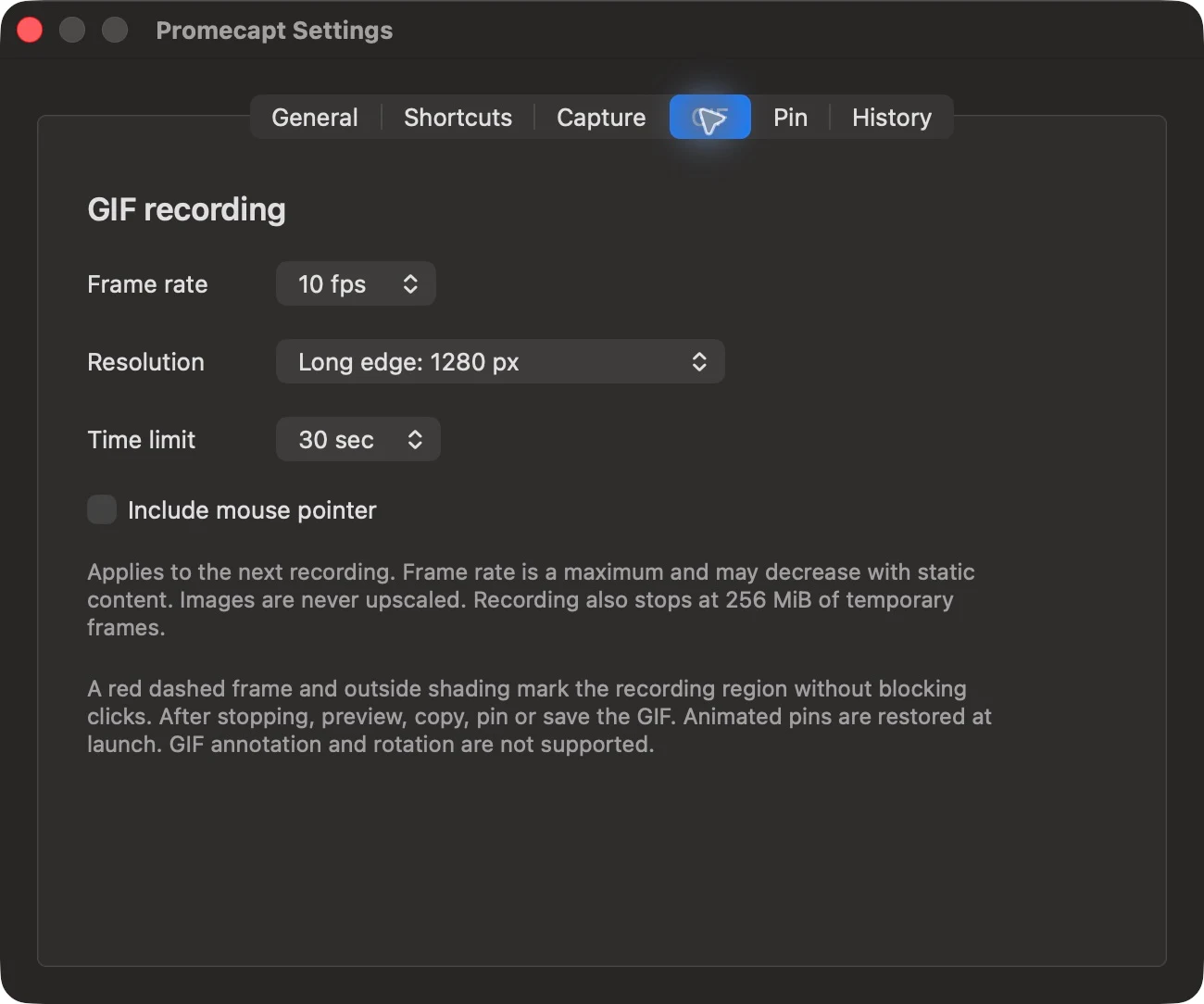
GIF 프레임 수와 해상도, 녹화 시간을 조절하는 설정
| 설정 | 선택 범위 |
|---|---|
| 프레임 수 | 5~30fps |
| 해상도 | 긴 변 640·1280·1920px 또는 원본 픽셀 |
| 최대 녹화 시간 | 15·30·60초 |
| 마우스 커서 | 포함 여부 선택 |
녹화 영역은 빨간 점선과 바깥쪽 음영으로 표시합니다.
화면 변화가 적으면 실제 프레임 수가 줄어들 수 있으며, 임시 프레임 용량이 256MiB에 도달하면 녹화를 마칩니다.
GIF 녹화는 한 디스플레이 안에서 동작하며 오디오와 GIF 주석 편집은 지원하지 않습니다.
복사한 GIF가 움직이는 모습으로 붙는지는 받는 앱에 따라 달라집니다.
자세한 조건은 GIF 사용 안내↗를 참고하세요.
다운로드와 첫 실행 🔗
macOS 13 이상
에서 사용할 수 있으며, Apple Silicon과 Intel용 설치 파일을 각각 제공합니다.
한국어·영어·일본어·중국어 간체 UI를 지원합니다.
별도 개발 도구 없이 DMG 배포판으로 설치할 수 있습니다.
지원 환경은 프로젝트 소개↗에 정리했습니다.- Releases↗의 Assets에서 내 Mac에 맞는 DMG를 받습니다. Apple Silicon은
macos-arm64.dmg, Intel은macos-x86_64.dmg로 끝나는 파일입니다. - DMG를 열어 Promecapt를 Applications로 드래그합니다.
- 디스크를 추출한 뒤 응용 프로그램 폴더에서 실행합니다.
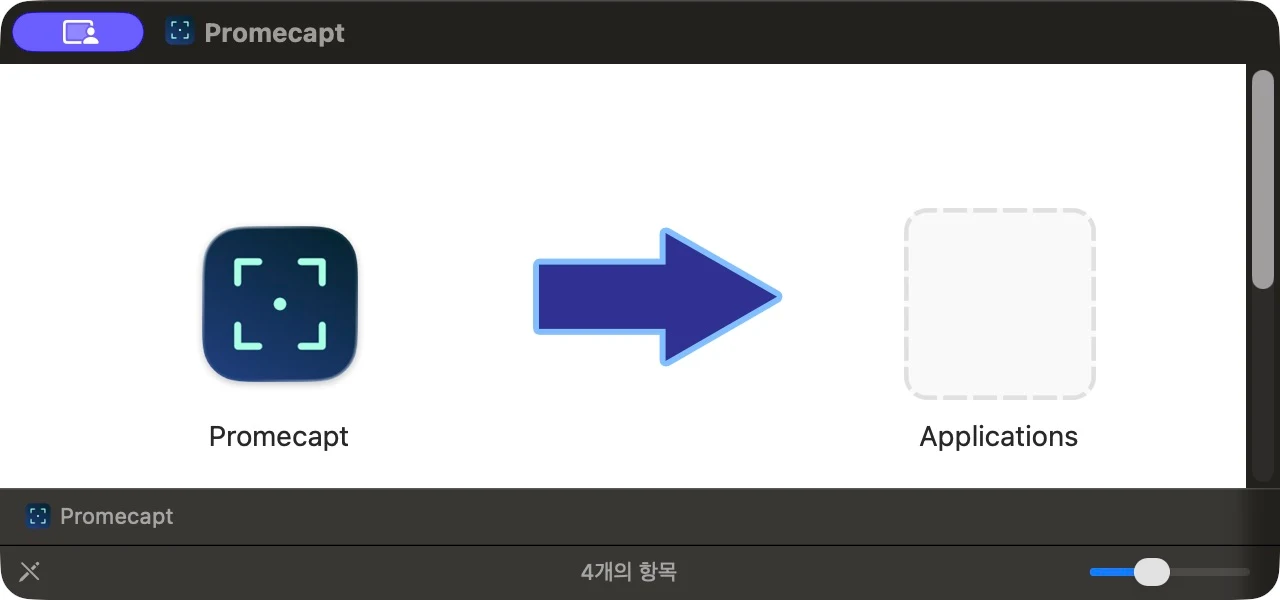
DMG에서 Promecapt 아이콘을 Applications 폴더로 드래그하는 설치 화면
macOS 실행 허용 🔗
현재 배포본은 Apple 공증을 받지 않았습니다.
공식 다운로드 파일을 실행했을 때 ‘열지 않음’ 경고가 나오면 완료
를 누른 뒤, 시스템 설정 → 개인정보 보호 및 보안 → 보안에서 Promecapt의 그래도 열기
를 선택합니다.
확인창에서도 앱 이름을 확인하고 실행을 허용합니다.
이 절차는 Apple의 다운로드 앱 실행 안내↗를 따릅니다.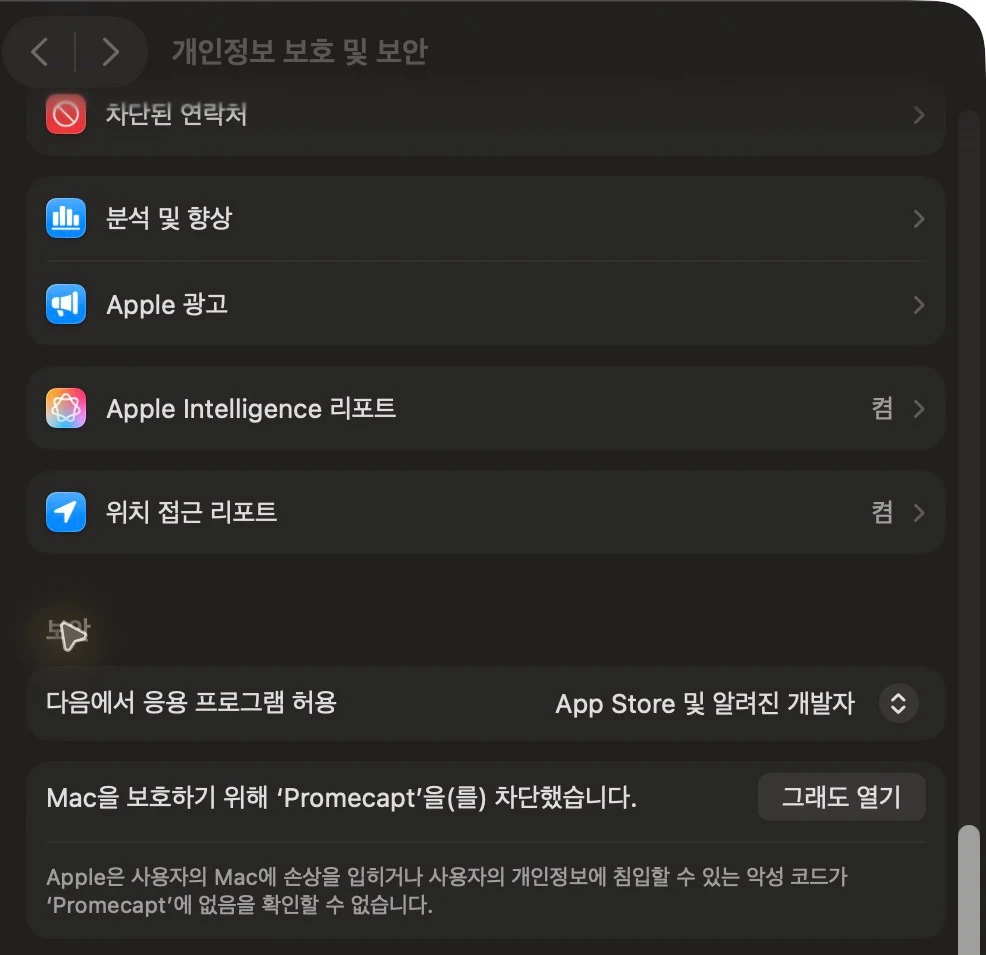
개인정보 보호 및 보안에서 Promecapt의 그래도 열기를 선택하는 위치
앱이 시작되면 안내에 따라
화면 캡처
와 손쉬운 사용
권한을 허용합니다.
손쉬운 사용은 앱 내부 요소 감지와 전역 단축키 등에 사용하며, 요소 감지 범위는 대상 앱이 제공하는 접근성 정보에 따라 달라집니다.
현재 1.1.1 배포본은 업데이트 뒤 권한 재등록이 필요할 수 있습니다.
스위치가 켜져 있는데 캡처가 안 되는 경우의 조치까지 설치 가이드↗에 정리했습니다.자주 쓰는 단축키 🔗
| 동작 | 기본 단축키 |
|---|---|
| 영역 캡처 | ⌥⌘1 |
| 캡처 복사 | ⌘C |
| 캡처 화면 고정 | ⌘Enter |
| 클립보드 이미지 고정 | ⌥⌘3 |
| 고정 이미지 표시·숨기기 | ⌥⌘4 |
| 이전·다음 캡처 기록 | , / . |
| 취소·고정 창 닫기 | Esc |
설정 → 단축키에서
F1 프리셋이나 원하는 조합
으로 변경할 수 있습니다.
키보드가 밝기 조절 키 모드라면 Fn+F1을 사용합니다.
수동 업데이트 확인과 선택적인 자동 다운로드·설치·재실행도 제공합니다.
단축키와 업데이트 방식은 사용 가이드↗와 업데이트 안내↗를 참고하세요.로컬 처리와 오픈소스 🔗
캡처 이미지와 OCR은 이 Mac에서 처리
하며, 앱에 계정 가입이나 이미지 업로드 서비스, 분석 수집 기능은 없습니다.
다만 캡처 기록에는 선택한 이미지와 함께 당시 디스플레이 전체 화면도 저장합니다.
이전 기록을 불러올 때 주변 화면을 복원하기 위한 것으로, 민감한 자료를 다룬 뒤에는 기록 보관 설정과 기록 지우기
를 확인하세요.
저장 범위는 개인정보·보관 안내↗에 설명했습니다.Promecapt는
MIT 라이선스
로 공개하며 개인·상업적 사용이 가능합니다.
소스를 살펴보거나 직접 빌드하고, 문제를 제보하거나 개선에 참여할 수 있습니다.
라이선스 조건은 LICENSE↗에서 확인할 수 있습니다.결론 🔗
Snipaste 같은 캡처 프로그램을 대신할 무료 오픈소스 macOS 앱
을 찾고 있다면 Promecapt를 사용해 보세요.
화면에 표시를 더해 전달하고, 참고 이미지를 띄워 두고, 짧은 동작을 GIF로 남길 수 있습니다.
캡처 → 주석 → 복사·고정
을 한 흐름으로 처리할 수 있도록 계속 다듬고 있습니다.최신 버전 다운로드↗에서 시작할 수 있습니다.
사용 중 불편한 점이나 필요한 기능은 GitHub Issues↗에 남겨 주세요.
재현 순서와 macOS 버전을 함께 적어 주시면 개선에 도움이 됩니다.