 REA 보안 가짜 배포판과 신뢰할 수 없는 바이너리REA Security - Fake Releases and Untrusted Binaries
📅
들어가기 전에 🔗
검색 결과 맨 위에 뜬 압축 파일을 별생각 없이 내려받아 실행했다고 해 보겠습니다.
그 파일이 인기 도구의 이름만 빌린 가짜라면 분석을 시작하기도 전에 내 컴퓨터가 먼저 공격을 받게 됩니다.
리버스 엔지니어링 도구는 원래 신뢰할 수 없는 파일을 열어 보는 도구라서,
도구를 설치하는 단계와 분석 대상을 여는 단계 모두가 공격의 입구
가 될 수 있습니다.REA도 예외가 아닙니다.
공식 저장소가 2026년 11월 기준 약 47만 개의 스타를 받으면서 같은 이름을 흉내 낸 배포물이 나왔습니다.
이번 글은 두 가지를 다룹니다.
- 도구를 받고 설치하는 과정에서 가짜를 가려내는 방법
- 분석 대상이 악성일 수 있다고 가정하고 실습 환경을 나누는 방법
이 글에 나오는 사건은 보도와 공개 자료에 근거하며 직접 확인하지 못한 내용은 본문에서 따로 밝힙니다.
명령어와 옵션은 2026년 11월 23일 기준이므로 실제 설치 전에
rea --help와 공식 문서로 다시 확인하시기 바랍니다.가짜 REA 6.3.0 배포판 사건 🔗
pbxscience 기사↗에 따르면 REA 이름을 단 가짜 압축 파일이 유포됐습니다.
파일 크기는 82.6MB였고 신고 시점까지 172회 내려받은 것으로 알려졌으며 압축 파일 안에는 트로이목마가 들어 있었다고 합니다.
트로이목마는 정상 프로그램처럼 보이게 꾸며 사용자가 직접 실행하도록 만드는 악성 코드입니다.
👍
사건의 세부 내용은 제3자 기사에 의존합니다.
파일 해시나 탐지 보고서는 이 글에서 직접 확인하지 못했습니다.
이 사건에서 눈여겨볼 점은 공격에
특별한 기술이 필요하지 않았다
는 것입니다.
인기 있는 오픈소스의 이름과 그럴듯한 버전 번호만 흉내 내면 됩니다.
이런 방식은 개발자가 쓰는 도구와 패키지를 노리는 공급망 공격
의 전형적인 형태입니다.
검색 결과나 공유 링크로 받은 파일은 공식 배포처와 대조하기 전까지 실행하지 않습니다.
같은 기사에 따르면 이 일 이후 공식 README는 다음 세 곳에서만 REA를 받으라고 안내하고 있습니다.
- 저장소 github.com/morluto/rea↗
- 공식 사이트 rea.tools↗
- npm 패키지 rea-agents↗
SourceForge 등에 있는 미러↗는 공식 배포처가 아닙니다.
이름이 똑같아도 출처가 이 목록에 없다면 설치하지 않습니다.
npm 패키지를 설치 전에 확인하기 🔗
공식 저장소를 확인했더라도 설치 명령이 가리키는 패키지가 맞는지 한 번 더 봐야 합니다.
이름이 한 글자만 다른 패키지를 올려 두고 오타를 기다리는 방식을
타이포스쿼팅
(typosquatting)이라고 부릅니다.
설치 전에 확인하는 순서는 다음과 같습니다.- 패키지 이름
공식 README에 적힌 이름과 정확히 같은지 봅니다.
공식 이름은
rea-agents입니다. - 메타데이터
npm view rea-agents로 최신 버전과 저장소 주소를 확인합니다. - 저장소 주소
패키지의 저장소 주소가
morluto/rea를 가리키는지 확인합니다. - 제3자 점검 socket.dev의 rea-agents 페이지↗ 같은 분석 서비스로 의존성과 설치 스크립트를 살펴봅니다.
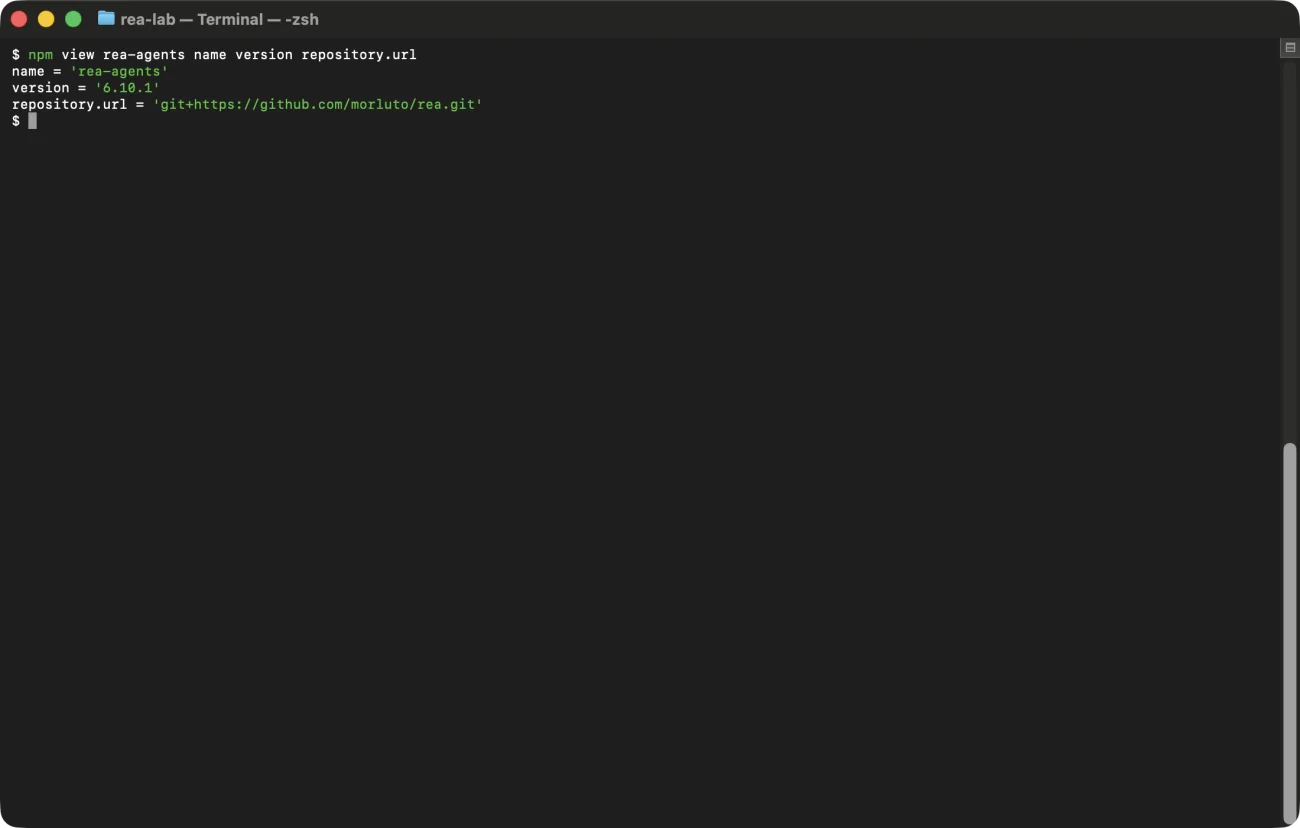
npm view rea-agents name version repository.url이 명령은 레지스트리의 메타데이터만 조회하고
설치 스크립트를 실행하지 않습니다.
4편 실습에서 실제로 실행한 결과는 다음과 같습니다.Terminal 창에서 npm view rea-agents를 실행해 name rea-agents, version 6.10.1, repository.url git+https://github.com/morluto/rea.git이 출력된 화면
이름은
rea-agents, 버전은 6.10.1, 저장소 주소는 git+https://github.com/morluto/rea.git로 공식 저장소와 같았습니다.
출력값이 공식 저장소와 다르다면 설치를 멈추고 이유를 먼저 찾습니다.
설치 단계에서도 확인할 것이 있습니다.
4편에서
npm install --global rea-agents를 실행했을 때, npm은 의존성 frida의 설치 스크립트가 허용 목록에 없어 실행하지 않았다는 경고를 남겼습니다.
설치 스크립트는 패키지를 받는 순간 실행되는 코드이므로, 필요한 기능에 꼭 필요할 때만 허용하는 편이 안전합니다.분석 대상이 공격자일 수 있다 🔗
REA의 면책 고지(DISCLAIMER)↗는 사용자가 요청한 작업과 에이전트가 만든 계획·스크립트를 검토하고
신뢰할 수 없는 대상은 적절한 환경에서 다루라
고 안내합니다.
리버스 엔지니어링에서 위험도는 작업 방식에 따라 다릅니다.| 작업 | 대상을 실행하는가 | 위험도 |
|---|---|---|
| 정적 분석 (파일만 읽기) | 아니오 | 상대적으로 낮음 |
| 동적 캡처 (실행하며 관찰) | 예, 사용자 권한으로 실행 | 높음 |
| 디버거 연동 | 예 | 높음 |
REA의 지원 대상 문서↗에 따르면 JS·.NET 정적 분석은 앱을 실행하지 않고 파일만 읽습니다.
반면 런타임 캡처는
사용자 권한으로 대상을 실행하거나 상호작용
합니다.
그래서 같은 도구라도 어떤 기능을 켜는지에 따라 실습 환경의 요구 수준이 달라집니다.
또 하나의 위험은 에이전트와 패키지 실행기 자체입니다.
분석 대상 폴더 안에 설정 파일이 들어 있으면 악성 프로젝트가 도구의 동작을 바꿀 수 있습니다.
REA 설치 가이드↗는 패키지 실행기가 프로젝트 설정을 읽을 수 있으므로, 분석 대상 프로젝트 밖의 신뢰할 수 있는 작업 디렉터리에서 REA를 받고 분석 명령에는 절대 경로를 넘기라고 권장합니다.
4편과 5편에서 실습 폴더를
~/rea-lab으로 따로 둔 것도 이 때문입니다.🖐️
출처를 모르는 바이너리를 평소 쓰는 계정에서 동적 캡처나 디버거로 실행하지 않습니다.
분석 권한이 있다고 해서 실행이나 가로채기 권한까지 생기는 것은 아니라고 DISCLAIMER도 명시합니다.
안전한 실습 환경 만들기 🔗
아래 구성은 일반적인 권장 사항이며 이 글에서 특정 격리 도구의 보안 보장을 검증한 것은 아닙니다.
- 가상머신과 스냅샷대상을 실행하기 전에 스냅샷을 찍고 실습이 끝나면 되돌립니다. macOS에서는 UTM이나 Parallels, Windows와 Linux에서는 Hyper-V, VirtualBox, KVM 같은 도구를 쓸 수 있습니다.
- 네트워크 격리분석용 VM은 필요한 호스트만 열고 나머지 외부 통신은 막습니다.
- 전용 사용자 계정개인 문서, 브라우저 로그인 정보, SSH 키가 없는 계정에서 실행합니다.
- 컨테이너의 한계컨테이너는 가볍지만 호스트와 커널을 공유합니다. 악성 코드가 커널 취약점을 쓰면 격리가 깨질 수 있으므로 위험한 대상에는 VM을 권합니다.
- 에이전트 권한 모드명령을 실행하기 전에 승인을 받도록 설정하고 가능한 경우 샌드박스 설정을 켭니다.
MCP 서버를 HTTP로 띄울 때는 노출 범위를 줄여야 합니다.
REA CLI 가이드↗에 따르면
rea mcp --http의 --host와 --port는 환경변수 MCP_HOST, MCP_PORT를 먼저 따르고 둘 다 없으면 127.0.0.1과 임의 포트를 씁니다.
루프백(127.0.0.1) 밖의 주소에 묶으려면 접속을 허용할 클라이언트 호스트를 --allowed-hosts나 MCP_ALLOWED_HOSTS로 반드시 지정해야 합니다. # 내 컴퓨터에서만 접속하도록 루프백 주소에 묶는다
rea mcp --http --host 127.0.0.1 --port 8765 --allowed-hosts 127.0.0.1👍
공식 예시에는
--host 0.0.0.0처럼 모든 네트워크 인터페이스에 여는 형태도 있습니다.
같은 네트워크의 다른 기기가 접속할 수 있게 되므로, 꼭 필요할 때만 쓰고 --allowed-hosts로 허용 범위를 좁힙니다.
사용 가능한 옵션은 rea mcp --http --help로 확인합니다.실습 전 체크리스트 🔗
다음 순서로 확인한 뒤 분석을 시작하는 것을 권합니다.
- 도구를 공식 배포처(GitHub 저장소, rea.tools, npm
rea-agents)에서 받았는지 확인합니다. - 패키지 이름과 저장소 주소를
npm view로 확인합니다. - 분석 대상의 출처를 확인하고 출처를 모르는 파일은 격리된 VM에서만 다룹니다.
- 정적 분석부터 시작하고 동적 캡처는 필요할 때만 켭니다.
- REA는 분석 대상 밖의 디렉터리에서 받고 실행합니다.
- 결과 파일에 비밀값이나 개인 정보가 들어 있는지 확인한 뒤 공유합니다.
체크리스트를 순서대로 보면
신뢰 경계를 밖에서 안으로 좁혀 가는 구조
입니다.
도구의 출처, 패키지, 분석 대상, 실행 방식, 결과물 순으로 하나씩 신뢰 여부를 확인합니다.결론 🔗
4편과 5편에서는 REA를 설치해 Electron 앱과 네이티브 바이너리를 직접 분석해 봤고, 이번 글에서는 그 과정에서 생기는 보안 문제를 정리했습니다.
마지막으로 보안 관점에서 다시 보면 다음과 같습니다.
| 상황 | 쓸 만한가 |
|---|---|
| 내 앱의 배포본에 소스맵이나 비밀값이 새는지 점검 | 예 |
| 공개된 소형 바이너리의 함수 동작 추적 | 예, 검증을 전제로 |
| 권한 없는 상용 앱의 보호 장치 우회 | 아니오 (DISCLAIMER에서 금지) |
| 출처를 모르는 배포판 설치 | 아니오 |
| 대형 상용 소프트웨어의 완전한 재구현 | 현재 공개 사례로는 확인되지 않음 |
앞으로는 대형 소프트웨어를 다룬 공개 사례가 나오는지, AI 재구현에 대한 판례가 생기는지, 지원 대상이 넓어지는지를 지켜볼 만합니다.
REA는 만능 복제기가 아니라 근거를 붙여 주는 분석 보조 도구에 가깝고 그 근거도 사람이 검증해야 합니다.
그리고 그 검증을 시작하기 전에, 도구와 분석 대상을 안전한 곳에 두는 일이 먼저입니다.