 REA 실습 1편 Electron 앱 정적 분석REA Hands-on 1 - Static Analysis of an Electron App
📅
들어가기 전에 🔗
내가 쓰는 데스크톱 앱이 파일을 어디에 저장하는지, 창과 창 사이에 어떤 통로로 데이터를 주고받는지 궁금했던 적이 있을 겁니다.
소스 코드가 없다면 보통은 여기서 멈추게 됩니다.
다행히 Electron 앱은 기계어가 아니라 번들된 JavaScript를 그대로 담고 있어서 디컴파일러 엔진 없이도 구조를 읽을 수 있습니다.
이번 글에서는 REA로 공개 Electron 샘플을 정적 분석하고 결과가 실제 소스와 얼마나 맞는지 직접 대조합니다.
정적 분석(static analysis)은 프로그램을 실행하지 않고 파일만 읽어서 구조를 파악하는 방법입니다.
실습 대상은 공식 샘플인 electron/electron-quick-start↗이고 커밋
54cbebf2f3a831edb72c6fc31ed9a602df453e69 기준으로 받았습니다.
글의 명령은 위에서부터 순서대로 복사해 붙이면 그대로 따라 할 수 있게 적었습니다.👨💻
실습 환경은 2026년 11월 23일 기준 macOS 26.3.1(arm64), Node 26.13.0,
rea-agents 6.10.1, Electron 45.3.1입니다.
본문의 출력과 화면은 모두 이 환경에서 직접 실행한 결과입니다.
버전이 바뀌면 필드 이름과 숫자가 달라질 수 있습니다.실습 대상 고르기와 권한 확인 🔗
오픈소스 앱을 고른 이유는
검증
때문입니다.
REA가 내놓은 결과를 원본 소스와 바로 비교할 수 있어야 도구의 정확도를 판단할 수 있습니다.
소스를 볼 수 없는 앱으로 시작하면 결과가 맞는지 틀린지 알 방법이 없습니다.상용 앱을 분석하려면 먼저 EULA(최종 사용자 사용권 계약)를 확인해야 합니다.
REA의 면책 고지(DISCLAIMER)↗도
공개되어 있다는 사실이 분석 권한을 뜻하지는 않는다
고 적고 있습니다.
권한과 법적 쟁점은 시리즈에서 따로 다룰 예정입니다.작업 폴더는 블로그나 다른 프로젝트 폴더 밖에 따로 만듭니다.
mkdir -p ~/rea-lab && cd ~/rea-lab👍
분석 대상을 작업 중인 프로젝트 폴더 밖의
~/rea-lab에 받는 이유는 분석 대상 안의 설정 파일이 에이전트나 패키지 실행기에 영향을 주지 않게 하기 위해서입니다.
REA 설치 가이드↗도 분석 대상 프로젝트 밖의 신뢰할 수 있는 디렉터리에서 REA를 받으라고 안내합니다.
9편에서 이 이유를 다시 설명합니다.rea-agents 설치와 상태 점검 🔗
설치 전에 패키지가 공식 저장소를 가리키는지 먼저 확인했습니다.
아래 명령 중
jq(JSON을 걸러 보는 명령줄 도구)를 쓰는 것이 있으니, 없다면 macOS에서는 brew install jq로 먼저 설치해 둡니다.
Linux에서는 sudo apt install jq 같은 배포판 패키지 관리자를, Windows에서는 winget install jqlang.jq를 쓰면 됩니다.
다만 본문의 awk, column, sed 조합은 POSIX 셸 기준이라, Windows에서는 WSL이나 Git Bash에서 실행하는 편이 편합니다.npm view rea-agents name version repository.url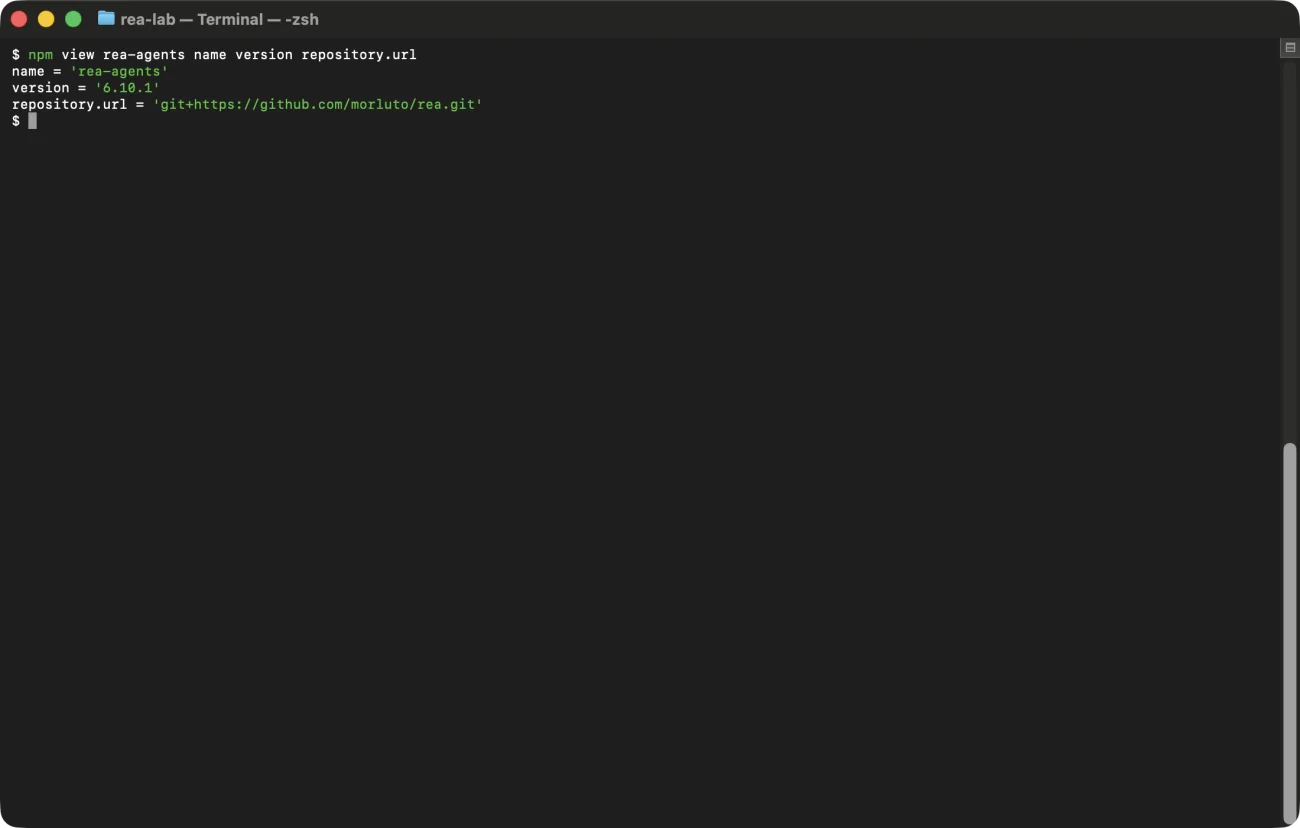
Terminal 창에서 npm view rea-agents를 실행해 name rea-agents, version 6.10.1, repository.url git+https://github.com/morluto/rea.git이 출력된 화면
버전은 6.10.1, 저장소 주소는
git+https://github.com/morluto/rea.git였습니다.
이름과 저장소 주소가 공식 README와 같은지 확인한 다음에 설치합니다.
npm install --global rea-agents
rea --version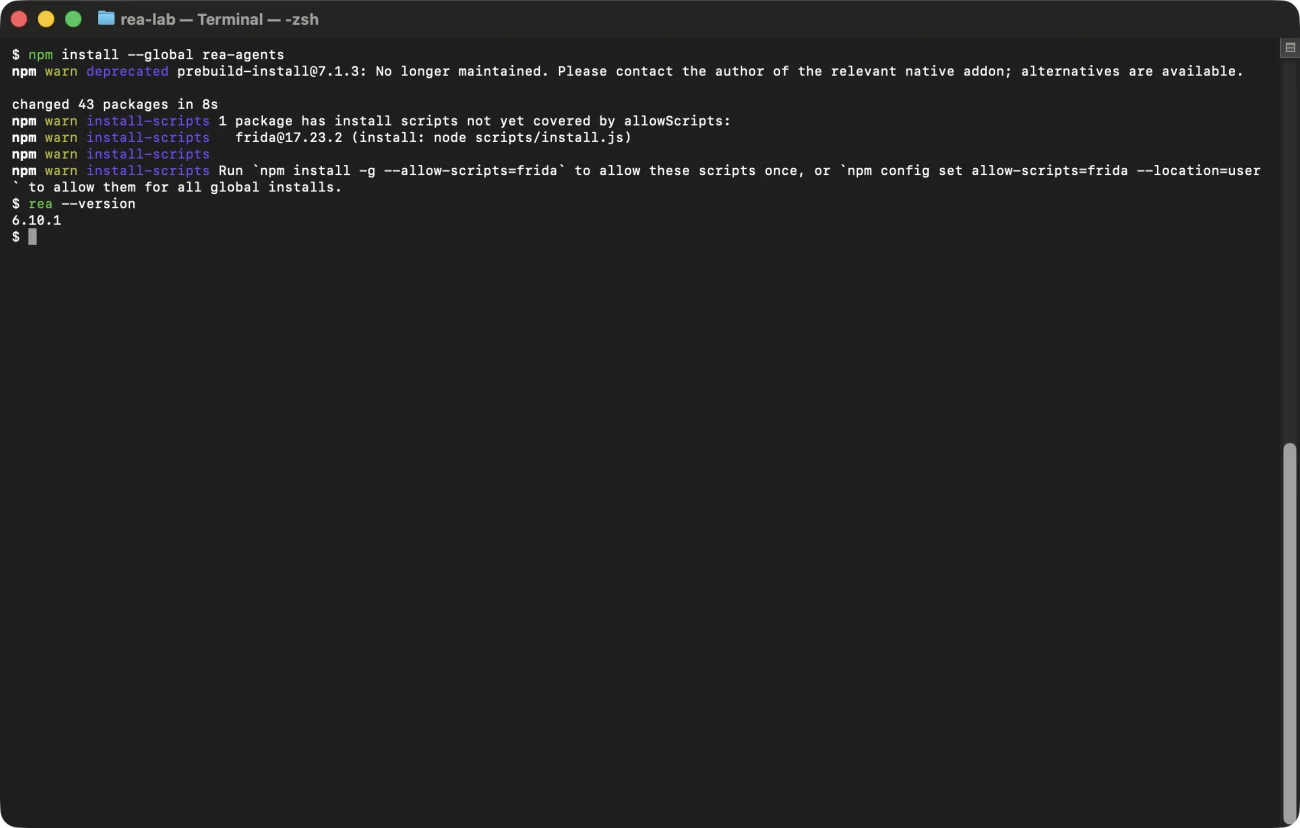
npm install --global rea-agents 실행 로그. prebuild-install deprecated 경고, frida@17.23.2 설치 스크립트가 allowScripts에 없다는 경고, changed 43 packages in 8s, rea --version 결과 6.10.1
설치 로그에서 눈여겨볼 경고가 하나 있었습니다.
의존성 중
frida@17.23.2의 설치 스크립트가 npm의 allowScripts 설정에 없어서 실행되지 않았다는 내용입니다.
npm은 --allow-scripts=frida로 허용하는 방법을 안내했지만 이번 실습에서는 허용하지 않았습니다.
정적 분석에는 필요하지 않은 스크립트
였기 때문입니다.
처음 설치할 때 로그는 added 30 packages in 17s였고 화면은 이미 설치된 상태에서 다시 설치하며 찍어서 changed 43 packages in 8s로 나왔습니다.다음은 상태 점검입니다.
출력이 길어서
--json으로 받은 뒤 이름과 분류만 뽑았습니다.rea doctor --json | jq -r '"healthy: \(.healthy)", (.scope_checks[] | [.name, .classification] | @tsv)' | column -t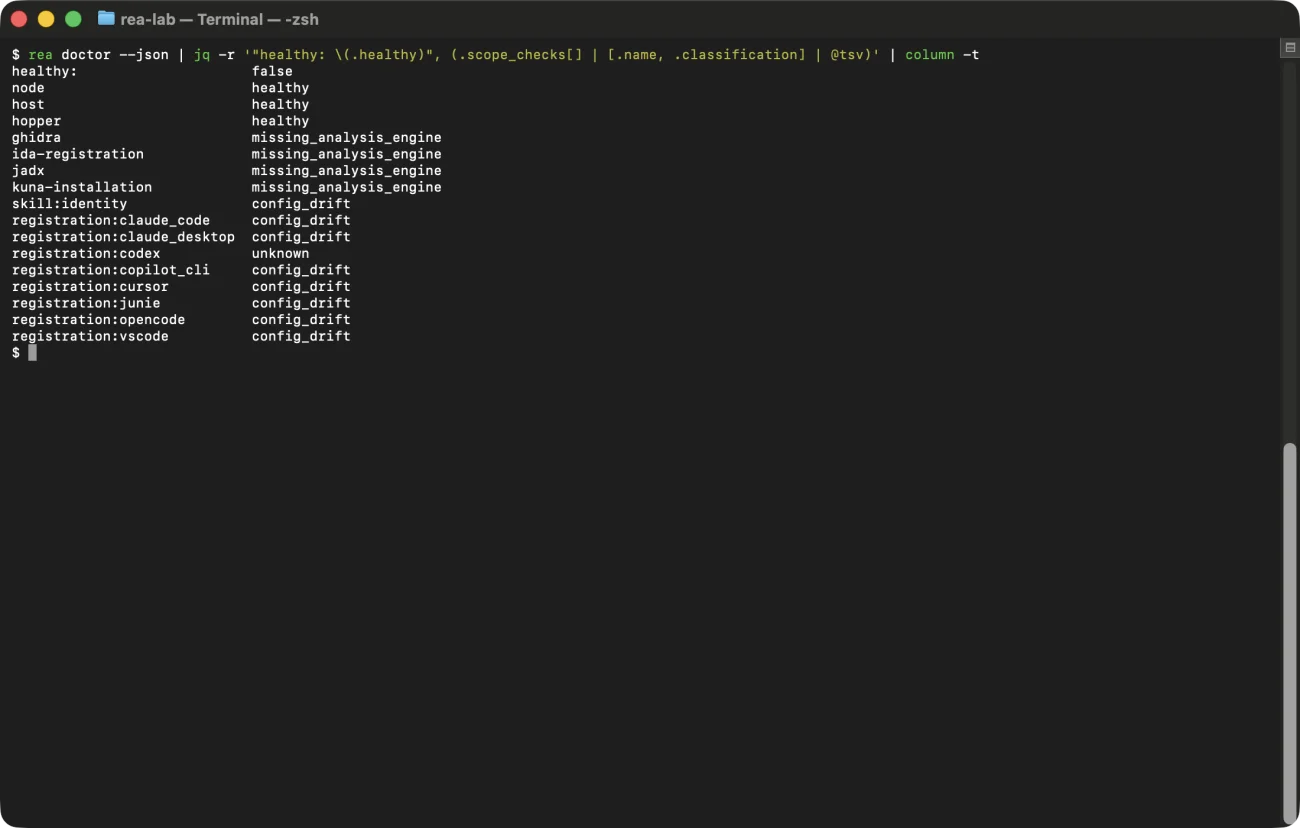
rea doctor 결과. healthy false. node, host, hopper는 healthy, ghidra, ida-registration, jadx, kuna-installation은 missing_analysis_engine, skill:identity와 registration 7개는 config_drift, registration:codex는 unknown
결과는
healthy: false였고 종료 코드도 1이었습니다.
Node, 호스트, Hopper는 정상으로 나왔고 Ghidra·IDA·JADX·Kuna 엔진은 설정되지 않은 상태(missing_analysis_engine)였습니다.
에이전트 클라이언트 등록 항목은 rea setup을 실행하지 않아서 config_drift로 나옵니다.
전체 상태가 false여도 JS 정적 분석은 엔진 없이 동작하므로
이번 실습에는 영향이 없습니다.electron-quick-start 받아서 실행하기 🔗
분석하기 전에 샘플이 어떤 앱인지 직접 실행해 봤습니다.
커밋을 고정해서 받아야 글과 같은 결과를 볼 수 있습니다.
cd ~/rea-lab
git clone https://github.com/electron/electron-quick-start.git
cd electron-quick-start
git checkout 54cbebf2f3a831edb72c6fc31ed9a602df453e69
npm install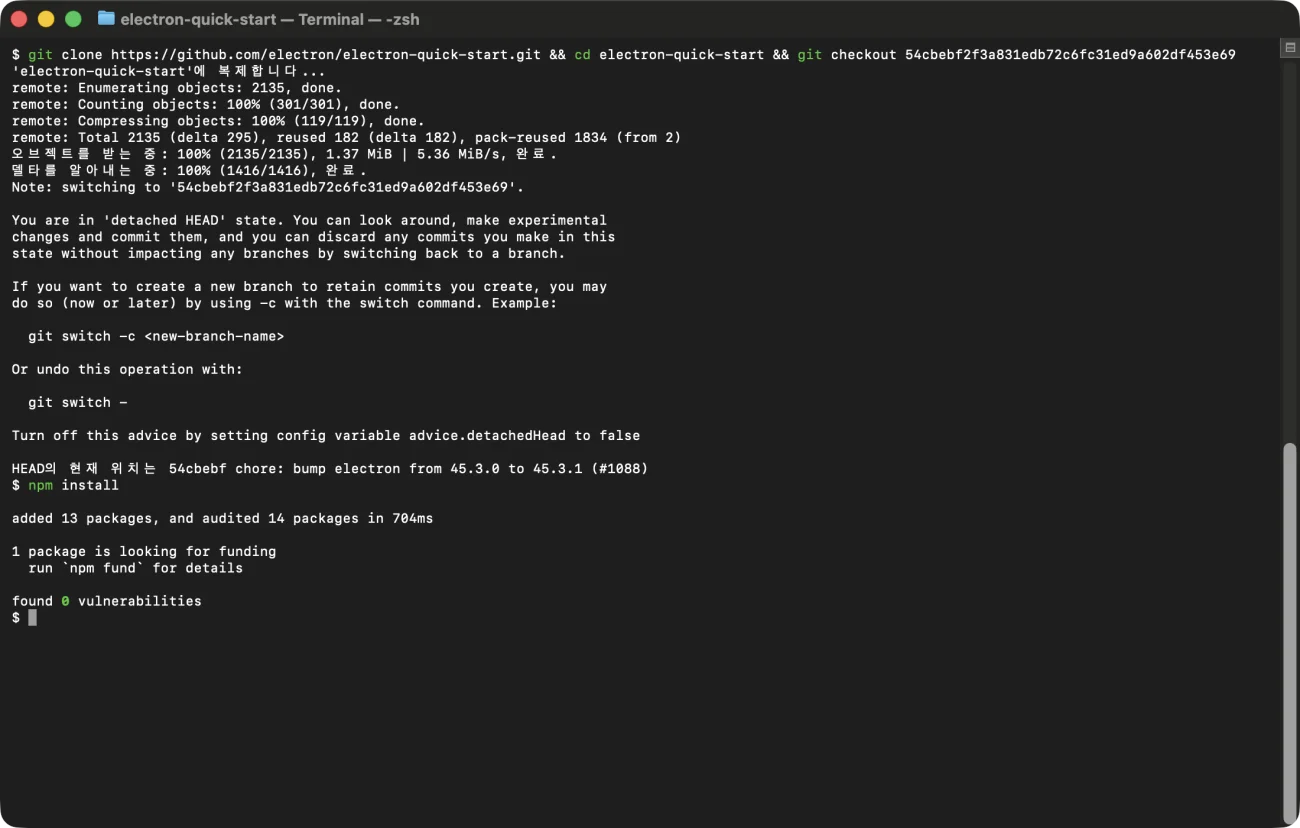
electron-quick-start 저장소를 clone하고 커밋 54cbebf(chore: bump electron from 45.3.0 to 45.3.1)로 checkout한 뒤 npm install로 added 13 packages, found 0 vulnerabilities가 출력된 화면
체크아웃한 커밋은
chore: bump electron from 45.3.0 to 45.3.1입니다.
npm install은 패키지 13개를 1초 안에 받았고 취약점은 0건이었습니다.npm start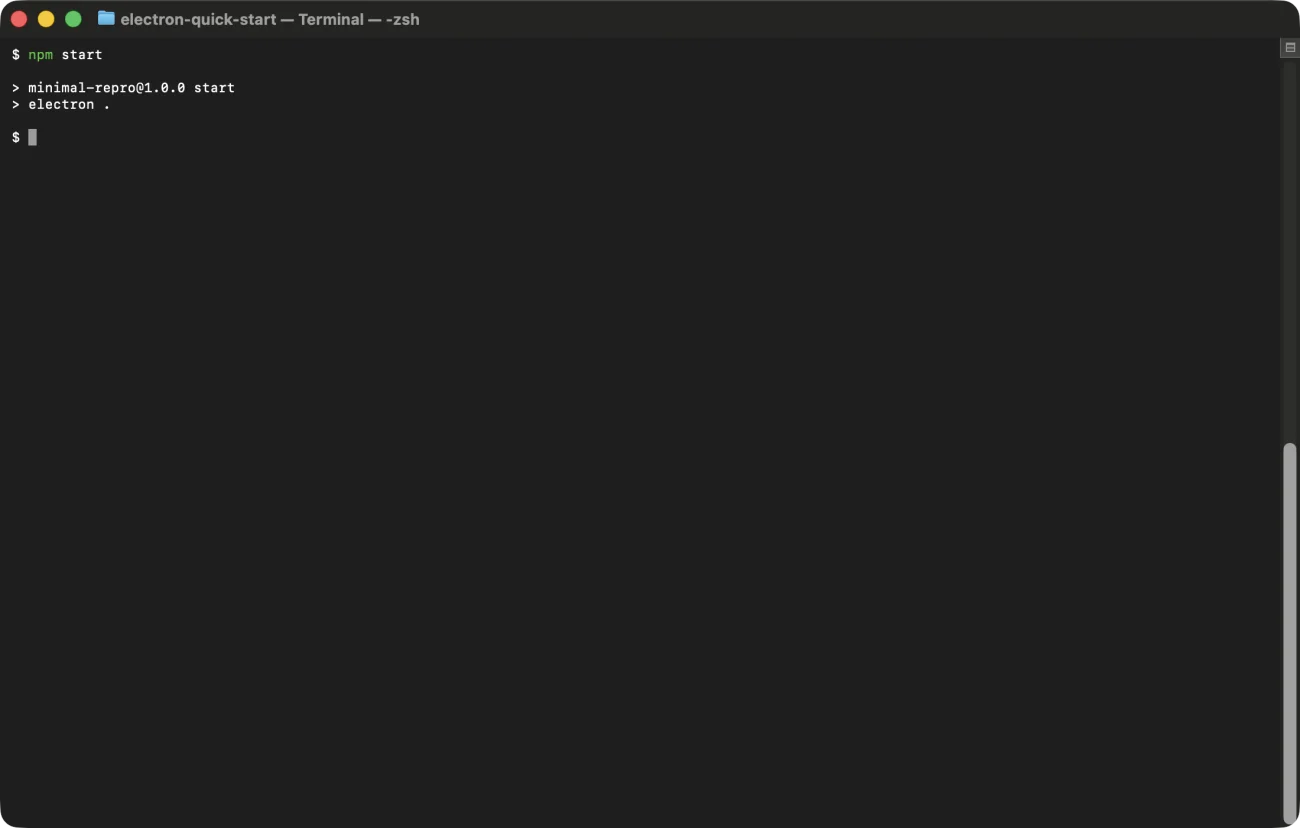
npm start 실행 후 minimal-repro@1.0.0 start, electron . 로그가 나오고 앱을 Cmd+Q로 종료해 프롬프트로 돌아온 Terminal 화면
처음
npm start를 실행하면 Downloading Electron binary...가 먼저 나오고 Electron 바이너리를 받습니다.
두 번째부터는 바로 창이 뜹니다.
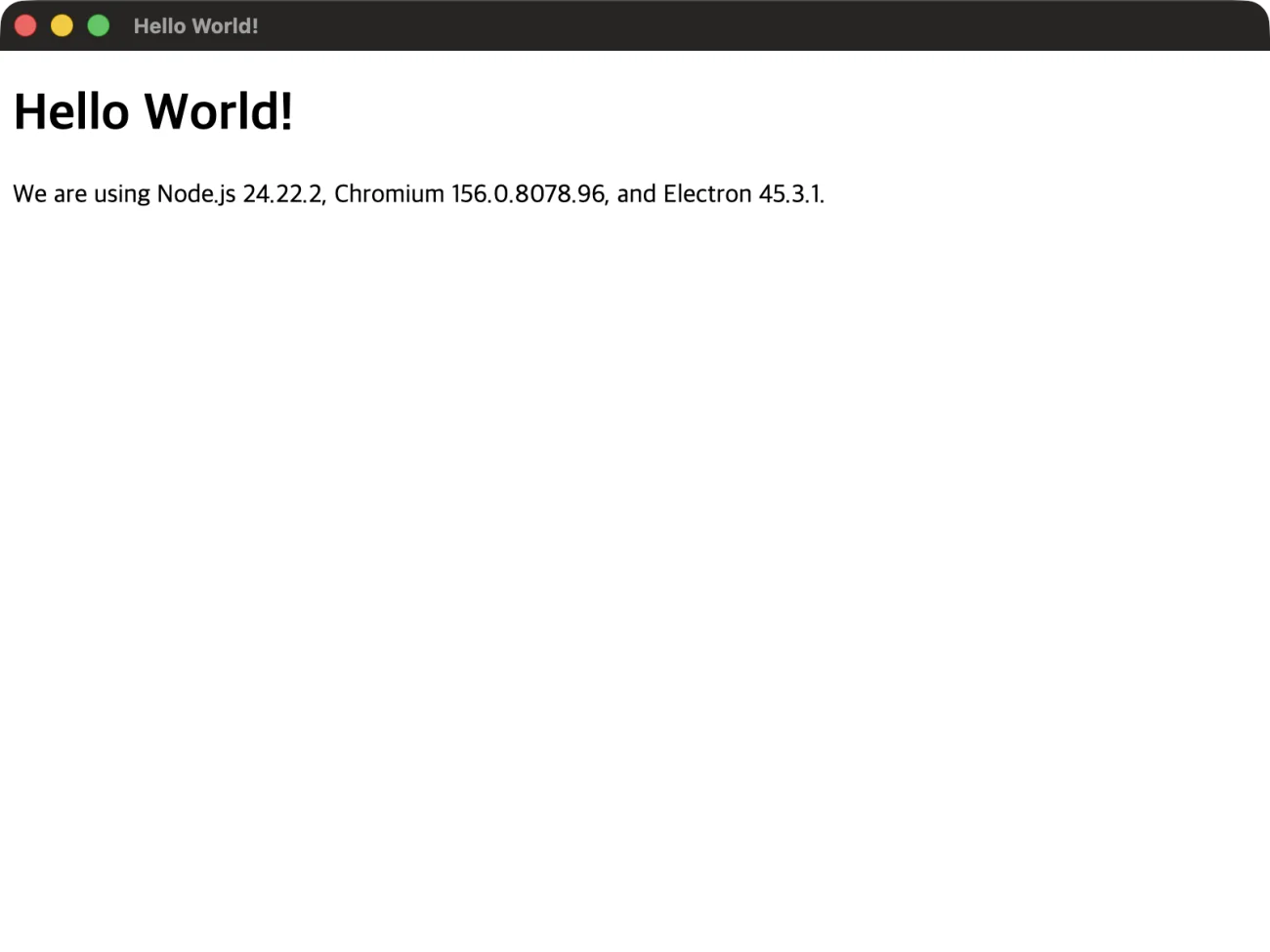
macOS에서는 Cmd+Q로 앱을 닫고 Windows와 Linux에서는 창을 닫거나 터미널에서 Ctrl+C를 누르면 됩니다.Hello World! 제목의 Electron 앱 창. We are using Node.js 24.22.2, Chromium 156.0.8078.96, and Electron 45.3.1 문구가 보인다
창에는
We are using Node.js 24.22.2, Chromium 156.0.8078.96, and Electron 45.3.1.이 표시됩니다.
이 버전 문자열을 채우는 코드가 preload.js에 있다
는 점을 기억해 두면, 뒤에서 분석 결과를 읽기가 쉽습니다.
preload 스크립트는 화면(renderer)이 열리기 전에 먼저 실행되어, 화면 쪽에 필요한 기능을 넘겨 주는 Electron의 연결 지점입니다.analyze-javascript-application 실행하기 🔗
분석은
node_modules가 없는 소스 폴더에 돌렸습니다.
같은 커밋을 eqs-src라는 이름으로 한 번 더 받습니다.cd ~/rea-lab
git clone -q https://github.com/electron/electron-quick-start.git eqs-src
git -C eqs-src checkout -q 54cbebf2f3a831edb72c6fc31ed9a602df453e69
ls eqs-src분석 명령은 다음과 같습니다.
경로는
절대 경로
로 넘깁니다.rea analyze-javascript-application "$PWD/eqs-src" --json > js-analysis.json 2> js-analysis.stderr; echo exit=$?
ls -lh js-analysis.json | awk '{print $5, $9}'
jq '.normalized_result.graph | {nodes: (.nodes|length), edges: (.edges|length), node_kinds: ([.nodes[].kind] | unique)}' js-analysis.json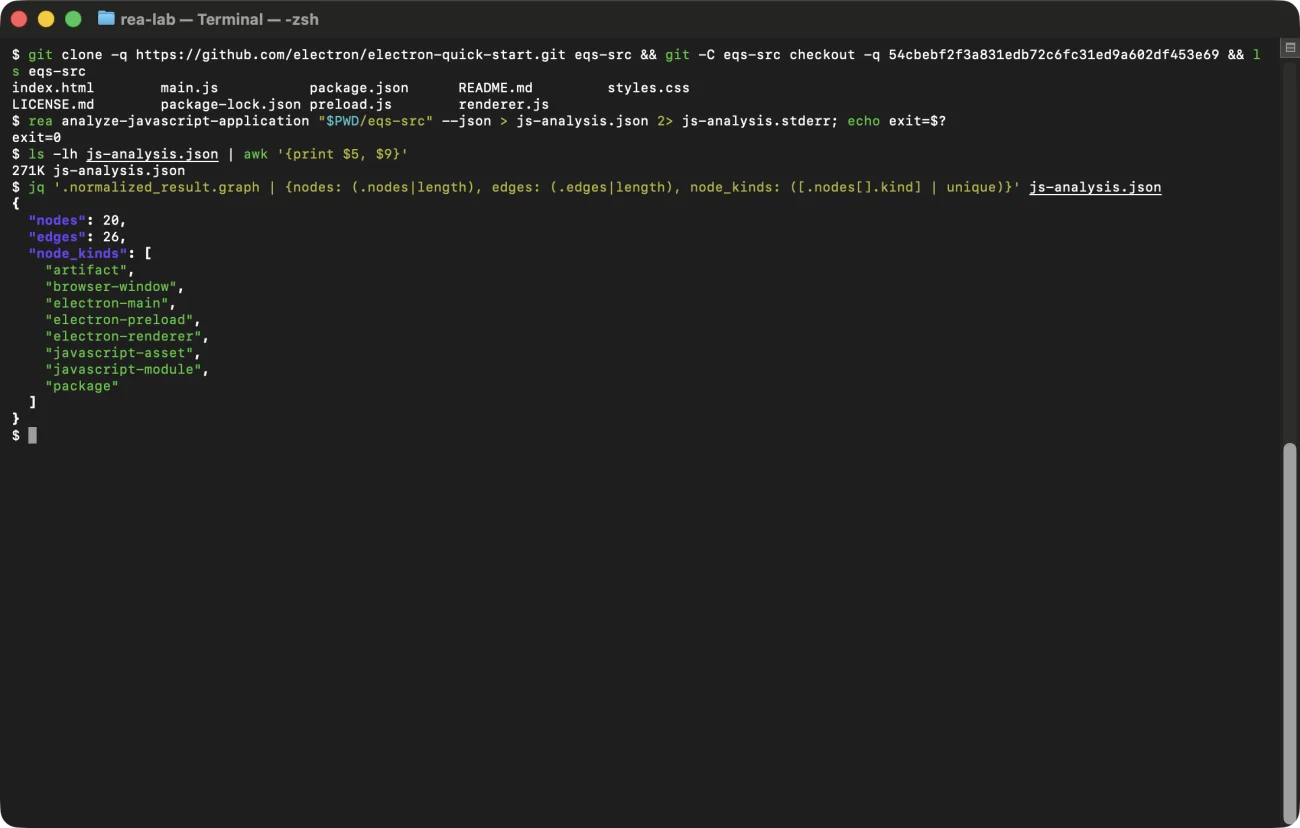
eqs-src에 analyze-javascript-application을 실행해 exit=0, js-analysis.json 271K, 그래프 노드 20개, 엣지 26개, 노드 종류 artifact, browser-window, electron-main, electron-preload, electron-renderer, javascript-asset, javascript-module, package가 출력된 화면
결과는 약 271KB(
ls -lh 기준)의 JSON입니다.
주요 부분은 세 가지입니다.graph앱 구조 그래프입니다. 이번 실습에서는 노드 20개, 엣지 26개였습니다.summaryElectron 관점의 요약 수치입니다.semantic_graph함수와 호출 관계를 담은 세부 그래프입니다. 아직 풀지 못한 부분을 뜻하는unknowns가 58건 들어 있었습니다.
자료구조로 보면
graph는 파일과 창, 모듈을 정점(node)으로, 불러오기와 지정 관계를 간선(edge)으로 둔 방향 그래프
입니다.
그래서 "어떤 창이 어떤 preload를 쓰는가" 같은 질문은 간선을 따라가는 그래프 탐색으로 답할 수 있습니다.👍
npm install을 마친 electron-quick-start 폴더에 그대로 돌리면 node_modules까지 분석합니다.
그때 결과는 196MB, 노드 2,547개, 엣지 4,840개였습니다.
앱 코드만 보려는 입장에서는 대부분이 TMI라서 node_modules가 없는 폴더를 넘기는 편이 낫습니다.summary와 통계는 다음 명령으로 봅니다.jq '.normalized_result | {summary, statistics}' js-analysis.json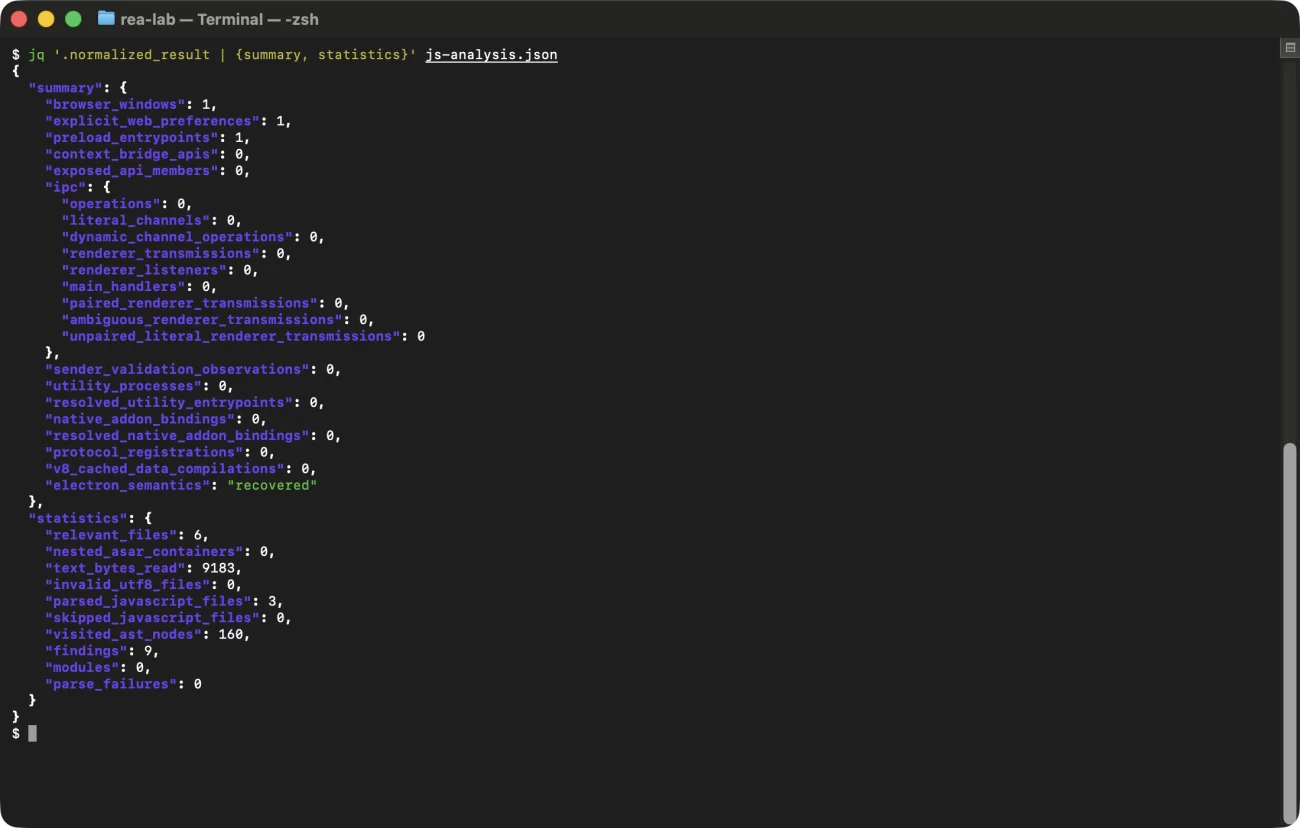
jq로 뽑은 summary와 statistics. browser_windows 1, explicit_web_preferences 1, preload_entrypoints 1, context_bridge_apis 0, ipc operations 0, native_addon_bindings 0, electron_semantics recovered, relevant_files 6, parsed_javascript_files 3, parse_failures 0
| 항목 | 값 |
|---|---|
| browser_windows | 1 |
| explicit_web_preferences | 1 |
| preload_entrypoints | 1 |
| context_bridge_apis | 0 |
| IPC operations | 0 |
| native_addon_bindings | 0 |
| electron_semantics | recovered |
통계로는 관련 파일 6개를 찾았고 그중 JavaScript 파일 3개를 파싱했으며 파싱 실패는 없었습니다.
읽은 텍스트는 9,183바이트, 방문한 AST 노드는 160개, findings는 9건이었습니다.
AST(추상 구문 트리)는 코드를 문법 단위로 쪼개 트리 형태로 나타낸 자료구조입니다.
그래프 노드 종류에는
electron-main, browser-window, electron-preload, electron-renderer, javascript-module이 있었습니다.
main, preload, renderer라는 Electron의 세 경계를 따로 구분해 보여 준다
는 점이 눈에 띕니다.원본 소스와 대조하기 🔗
그래프가 보여 준 흐름은 다음과 같습니다.
main.js가BrowserWindow를 만든다.- 창의
webPreferences.preload로preload.js를 지정한다. - 창에
index.html을 불러온다.
원본 소스를 열어 직접 확인했습니다.
sed -n '1,20p' eqs-src/main.js
grep -n -E 'ipcMain|ipcRenderer|contextBridge' eqs-src/*.js; echo matches=$?
cat eqs-src/preload.js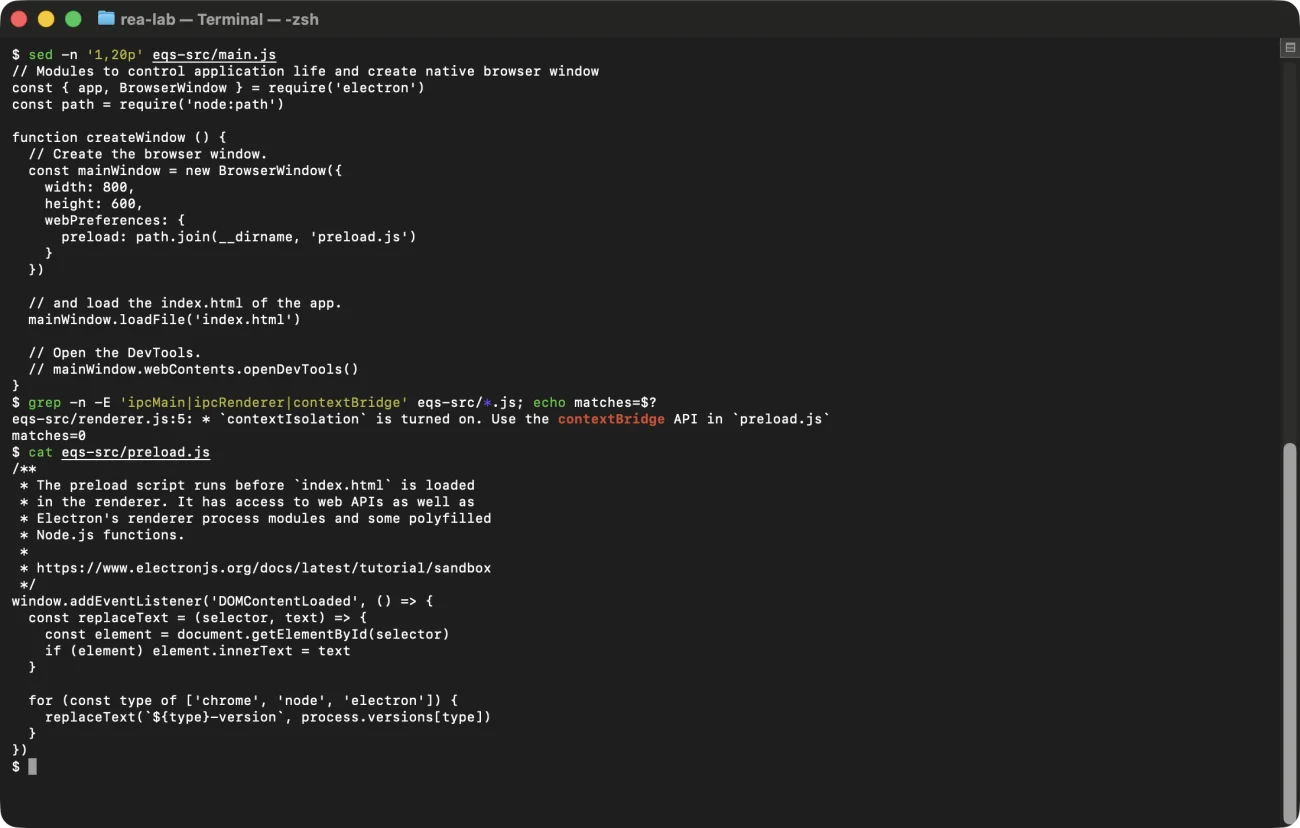
main.js 7~16행의 new BrowserWindow(width 800, height 600, webPreferences.preload)와 loadFile('index.html'), grep이 renderer.js 5행의 contextBridge 안내 주석 한 줄에 걸린 결과, process.versions 값을 화면에 넣는 preload.js 전체
세 가지 모두 그대로 있습니다.
main.js 7~16행에서 800x600 창을 만들고 preload.js를 지정한 뒤 index.html을 불러옵니다.
grep은 renderer.js 5행에 한 줄 걸렸는데 contextBridge를 쓰라고 안내하는 주석
입니다.
여기서 matches=0은 grep의 종료 코드 0, 즉 일치하는 줄이 있었다는 뜻입니다.
ipcMain, ipcRenderer, contextBridge를 실제로 쓰는 코드는 없습니다.
preload.js는 process.versions를 읽어 화면에 버전을 표시하는 일만 하고 앱 창에서 본 그 문장이 여기서 나옵니다.
이번 샘플에서는 REA가 찾은 구조와 실제 소스가 서로 맞았습니다.
다만 이 결과를 과대평가하면 안 됩니다.
샘플이 아주 작고 IPC가 없는 앱이라서 틀릴 여지 자체가 적습니다.
REA도 결과에 한계를 함께 적어 둡니다.
다음은 그래프의
limitations 중 일부입니다.- JavaScript와 HTML은 실행하지 않은 텍스트로 파싱했다.
- 정적 import와 진입점은 실제로 실행된다는 증거가 아니다.
- 표현식이 동적이거나 난독화되어 있으면 경로와 관계를 풀지 못할 수 있다.
- 찾지 못했다는 것이 없다는 뜻은 아니다.
이 가운데 마지막 항목을 꼭 기억해야 합니다. "IPC 0건"은 소스로 확인할 수 있을 때만 "없다"는 뜻이고 소스가 없는 앱에서는 "정적으로 찾지 못했다"는 뜻일 뿐입니다.
추적은 REA가 빠르게 해 주지만
결과를 믿을지 판단하는 검증은 사람 몫
입니다.
에이전트에게 자연어로 기능을 추적시키는 rea trace-application-feature나 MCP 연동 단계는 클라이언트 등록을 바꾸는 rea setup이 필요해서 이번 글에서는 다루지 않았습니다.
명령 형식은 공식 CLI 가이드↗에 정리되어 있습니다.릴리스 노출 감사로 배포본 점검하기 🔗
방어 쪽에서 바로 쓸 수 있는 기능도 있습니다.
rea audit-release-exposure는 배포본에 소스맵, 비밀값, 디버그 정보가 새고 있는지 점검합니다.
같은 소스 폴더에 실행했습니다.cd ~/rea-lab
rea audit-release-exposure "$PWD/eqs-src" --json > release-exposure.json 2> release-exposure.stderr; echo exit=$?
jq -r '.normalized_result.checks[] | [.id, .status] | @tsv' release-exposure.json | column -t
jq -c '.normalized_result.summary.by_status' release-exposure.json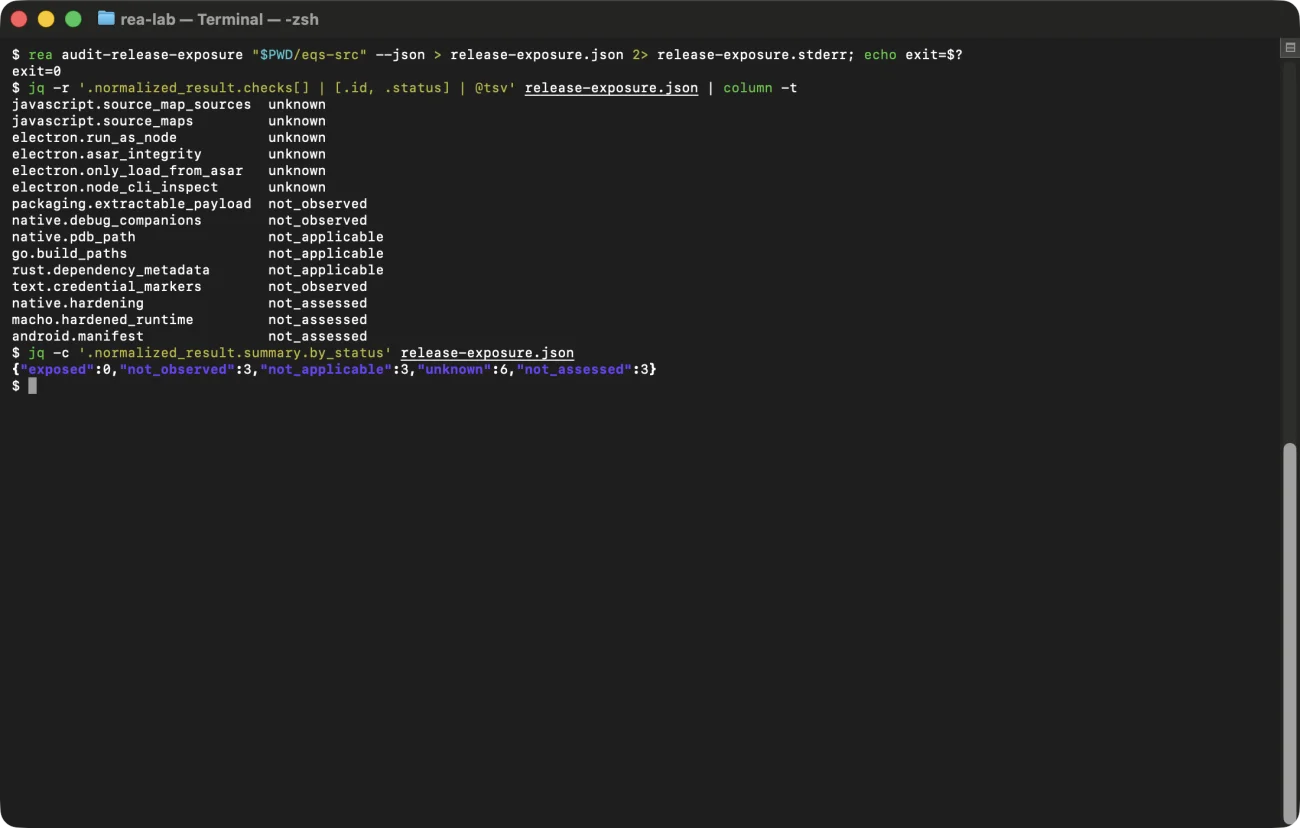
audit-release-exposure 결과. exit=0, 점검 항목 15개의 id와 상태 목록, 상태별 건수 exposed 0, not_observed 3, not_applicable 3, unknown 6, not_assessed 3
요약 결과는 다음과 같습니다.
| 상태 | 건수 |
|---|---|
| exposed | 0 |
| not_observed | 3 |
| unknown | 6 |
| not_applicable | 3 |
| not_assessed | 3 |
not_observed는 비밀값 표지(text.credential_markers), 추출 가능한 페이로드, 네이티브 디버그 파일이었습니다.
unknown은 소스맵 2건과 Electron fuse 관련 4건입니다.
fuse 항목이 unknown인 이유는 패키징 전의 소스 폴더라서 ASAR 파일이 없었기 때문
입니다.
ASAR는 Electron 앱의 소스를 하나로 묶어 배포하는 압축 형식이고 fuse는 배포 바이너리에 박아 두는 보안 스위치입니다.이 감사는
패키징한 배포본에 돌려야 의미가 큽니다.
CLI 가이드↗의 예시도 .app, 설치 디렉터리, ASAR, 실행 파일을 대상으로 하며 --fail_on high를 붙이면 그 심각도 이상의 노출이 있을 때 종료 코드 3을 돌려줍니다.
CI에서는 이 종료 코드로 빌드를 실패 처리하면 됩니다.rea audit-release-exposure ./dist/MyApp.app --fail_on high --json👍
unknown과 not_assessed 항목은 종료 코드에 영향을 주지 않습니다.
REA도 보고서에 "이 보고서는 정적 분석으로 찾은 것을 말할 뿐이며 앱이 안전하다는 뜻은 아니다"라고 적습니다.
exposed 0건을 안전 보증으로 읽지 않아야 합니다.결론 🔗
작은 Electron 샘플에서 REA는 main, preload, renderer의 관계를 정확히 찾았고 결과마다 한계와 모르는 부분을 함께 적어 줬습니다.
이번 실습에서 확인한 점은 다음과 같습니다.
- 엔진 없이도 JS·Electron 앱의 구조 그래프를 바로 얻을 수 있습니다.
- 분석 대상은
node_modules를 뺀 폴더로 넘겨야 결과가 앱 코드에 집중됩니다. - "찾지 못했다"와 "없다"는 다르므로, 소스로 대조할 수 없는 결과는 근거와 한계를 함께 읽어야 합니다.
- 릴리스 노출 감사는 패키징한 배포본에 돌리고 CI에서는
--fail_on으로 기준을 겁니다.
다음 편에서는 C로 만든 네이티브 바이너리를 Ghidra 백엔드로 분석합니다.