 리버스 엔지니어링 기초 바이너리와 디컴파일과 의사코드Reverse Engineering Basics - Binaries, Decompilation and Pseudocode
📅
들어가기 전에 🔗
라이브러리를 업데이트했더니 동작이 바뀌었는데 소스 코드는 없고 바이너리만 있는 상황을 떠올려 보겠습니다.
릴리스 노트에는 아무 말이 없고, 남은 단서는 실행 파일 하나뿐입니다.
이때 실행 파일 안에서 무슨 일이 일어나는지 읽어 내는 기술이 리버스 엔지니어링입니다.
REA는 이 작업을 AI 에이전트가 대신 하도록 돕지만, 결과를 읽고 판단하는 사람이 기본 개념을 모르면
에이전트의 설명이 맞는지 확인할 방법이 없습니다.
그래서 이번 편은 설치에 들어가기 전에 꼭 필요한 개념만 추려서 정리합니다.예시는 5편↗에서 실제로 컴파일하고 분석한 작은 C 프로그램을 가져왔습니다.
코드 블록과 화면의 출력은 모두 2026년 11월 23일 macOS 26.3.1(arm64)에서
rea-agents 6.10.1과 Ghidra 12.2로 실행한 결과입니다.리버스 엔지니어링이란 🔗
리버스 엔지니어링은
소스 코드 없이 완성된 프로그램을 분석해서 구조와 동작을 알아내는 일
입니다.
쓰임새는 생각보다 넓습니다.- 보안 연구 취약점을 찾거나 패치가 무엇을 고쳤는지 확인합니다.
- 악성코드 분석 의심스러운 파일이 무엇을 하는지 실행 전에 파악합니다.
- 상호운용성 문서가 없는 파일 형식이나 프로토콜을 내 프로그램과 맞춥니다.
- 소프트웨어 보존 제작사가 사라진 오래된 프로그램을 계속 쓸 수 있게 합니다.
컴파일을 거꾸로 따라가기 🔗
리버스 엔지니어링을 이해하려면 컴파일 과정을 거꾸로 보면 됩니다.
| 방향 | 단계 | 결과물 |
|---|---|---|
| 정방향 | 소스 코드 → 컴파일 | 기계어(바이너리) |
| 역방향 1 | 기계어 → 디스어셈블 | 어셈블리 |
| 역방향 2 | 어셈블리 → 디컴파일 | 의사코드(pseudocode) |
디스어셈블(disassemble)은 기계어 바이트를 사람이 읽을 수 있는 어셈블리 명령으로 바꾸는 일입니다.
디컴파일(decompile)은 한 걸음 더 나아가 C와 비슷한 형태의 코드로 복원하는 일입니다.
이렇게 나온 코드를
의사코드
라고 부르는 이유는 원래 소스가 아니라 디컴파일러가 추정해서 만든 근사치이기 때문입니다.원본 소스는 돌아오지 않는다 🔗
실제 예로 확인해 보겠습니다.
5편에서 쓴 C 함수는 다음과 같습니다.
static int checksum(const char *s) {
    int sum = 0;
    for (size_t i = 0; i < strlen(s); i++) sum += (unsigned char)s[i];
    return sum;
}
이 프로그램을
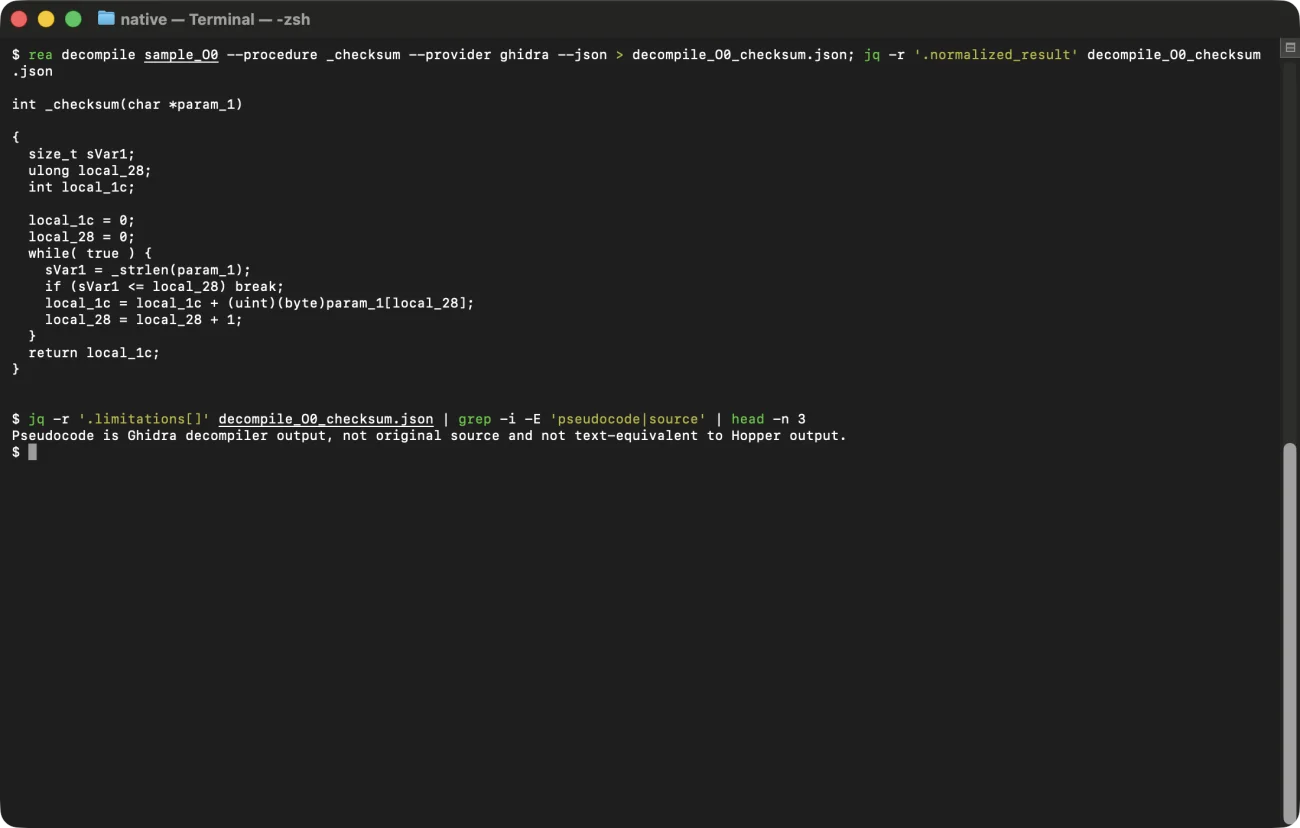
clang -O0 -g로 컴파일한 뒤 REA와 Ghidra로 디컴파일하면 다음 의사코드가 나옵니다.int _checksum(char *param_1)
{
size_t sVar1;
ulong local_28;
int local_1c;
local_1c = 0;
local_28 = 0;
while( true ) {
sVar1 = _strlen(param_1);
if (sVar1 <= local_28) break;
local_1c = local_1c + (uint)(byte)param_1[local_28];
local_28 = local_28 + 1;
}
return local_1c;
}rea decompile로 얻은 sample_O0 _checksum의 Ghidra 의사코드(int _checksum(char *param_1), local_1c, local_28, while(true), _strlen)와 한계 문구 Pseudocode is Ghidra decompiler output, not original source
동작은 같지만 생김새는 꽤 다릅니다.
- 매개변수 이름
s는param_1이 됐습니다. - 지역 변수
sum과i는 스택 위치를 딴local_1c,local_28이 됐습니다. for문은while(true)와break조합으로 바뀌었습니다.- 함수 이름 앞에는 macOS 심볼 규칙에 따라 밑줄이 붙었습니다.
REA도 결과에
Pseudocode is Ghidra decompiler output, not original source
라는 한계 문구를 함께 붙였습니다.
의사코드는 원본의 사본이 아니라 원본의 동작을 설명하는 하나의 해석입니다.
변수 이름, 주석, 파일 구조는 컴파일 과정에서 사라지기 때문에 어떤 도구를 써도 그대로 돌아오지 않습니다.👨💻
이번 예시에서 함수 이름
checksum이 남은 이유는 디버그 정보(-g)를 넣고 컴파일했기 때문입니다.
배포용 바이너리는 보통 심볼을 지우기(strip) 때문에 함수 이름조차 FUN_00406400 같은 주소 기반 이름으로 나옵니다.어셈블리까지 내려가 보기 🔗
의사코드 아래에는 어셈블리가 있습니다.
같은 함수를
rea instructions로 읽은 결과의 앞부분입니다.0x1000004f0: sub sp, sp, #0x30
0x1000004f4: stp x29, x30, [sp, #0x20]
0x1000004f8: add x29, sp, #0x20
0x1000004fc: stur x0, [x29, #-0x8]
0x100000500: stur wzr, [x29, #-0xc]
0x100000504: str xzr, [sp, #0x8]
0x100000508: b 0x10000050c
0x10000050c: ldr x8, [sp, #0x8]
0x100000510: str x8, [sp]
0x100000514: ldur x0, [x29, #-0x8]
0x100000518: bl 0x100000574
0x10000051c: ldr x8, [sp]
0x100000520: subs x8, x8, x0
0x100000524: b.cs 0x100000558stur wzr, [x29, #-0xc]는 스택의 한 칸에 0을 넣는 명령이고 의사코드의 local_1c = 0에 해당합니다.
bl 0x100000574는 함수 호출이며 여기서는 strlen을 부릅니다.
이 함수는 전체 30개 명령으로 이뤄져 있었습니다.의사코드가 읽기 편한데도 어셈블리를 봐야 하는 이유가 있습니다.
디컴파일러가 상수나 매개변수를 놓쳐 의사코드가 실제 동작과 달라 보이는 경우가 있기 때문입니다.
6편에서 다룰 DX-Ball 사례에서는 첫 의사코드에 변환 함수 호출 하나만 보였고, 실제 입력과 상수는 명령어와 메모리 바이트를 읽고 나서야 드러났습니다.
중요한 결론은 의사코드만 보고 내리지 말고 명령어와 바이트까지 교차 확인합니다.
정적 분석과 동적 분석 🔗
분석 방법은 크게 두 가지로 나뉩니다.
| 구분 | 정적 분석 | 동적 분석 |
|---|---|---|
| 방법 | 파일을 실행하지 않고 읽는다 | 실제로 실행하며 관찰한다 |
| 장점 | 대상이 내 컴퓨터에서 동작하지 않는다 | 실제 값과 실행 경로를 볼 수 있다 |
| 단점 | 실행 중에만 정해지는 값은 모른다 | 대상이 악성이면 실제 피해가 날 수 있다 |
| REA 예시 | analyze-javascript-application, decompile | capture-process, debug-with-gdb |
REA의 지원 대상 문서↗는 JavaScript와 .NET 정적 분석이
파일을 읽기만 하고 애플리케이션을 실행하지 않는다
고 밝힙니다.
반대로 런타임 캡처는 사용자 권한으로 대상을 실행하거나 조작한다고 적고 있습니다.디버거 연동도 동적 분석에 속합니다.
rea --help에는 GDB 콘솔 명령을 한 번 실행하는 debug-with-gdb와 Rizin 디버거 명령을 실행하는 debug-with-rizin이 있습니다.
CLI 가이드↗에 따르면 두 명령 모두 디버거를 그 명령의 프로세스가 살아 있는 동안만 유지합니다.실무에서는
정적 분석으로 먼저 지도를 그리고, 필요한 지점만 동적 분석으로 확인하는 순서
가 안전합니다.
이 시리즈의 4편과 5편 실습도 정적 분석만으로 진행합니다.디컴파일 엔진 Ghidra, IDA, Hopper, Kuna 🔗
REA는 네이티브 디컴파일을 직접 하지 않고 외부 엔진에 맡깁니다.
README가 꼽는 엔진은 Hopper, Ghidra, IDA, Kuna입니다.
| 엔진 | 성격 | REA에서의 조건 |
|---|---|---|
| Ghidra↗ | 미국 국가안보국(NSA)이 공개한 무료 오픈소스 | 12.2 이상과 64비트 JDK. 16비트 DOS 분석도 지원 |
| IDA Pro / Hex-Rays↗ | 업계에서 널리 쓰는 상용 도구 | 라이선스는 사용자가 직접 마련 |
| Hopper↗ | macOS·Linux용 상용 도구, 무료 데모 있음 | setup에서 승인을 받고 설치할 수 있음 |
| Kuna | 별도 디컴파일러 | 사용자가 준비한 실행 파일 경로를 지정 |
설치 가이드↗에 따르면 Ghidra는 12.2 이상만 받고 12.1은 받지 않습니다.
REA가 Ghidra 12.2에서 추가된 API 형태를 호출하기 때문입니다.
Ghidra 12.2는 JDK 25 이상을 요구합니다.
Android 앱은 JADX↗ 기반 도구로, 오프라인 네이티브 검사는 사용자가 직접 설치한 GNU objdump나 Rizin으로도 할 수 있습니다.
지원 대상 문서는 REA가 objdump와 Rizin을 대신 설치하거나 업데이트하지 않는다고 적고 있습니다.
엔진이 없어도 할 수 있는 일이 있다는 점도 기억해 둘 만합니다.
바이너리 보안 설정(PIE, NX 등), Go·Rust 바이너리의 빌드 정보, PE 임포트 목록 같은 정적 검사는 REA에 내장되어 있습니다.
5편에서는 엔진 없이
inspect-binary-hardening으로 보안 설정을 먼저 점검했습니다.엔진을 직접 열면 같은 대상을 화면으로도 볼 수 있습니다.
아래는 5편에서
-O2로 최적화해 컴파일한 같은 프로그램을 Ghidra로 연 화면입니다.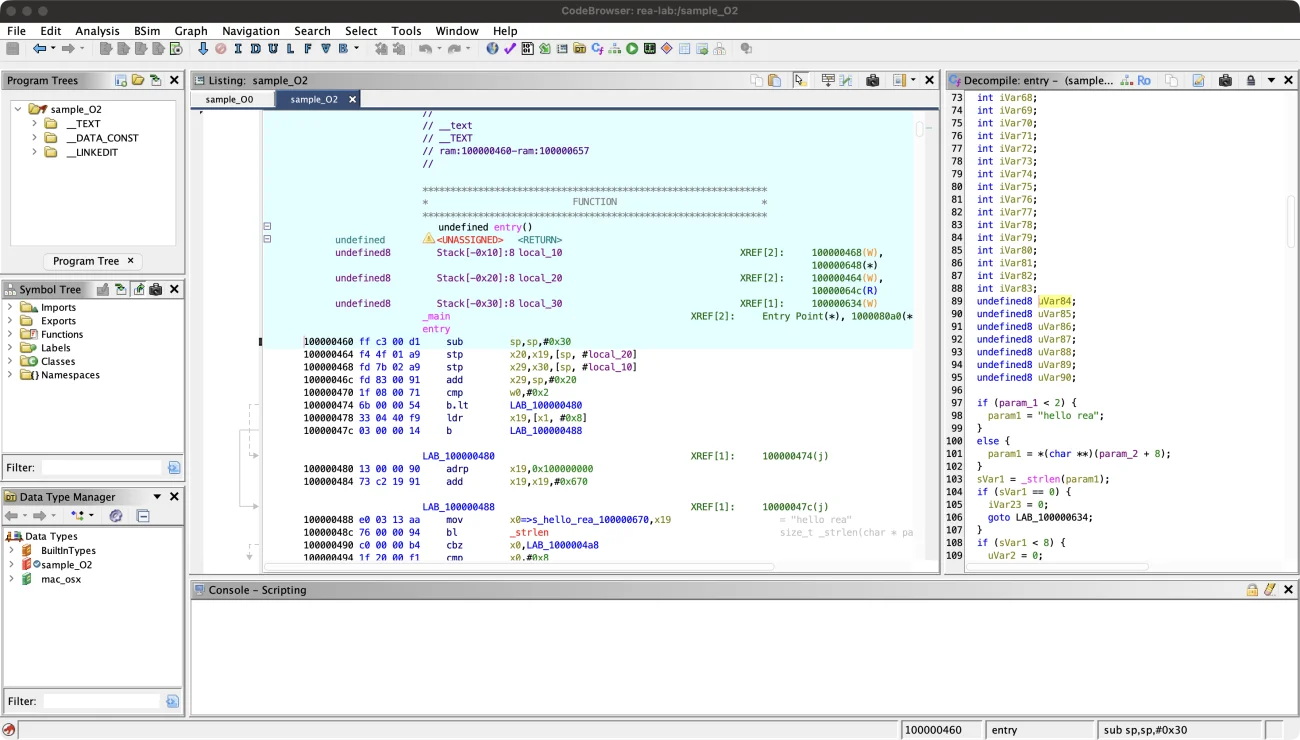
Ghidra CodeBrowser에서 sample_O2를 연 화면. 가운데 Listing에 entry 함수의 arm64 어셈블리, 오른쪽 Decompile 창에 iVar68부터 iVar83까지 선언과 sVar1 = _strlen(param1) 분기가 보인다
최적화를 켜면
checksum이 main 안으로 합쳐지고(인라인) 반복문이 벡터 명령으로 바뀌어서 의사코드가 300줄을 넘었습니다.
같은 소스라도 컴파일 옵션에 따라 읽어야 할 양과 난도가 크게 달라진다
는 점을 보여 주는 예입니다.JS와 Electron 앱이 상대적으로 쉬운 이유 🔗
데스크톱 앱 중에는 Electron으로 만든 것이 많습니다.
Electron 앱은 웹 기술(HTML, CSS, JavaScript)로 화면을 만들고 Chromium과 Node.js를 함께 묶어 배포합니다.
리버스 엔지니어링 관점에서 중요한 점은
Electron 앱 안에 기계어가 아니라 JavaScript가 들어 있다
는 것입니다.
코드는 보통 ASAR이라는 압축 형식으로 묶이지만, 풀어 보면 압축(minify)된 JavaScript가 그대로 있습니다.
변수 이름이 짧아졌을 뿐 함수 구조와 문자열은 상당 부분 남아 있어서 기계어보다 복원하기가 훨씬 쉽습니다.Electron 앱을 읽으려면 프로세스 구조를 알아야 합니다.
- main 프로세스 창을 만들고 파일 시스템 같은 운영체제 기능을 다룹니다.
- renderer 프로세스 화면을 그리는 웹 페이지입니다. 보안을 위해 운영체제 기능에 직접 접근하지 못하게 막는 것이 일반적입니다.
- preload 스크립트
renderer가 열리기 전에 실행되어
contextBridge로 화면 쪽에 필요한 기능만 골라 넘겨줍니다. - IPC
renderer가
ipcRenderer.invoke로 요청을 보내면 main이ipcMain.handle로 받아 처리하는 통로입니다.
지원 대상 문서에 따르면 REA는 JavaScript·Electron 앱에서 모듈, import, 소스맵, 라우트, IPC, 네이티브 애드온을 찾아 돌려줍니다.
4편에서 실제로 해 본 결과 REA는 공식 Electron 샘플에서 main, preload, renderer를 구분한 구조 그래프를 만들었습니다.
6편의 Notion 사례도 preload에서 시작해 IPC 채널을 따라 main 프로세스의 처리 함수까지 가는 방식입니다.
MCP 한 줄 정리 🔗
MCP(Model Context Protocol)↗는
AI 에이전트가 외부 도구와 데이터에 접근하는 방식을 표준으로 정한 프로토콜
입니다.
흔히 에이전트용 USB 포트에 비유합니다.
포트 규격이 같으면 어느 기기든 꽂아 쓸 수 있듯이, MCP를 지원하는 에이전트라면 같은 MCP 서버를 연결해 쓸 수 있습니다.REA에 적용하면 구조는 다음과 같습니다.
- MCP 클라이언트 Claude Code, Codex, Cursor 같은 에이전트입니다.
- MCP 서버
rea mcp로 실행되는 REA입니다. 도구 목록을 알려 주고 호출을 받아 실행합니다. - 도구(tool)
binary_session,analyze_function,read_bytes처럼 에이전트가 부르는 개별 기능입니다.
README의 FAQ는
로컬 MCP 서버를 지원하는 에이전트라면 어떤 것이든
REA를 쓸 수 있다고 답합니다.
CLI도 MCP와 같은 워크플로를 쓰기 때문에 에이전트 없이 터미널에서 같은 분석을 할 수 있습니다.
에이전트가 MCP로 부르든 사람이 CLI로 부르든 분석은 같은 REA 코드가 처리합니다.
👨💻
처음에는 에이전트에 연결하기 전에 CLI로 먼저 써 보시길 권합니다.
에이전트가 무엇을 호출했는지 모를 때보다 내가 직접 명령을 실행해 결과를 본 뒤에 에이전트에게 맡기는 편이 결과를 검증하기 쉽습니다.
결론 🔗
REA가 돌려주는 결과를 제대로 읽으려면 다음 개념을 알고 있어야 합니다.
- 디스어셈블은 기계어를 어셈블리로, 디컴파일은 어셈블리를 의사코드로 바꿉니다.
- 의사코드는 원본 소스가 아니며 이름, 주석, 구조는 돌아오지 않습니다.
- 중요한 결론은 의사코드에서 끝내지 말고 명령어와 바이트까지 확인합니다.
- 정적 분석은 실행하지 않고, 동적 분석은 실행합니다. 위험도가 다릅니다.
- Electron 앱은 JavaScript가 남아 있어 기계어보다 분석이 쉽습니다.
- MCP는 에이전트가 REA 같은 도구를 부르는 표준 통로입니다.
다음 편에서는 REA를 실제로 설치하고 에이전트에 연결하기 전에 변경 계획을 미리 보는 방법과 상태 점검 명령을 다룹니다.