 네트워크 엣지와 접속 네트워크Network Edge - Hosts, Access Networks, and Physical Media
📅
들어가기 전에 🔗
재택근무 중 화상 회의가 자꾸 끊긴다는 동료가 있습니다.
회사 서버도, 회의 서비스도 정상인데 그 동료만 문제를 겪습니다.
이런 경우 원인은 대개 인터넷의 가장자리, 즉
사용자 기기에서 첫 번째 라우터까지의 구간
에 있습니다.이 구간을
네트워크 엣지
(network edge)라고 부릅니다.
이번 글에서는 엣지에 연결된 호스트, 호스트를 ISP에 이어 주는 접속 네트워크
, 그리고 실제 비트가 흐르는 물리 매체
를 차례로 살펴봅니다.
마지막으로 macOS에서 내 접속 환경을 확인하는 방법을 정리합니다.엣지의 호스트 🔗
클라이언트와 서버 🔗
이전 글↗에서 인터넷 가장자리에 연결된 장치를
호스트
또는 엔드 시스템이라고 정리했습니다.
호스트는 역할에 따라 클라이언트
(client)와 서버
(server)로 나뉩니다.
노트북의 브라우저처럼 요청을 보내는 쪽이 클라이언트이고, 요청을 받아 웹 페이지나 API 응답을 돌려주는 쪽이 서버입니다.같은 장비가 상황에 따라 두 역할을 모두 할 수도 있습니다.
예를 들어 API 서버는 사용자 요청에는 서버 역할을 하지만, 결제 대행사 API를 호출할 때는 클라이언트가 됩니다.
즉 클라이언트와 서버는
장비의 종류가 아니라 통신에서 맡은 역할
입니다.데이터센터 🔗
대형 서비스의 서버는 대부분
데이터센터
(data center)에 모여 있습니다.
데이터센터는 수많은 서버를 고속 스위치로 연결하고, 여러 ISP와 다중으로 연결해 장애에 대비합니다.
클라우드에 배포한 애플리케이션도 결국 이런 데이터센터 안의 호스트에서 실행됩니다.접속 네트워크 🔗
접속 네트워크는 호스트를 경로상의 첫 번째 라우터, 즉 엣지 라우터에 연결하는 네트워크입니다.
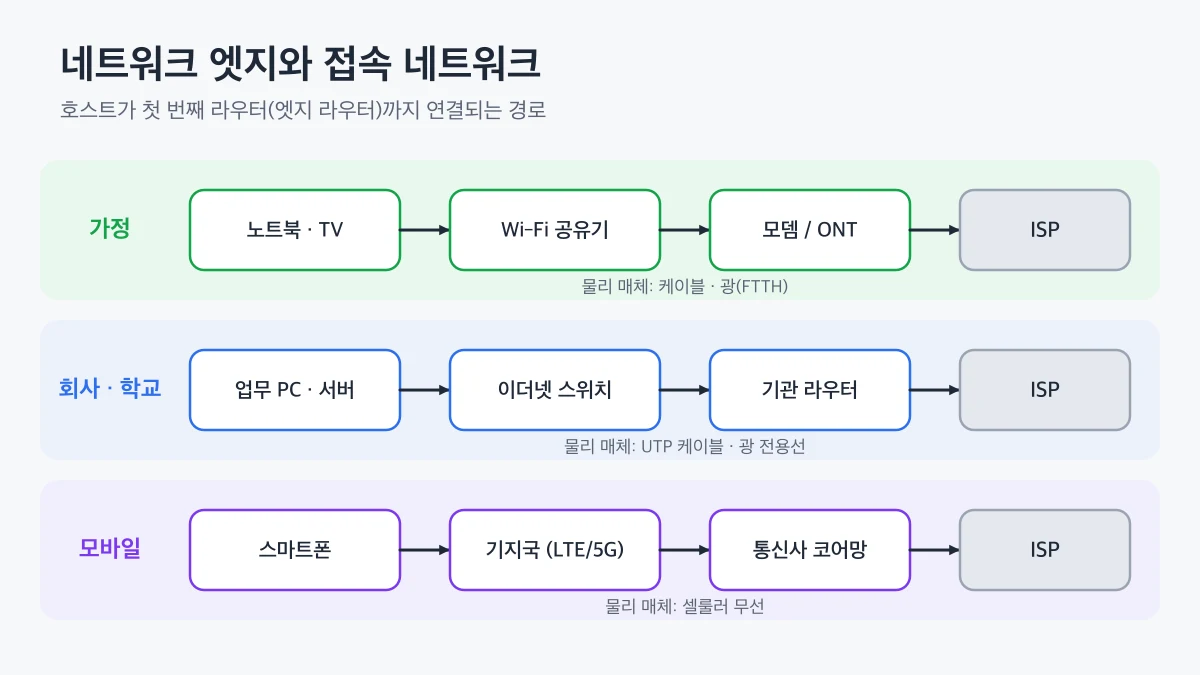
가정, 회사와 학교, 모바일 환경에서 호스트가 공유기나 스위치, 기지국을 거쳐 ISP에 연결되는 접속 네트워크 경로
가정용 접속 🔗
가정에서는 노트북과 TV가 Wi‑Fi 공유기에 연결되고, 공유기는 모뎀이나 광 단말(ONT)을 거쳐 통신사 망에 연결됩니다.
대표적인 가정용 접속 방식은 다음과 같습니다.
- DSL(Digital Subscriber Line) 기존 전화선을 이용해 데이터를 전송합니다. 전화국까지의 거리가 멀수록 속도가 떨어집니다.
- 케이블 인터넷케이블 TV용 동축 케이블과 광섬유를 함께 쓰는 HFC(Hybrid Fiber-Coax) 구조입니다. 같은 지역 가입자들이 회선을공유하므로 저녁 시간처럼 이용자가 몰리면 속도가 떨어질 수 있습니다.
- FTTH(Fiber To The Home) 통신사 장비에서 집까지 광섬유를 직접 연결합니다. 높은 전송률을 안정적으로 제공할 수 있어 신규 아파트와 도심 지역에서 많이 쓰입니다.
👨💻
인터넷 속도가 계약 속도보다 느리다면 먼저
공유기에 유선으로 연결한 상태
로 측정해 보세요.
유선에서 정상 속도가 나오면 접속 네트워크보다는 가정 내부 Wi‑Fi 구간의 문제일 가능성이 큽니다.회사와 학교의 접속 🔗
회사와 학교에서는
이더넷
(Ethernet)이 가장 널리 쓰입니다.
각 PC는 UTP 케이블로 이더넷 스위치에 연결되고, 스위치는 기관 라우터를 거쳐 ISP에 연결됩니다.
여기에 무선 접속을 위한 Wi‑Fi
(IEEE 802.11) 액세스 포인트를 함께 두어 노트북과 휴대폰이 같은 네트워크에 접속하게 합니다.이더넷과 Wi‑Fi는 모두
근거리 네트워크
(LAN)에 해당합니다.
같은 LAN에 연결된 장치끼리는 라우터를 거치지 않고 스위치나 액세스 포인트를 통해 바로 통신할 수 있습니다.광역 무선 접속 🔗
스마트폰은 이동통신사의
기지국
을 통해 인터넷에 접속합니다.
LTE와 5G 같은 셀룰러 기술은 수 킬로미터 범위를 커버하므로 이동 중에도 연결을 유지할 수 있습니다.
최근에는 5G를 가정용 고정 인터넷으로 쓰는 고정형 무선 접속(Fixed Wireless Access)도 등장했습니다.| 환경 | 대표 기술 | 연결 장비 | 특징 |
|---|---|---|---|
| 가정 | DSL, 케이블, FTTH | 모뎀, ONT, 공유기 | 가입자 회선, 방식에 따라 공유 여부가 다름 |
| 회사·학교 | 이더넷, Wi‑Fi | 스위치, 액세스 포인트, 기관 라우터 | 내부 LAN을 구성한 뒤 ISP에 연결 |
| 모바일 | LTE, 5G | 기지국, 통신사 코어망 | 넓은 범위, 이동성 지원 |
물리 매체 🔗
접속 네트워크의 비트는 결국 어떤 물리 매체를 따라 이동합니다.
물리 매체는 신호가 정해진 선을 따라가는
유도 매체
(guided media)와 공기 중으로 퍼지는 비유도 매체
(unguided media)로 나뉩니다.유도 매체 🔗
- UTP(꼬임쌍선) 구리선 두 가닥을 꼬아 간섭을 줄인 케이블입니다. 사무실 이더넷 케이블이 대표적입니다.
- 동축 케이블중심 도체를 절연체와 차폐층이 감싼 구조입니다. 케이블 TV와 케이블 인터넷에 쓰입니다.
- 광섬유빛의 펄스로 비트를 전송합니다. 신호 감쇠와 전자기 간섭이 적어 장거리 백본과 해저 케이블에 사용됩니다.
비유도 매체 🔗
- 지상 무선Wi‑Fi처럼 수십 미터를 커버하는 근거리 무선과 LTE, 5G처럼 수 킬로미터를 커버하는 광역 무선이 있습니다.
- 위성정지 궤도 위성은 지연이 크고, 저궤도 위성은 지연이 작은 대신 많은 위성이 필요합니다.
무선 매체는 벽이나 다른 기기의 신호에 영향을 받습니다.
그래서
같은 접속 네트워크라도 무선 구간에서는 손실과 지연 변동이 더 크게 나타납니다
.
화상 회의가 끊기는 동료에게 유선 연결을 먼저 권하는 이유가 여기에 있습니다.macOS에서 내 접속 환경 확인 🔗
이제 내 Mac이 어떤 접속 네트워크를 쓰고 있는지 확인해 보겠습니다.
networksetup -listallhardwareports
networksetup -getinfo Wi-Fi
ifconfig en0 | grep -E "ether|inet |status"
networksetup -listallhardwareportsWi‑Fi, 이더넷 어댑터, Thunderbolt 브리지처럼 Mac이 가진 네트워크 인터페이스와 장치 이름을 보여 줍니다.networksetup -getinfo Wi-FiWi‑Fi 서비스의 IP 주소, 서브넷 마스크, 라우터 주소를 보여 줍니다. 유선 연결을 쓴다면 서비스 이름을 바꿔 실행합니다.ifconfig en0인터페이스의 MAC 주소(ether), IP 주소(inet), 연결 상태(status)를 확인합니다.
출력에서 라우터 주소가
192.168.x.x처럼 사설 주소라면 공유기가 접속 네트워크의 첫 장비라는 뜻입니다.
status: inactive라면 해당 인터페이스는 연결되어 있지 않습니다.Windows에서는
ipconfig /all, Linux에서는 ip link와 ip addr 명령으로 같은 정보를 확인할 수 있습니다.👍
ifconfig와 networksetup 출력에는 기기의 MAC 주소와 내부 IP 주소가 포함됩니다.
문제 해결을 위해 출력을 공유할 때는 이 값을 가리고 공유하는 것이 안전합니다.결론 🔗
네트워크 엣지는
호스트
와 호스트를 첫 번째 라우터에 연결하는 접속 네트워크
로 이루어집니다.
가정에서는 DSL, 케이블, FTTH가, 회사와 학교에서는 이더넷과 Wi‑Fi가, 이동 중에는 LTE와 5G가 이 역할을 맡습니다.
그리고 모든 비트는 구리선, 광섬유, 무선 같은 물리 매체
를 따라 이동합니다.특정 사용자만 연결이 불안정하다면 서버보다 엣지를 먼저 의심하고, 유선 연결과 인터페이스 상태부터 확인해 보세요.
다음 글에서는 엣지 너머에서 패킷을 목적지까지 실어 나르는
네트워크 코어
와 패킷 교환 방식을 살펴봅니다.