
Firebaseは、App Distribution、Authentication、Crashlytics、Analyticsなど、さまざまなサービスを提供しています。この記事では、Flutterで作ったiOSアプリとAndroidアプリをFirebaseに登録する方法を見ていきます。
🖐️
特別な理由がなければ、Flutterでは2つのアプリを一括登録する方法をおすすめします。
一括登録の手順を見る
Firebaseのプロジェクトを作り、アプリを登録します。
Firebaseコンソール↗でGoogleにログインし、「プロジェクトを作成」を押します。

Firebaseプロジェクトの作成

Firebaseプロジェクトの作成
続いて 계속(続行)ボタンを押し、プロジェクトを作ります。
作成後、プロジェクトの概要画面からアプリを追加します。まず、Androidアプリを登録します。

Androidアプリの登録
アプリの名前とパッケージ名を入力します。
パッケージ名は、
/android/app/src/build.gradle の
android.namespace の値、または
/android/app/src/main/AndroidManifest.xml の
package の値です。例は
com.example.promleeblog です。SHA1はあとで入力します。
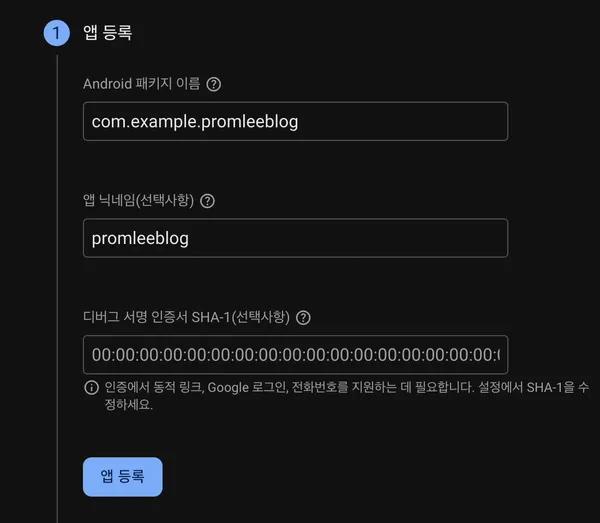
パッケージ名を入力する
設定ファイルをダウンロードし、プロジェクトに追加します。次のディレクトリ構成を参考にしてください。

設定ファイルをダウンロードする
📦android
┣ 📂app
┃ ┣ 📂src
┃ ┃ ┣ 📂debug
┃ ┃ ┣ 📂main
┃ ┃ ┗ 📂profile
┃ ┣ 📜build.gradle
┗ ┗ 📜google-services.json // 구성 파일
アプリが設定ファイルを参照できるように、次のコードを追加します。
android/build.gradleplugins {
// ...
id 'com.google.gms.google-services' version '4.4.2' apply false
}
android/app/build.gradleplugins {
// ...
id 'com.android.application'
id 'com.google.gms.google-services'
}
dependencies {
// ...
implementation platform('com.google.firebase:firebase-bom:33.9.0')
implementation 'com.google.firebase:firebase-analytics'
}
Androidの設定は完了です。続いてiOSを登録します。
次の手順でiOSアプリを登録します。

iOSアプリの登録
アプリの名前と識別子を入力します。
Bundle IDは
/ios/Runner.xcodeproj/project.pbxproj の
PRODUCT_BUNDLE_IDENTIFIER の値です。例は
com.example.promleeblog です。

Bundle IDを入力する
設定ファイルをダウンロードし、プロジェクトに追加します。次のディレクトリ構成を参考にしてください。

設定ファイルをダウンロードする
📦ios
┣ 📂Runner
┗ ┗ 📜GoogleService-Info.plist // 구성 파일
iosフォルダーを右クリックし、Xcodeで開きます。

Xcodeで開く
プロジェクトを開いた状態で、File → Add Package Dependenciesを押します。

パッケージを追加する
表示されたダイアログの右上の検索欄に https://github.com/firebase/firebase-ios-sdk と入力します。検索結果が出たらAdd Packageを押します。FirebaseAnalyticsの追加先にRunnerを選び、もう一度Add Packageを押します。

パッケージを検索する
手順4の初期化コードは飛ばして完了します。Flutterでは、main.dartに初期化コードを書きます。
FlutterプロジェクトのAndroidアプリとiOSアプリを、Firebaseに個別登録する方法を見てきました。Firebaseコンソールでアプリを登録し、動作を確認してみましょう。
次回は、Flutterで両方のアプリを簡単に一括登録する方法を紹介します。