今回はmacOSの標準ターミナルを、使いやすく見栄えのよい開発環境に変える方法を紹介します。
iTerm2
をインストールし、
Oh My Zsh
で機能を追加して、最後にテーマとフォントを選びます。
まず、標準のターミナルより多機能な
iTerm2
をインストールします。
画面分割、補完、検索など開発に便利な機能があり、多くのMacユーザーに使われています。
brew install --cask iterm2
インストールが終わったら、標準のターミナルの代わりにiTerm2を開きます。
ターミナルをカスタマイズする準備をしましょう。ここで主に設定するのは「シェル(Shell)」というプログラムです。シェルは、入力したコマンドをOSが理解できるように解釈します。
最近のmacOSでは既定のシェルに
zsh
を使いますが、古いバージョンではbashの場合があります。
まず、次のコマンドで現在のシェルを確認します。
/bin/zsh 以外が表示されたら、次のコマンドで既定のシェルをzshにします。
zshはbashより多くの機能を備え、拡張もしやすいので、ターミナルのカスタマイズに向いています。
ここからターミナルを設定します。
Oh My Zsh
は、zshの設定を手軽に管理するためのフレームワークです。
さまざまなプラグインとテーマを簡単にインストールして適用でき、世界中の開発者に広く使われています。
次のコマンドをターミナルに貼り付けて実行します。
sh -c "$(curl -fsSL https://raw.githubusercontent.com/ohmyzsh/ohmyzsh/master/tools/install.sh)"
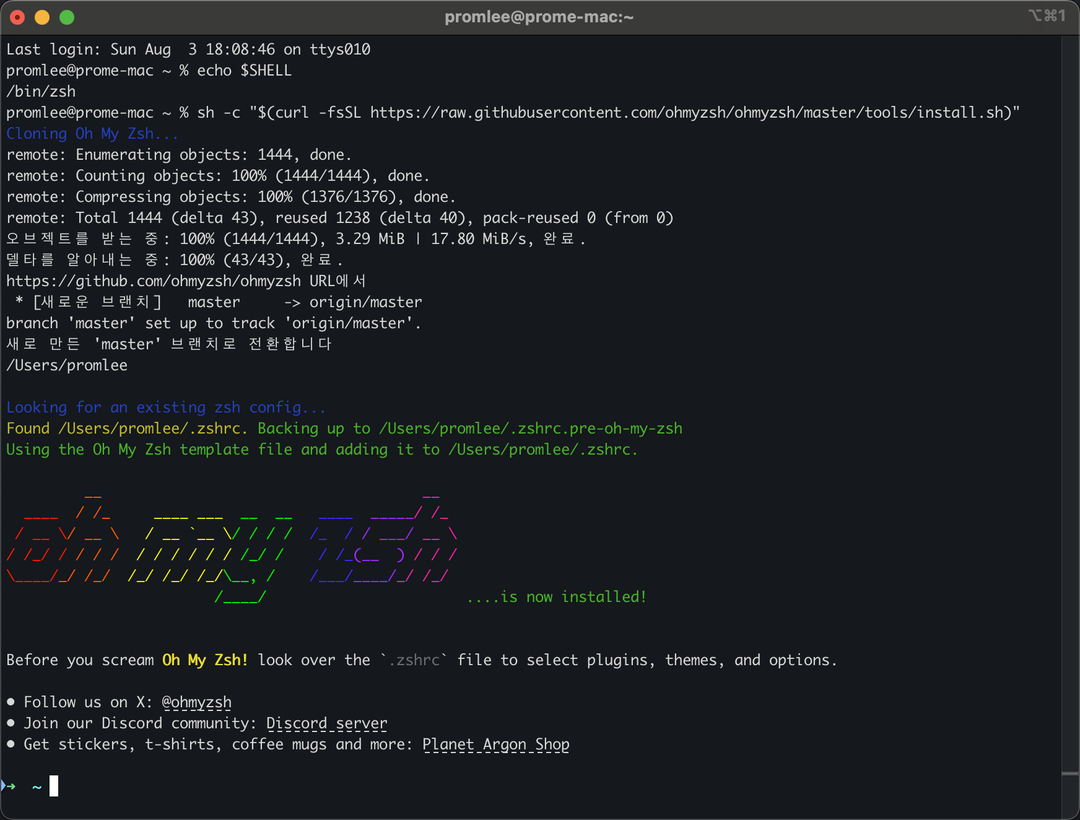
Oh My Zsh
インストール後、ターミナルを閉じて開き直します。
プロンプト(コマンド入力行の先頭)の見た目が少し変わったことを確認できます。
以降、ターミナルのシェル設定は
~/.zshrc で管理します。エディターで開くと、すでに設定がいくつか入っています。
Oh My Zshの大きな特徴は
プラグイン
です。ターミナルに必要な機能を追加できます。ここでは、よく使われる2つをインストールします。
1. 構文ハイライト - zsh-syntax-highlighting 🔗
入力したコマンドが正しい構文か、色で見分けられるプラグインです。存在するコマンドは緑、存在しないものは赤で表示するので、入力ミスにすぐ気づけます。
まず、次のコマンドでインストールします。
brew install zsh-syntax-highlighting
インストールしたプラグインを、Oh My Zshが読み込むように設定します。
次のコマンドで
~/.zshrc を開きます。
ファイルの末尾に次の行を追加します。
source /opt/homebrew/share/zsh-syntax-highlighting/zsh-syntax-highlighting.zsh
保存後、ターミナルで次のコマンドを実行するか、ターミナルを起動し直します。
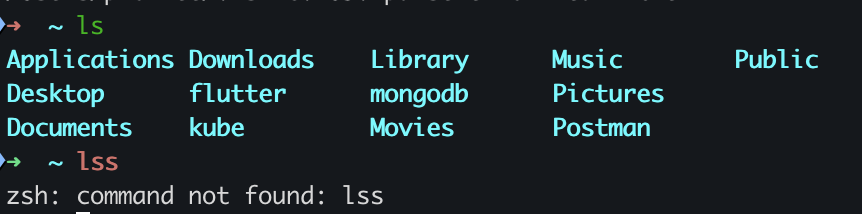
zsh-syntax-highlightingを適用した画面
lss など存在しないコマンドを入力すると、赤く表示されます。
2. 入力候補の表示 - zsh-autosuggestions 🔗
過去のコマンド履歴に基づき、入力候補を灰色の文字で表示します。
候補が合っていれば、右矢印キー(→)またはEndキーで確定できます。長く複雑なコマンドを一から入力し直さずに済みます。
インストール手順は前のプラグインと同じです。まず次のコマンドを実行します。
brew install zsh-autosuggestions
~/.zshrc を開き直し、次の行を追加します。
source /opt/homebrew/share/zsh-autosuggestions/zsh-autosuggestions.zsh
ターミナルで source ~/.zshrc を実行するか、起動し直すと、プラグインが適用されます。

右矢印キーで候補を確定する
機能を追加したので、次はターミナルの見た目を整えます。
Oh My Zshには、多くのテーマが付属しています。
よく使われる
agnoster
を適用しましょう。
~/.zshrc を開き、
ZSH_THEME を探して次のように変更します。
保存してターミナルを起動し直すと、プロンプトの色や記号が変わります。
一部の文字は正しく表示されないかもしれません。テーマが使う特殊記号が、通常のフォントに含まれていないためです。

特殊記号が正しく表示されない状態
表示の崩れを直すには、特殊記号を含む
Powerlineフォント
や
Nerd Font
をインストールします。
ここでは、コーディングによく使われる
Fira Code Nerd Font
をHomebrewでインストールします。
D2Coding↗など、ほかのフォントも選べます。
brew tap homebrew/cask-fonts
brew install --cask font-fira-code-nerd-font
インストールしたフォントをiTerm2に適用します。
- iTerm2を開き、ショートカットの
Command + , で設定を開きます。
Profiles
タブへ移動し、左側で使用中のプロファイルを選びます。- 右側で
Text
タブを選びます。
Font
欄で、フォントを FiraCode Nerd Font に変更します。
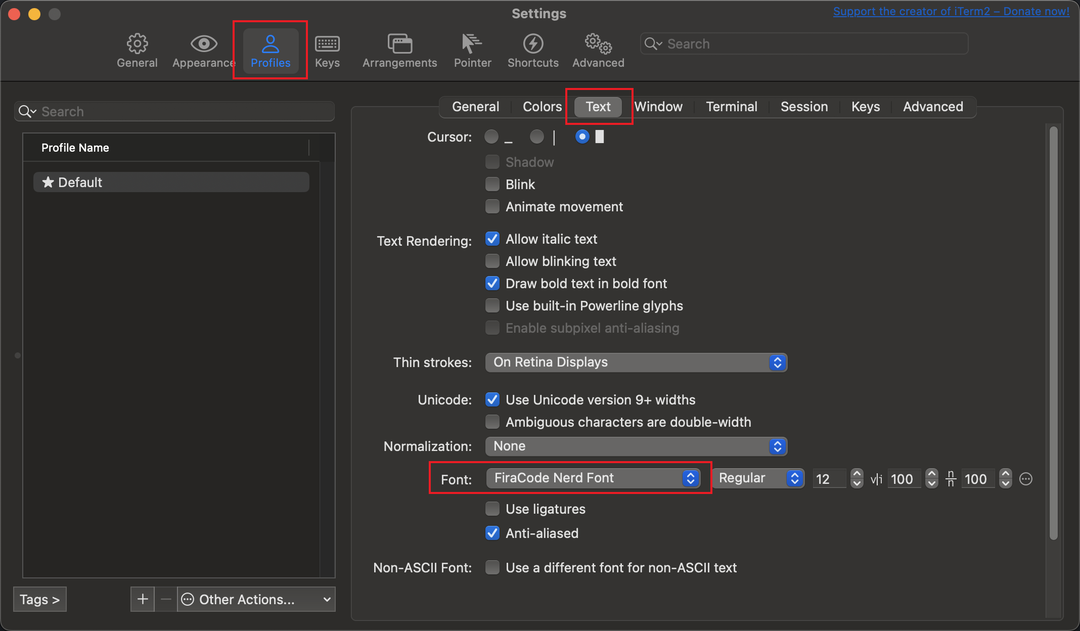
フォントの設定画面
ターミナルを確認すると、崩れていた文字がアイコンとして表示されます。
iTerm2とOh My Zshで、macOSのターミナルをカスタマイズする一連の手順を見てきました。
Oh My Zshには、紹介したもの以外にも多くのテーマとプラグインがあります。自分の開発スタイルに合うものを探して試してみてください。
 iTerm2でMacのターミナルを使いやすくカスタマイズする