設定ファイルを一つアップロードしてログを確認するだけでも、ターミナルで使った接続先をファイル転送アプリに入力し直すことがあります。
同じサーバーに接続し直し、先ほど確認したディレクトリをまた開きます。
この作業をMacのひとつのウインドウで行えるように、
PromeFTP
を作りました。
ログを見るSSHタブの隣にSFTPタブを開いておき、その配置をワークスペースとして保存できます。
· macOS 13以降 · Apple Silicon
🖐️
以下のSFTP画面では、テスト用サーバーに置いたサンプルファイルを表示しています。
ステージング環境にファイルを置いてログを確認するなら、SSHタブを開き、
⌘Dで右側にペインを追加します。
片方で
tail -fを実行し、もう片方で設定ファイルを読んだりコマンドを実行したりできます。
下に分割するには
⌘⇧Dを押します。
SSHの使い方↗SFTPタブでは、
左側がMac、右側がサーバー
です。
右へドラッグするとアップロード、左へドラッグするとダウンロードできます。
二つのサーバーを扱うときは、同じタブにリモートペインを追加できます。
リモートペイン間でドラッグすると
Macを経由してコピー
され、元のファイルは残ります。
SFTPの使い方↗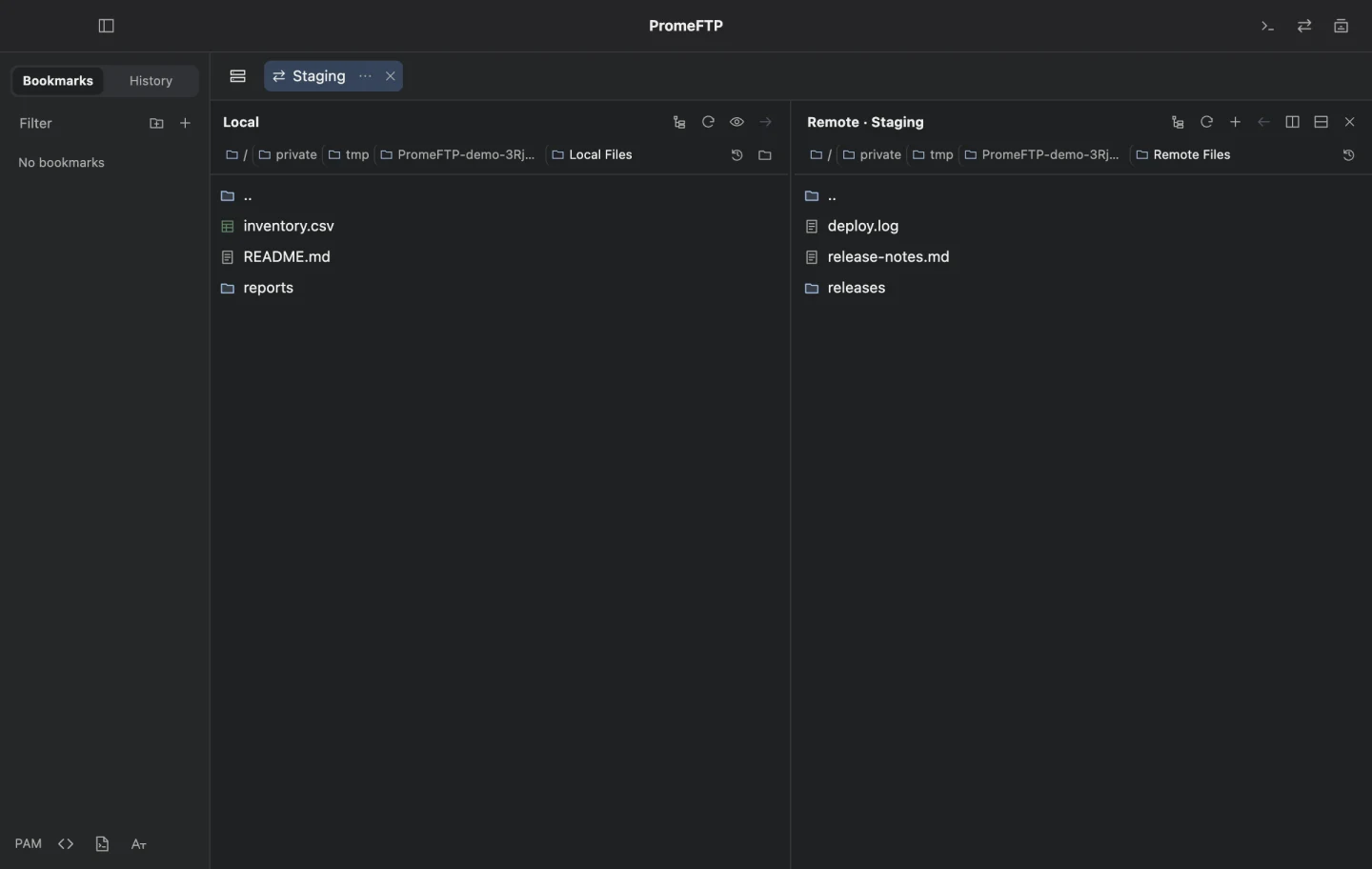
左にMac、右にステージングサーバーのファイル一覧が並ぶPromeFTPのSFTPタブ
一つのサーバーを開き直すときは
ブックマーク
、SSHとSFTPのタブをまとめて開き直すときは
ワークスペース
を使います。
たとえば、ステージングのログを見るSSHタブと、デプロイ先のディレクトリを開いたSFTPタブだけを選んで保存できます。
ワークスペースを開くと、現在のタブの隣に保存した配置が追加され、各サーバーに新しく接続します。
ワークスペースの使い方↗👨💻
ステージング用のブックマークをもとに本番用を作るときは、アドレスと名前を変更して
Save as New Bookmark を押します。
Save Changes は選択中のブックマークを更新します。
~/.ssh/configで使っているエイリアスは、サイドバーの
OpenSSH Config
から検索できます。
選択すると接続フォームにホストのアドレス、ユーザー名、ポートが入ります。
OpenSSH設定ガイド↗サーバーがPAM経由で追加の認証プロンプトを送ってきたら、アプリ内で回答できます。
毎回同じ答えを返す質問は、接続ごとに応答を保存するか、
Preferences → Authentication
で共通ルールにできます。
保存したパスワードとPAMの応答は、Mac上のローカルプロファイルに平文で記録されます。
ワンタイムコードはその都度入力してください。
PAMと認証情報の保存範囲↗ログイン後の端末出力に反応するルールは
Terminal Triggers
で設定します。
SSHタブで
⌘Pを押して一覧を開き、ルールに名前を付けて、特定の文言が出たときに入力を求めたり保存した応答を送ったりできます。
1.0.8のリリースノート↗
GitHubリリースの
Assets
から
PromeFTP-1.0.8-macos-arm64.dmgをダウンロードして開き、PromeFTPを
アプリケーション
フォルダに移します。
この配布版はAppleの公証を受けていません。
公式のファイルであることを確認し、初回起動がブロックされたら
システム設定 → プライバシーとセキュリティ → このまま開く
から実行を許可します。
韓国語のインストールガイド↗
SSHでログを見たあとにファイル転送アプリを開くことが多いなら、まずよく使うサーバーを一つ選び、SSHとSFTPで開いてみてください。
次も同じ二つのタブを使うなら、ワークスペースとして保存できます。
使いにくいところがあれば、GitHub Issuesにお寄せください。