自分が使っているデスクトップアプリがファイルをどこに保存しているのか、ウィンドウ同士でどんな経路を通してデータをやり取りしているのか、気になったことがあるかもしれません。
ソースコードがなければ、たいていはそこで止まってしまいます。
幸い、Electron アプリは機械語ではなくバンドルされた JavaScript をそのまま含んでいるので、デコンパイラーのエンジンがなくても構造を読み取れます。
この記事では、REA で公開されている Electron サンプルを静的解析し、その結果が実際のソースとどれだけ一致するかを自分で照合します。
静的解析(static analysis)は、プログラムを実行せずにファイルだけを読んで構造を把握する方法です。
実習の対象は公式サンプルの
electron/electron-quick-start↗ で、コミット
54cbebf2f3a831edb72c6fc31ed9a602df453e69 の時点のものを取得しました。
記事のコマンドは、上から順にコピーして貼り付ければそのまま追えるように書いています。
👨💻
実習環境は 2026 年 11 月 23 日時点の macOS 26.3.1(arm64)、Node 26.13.0、
rea-agents 6.10.1、Electron 45.3.1 です。
本文の出力と画面はすべて、この環境で実際に実行した結果です。
バージョンが変わると、フィールド名や数値が変わる可能性があります。
オープンソースのアプリを選んだ理由は
検証
のためです。
REA が出した結果を元のソースとすぐに比較できてこそ、ツールの正確さを判断できます。
ソースを見られないアプリから始めると、結果が正しいのか間違っているのかを知る方法がありません。
商用アプリを解析するには、まず EULA(エンドユーザー使用許諾契約)を確認する必要があります。
REA の
免責事項(DISCLAIMER)↗ も、
公開されているという事実が解析の権限を意味するわけではない
と書いています。
権限と法的な論点は、シリーズの中で別途扱う予定です。
作業フォルダーは、ブログや他のプロジェクトのフォルダーの外に別に作ります。
작업 폴더 만들기 mkdir -p ~/rea-lab && cd ~/rea-lab 👍
解析対象を作業中のプロジェクトフォルダーの外にある
~/rea-lab に取得する理由は、解析対象の中の設定ファイルがエージェントやパッケージランナーに影響しないようにするためです。
REA の
インストールガイド↗ も、解析対象プロジェクトの外にある信頼できるディレクトリで REA を取得するよう案内しています。
第 9 回でこの理由を改めて説明します。
rea-agents のインストールと状態チェック 🔗 インストールの前に、パッケージが公式リポジトリを指しているかをまず確認しました。
以下のコマンドには
jq(JSON を絞り込んで見るコマンドラインツール)を使うものがあるので、ない場合は macOS では
brew install jq で先にインストールしておきます。
Linux では
sudo apt install jq のようなディストリビューションのパッケージマネージャーを、Windows では
winget install jqlang.jq を使います。
ただし、本文の
awk、
column、
sed の組み合わせは POSIX シェルが前提なので、Windows では WSL か Git Bash で実行するほうが楽です。
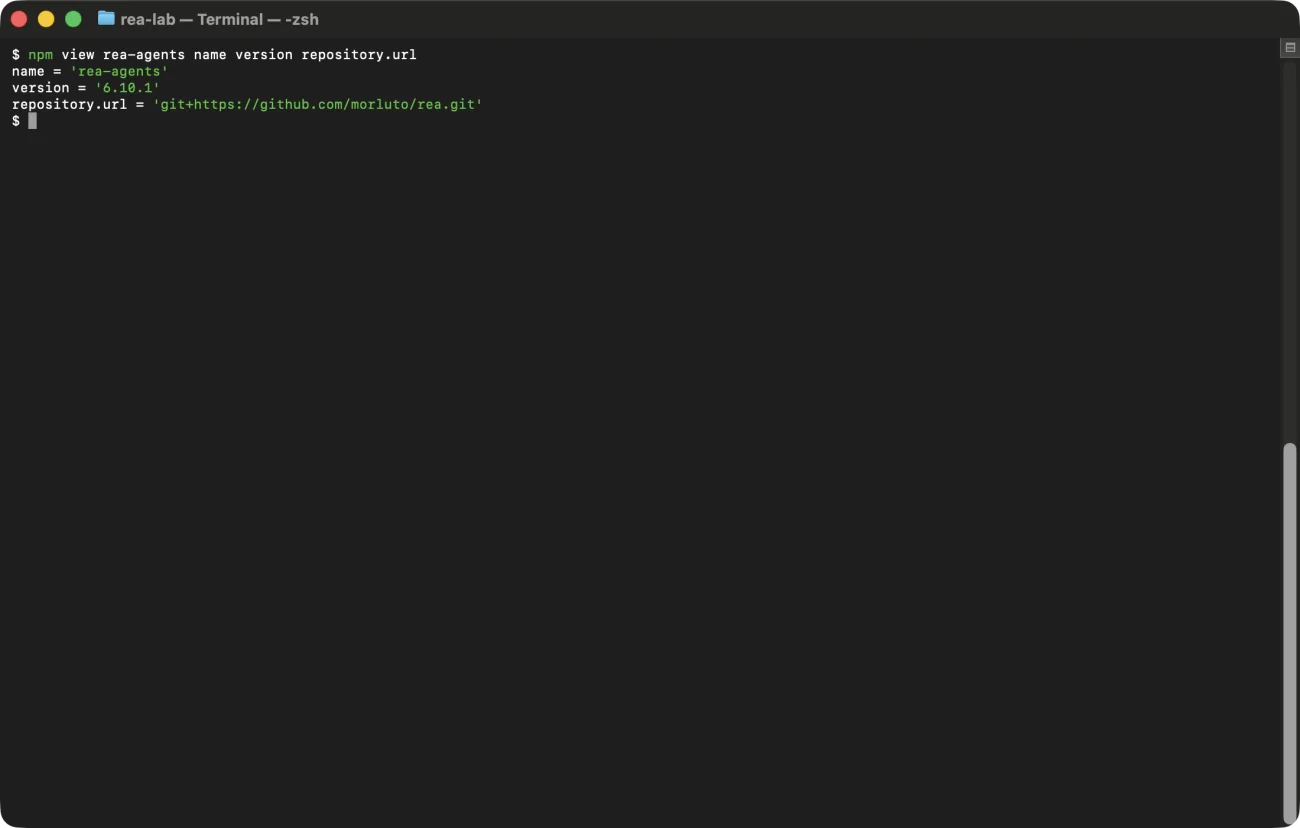
패키지 확인 npm view rea-agents name version repository.url Terminal ウィンドウで npm view rea-agents を実行し、name rea-agents、version 6.10.1、repository.url git+https://github.com/morluto/rea.git が出力された画面
バージョンは 6.10.1、リポジトリの URL は
git+https://github.com/morluto/rea.git でした。
名前とリポジトリの URL が公式 README と同じであることを確認してからインストールします。
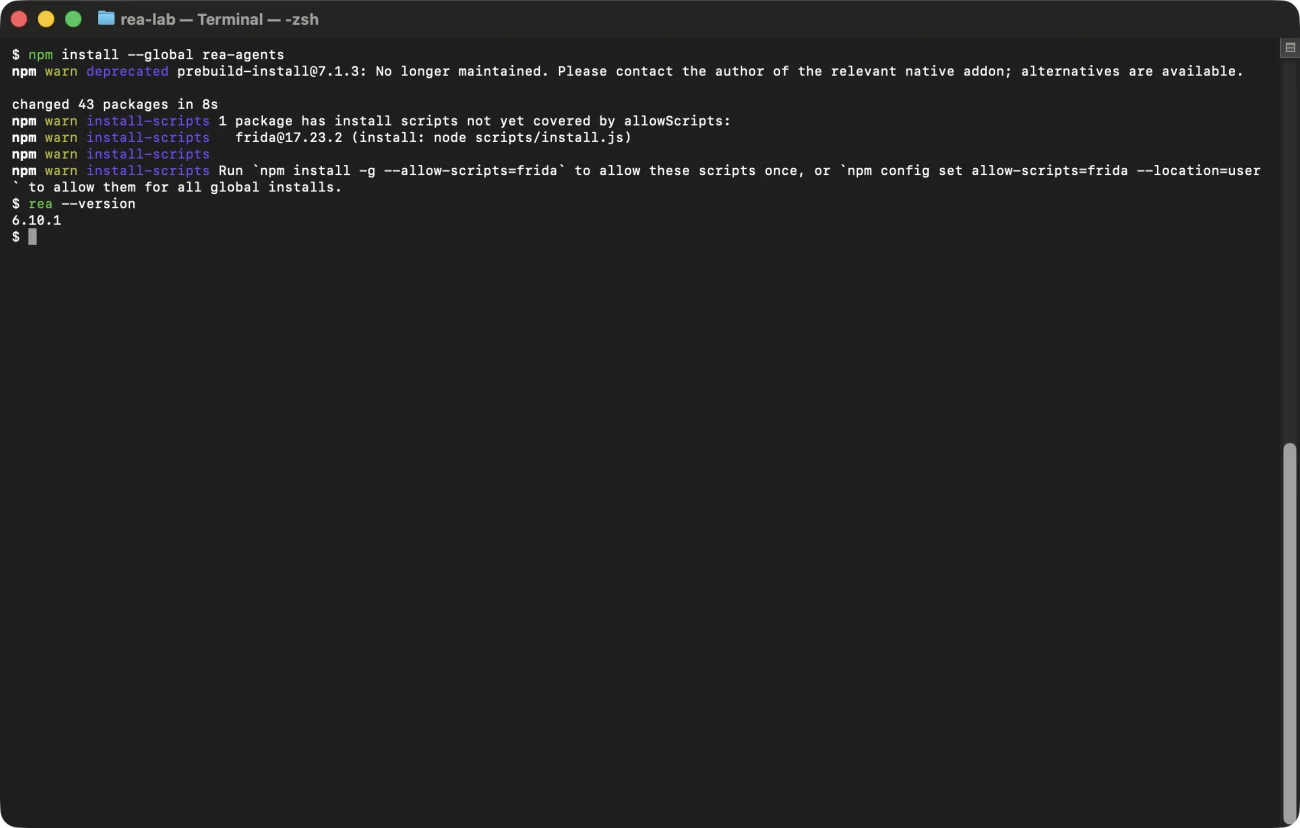
설치 npm install --global rea-agents rea --version npm install --global rea-agents の実行ログ。prebuild-install の deprecated 警告、frida@17.23.2 のインストールスクリプトが allowScripts にないという警告、changed 43 packages in 8s、rea --version の結果 6.10.1
インストールログに、注目すべき警告が 1 つありました。
依存パッケージ
frida@17.23.2 のインストールスクリプトが npm の
allowScripts 設定にないため実行されなかった、という内容です。
npm は
--allow-scripts=frida で許可する方法を案内しましたが、今回の実習では許可しませんでした。
静的解析には必要のないスクリプト
だったからです。
最初にインストールしたときのログは
added 30 packages in 17s で、画面はすでにインストールされた状態で再インストールしながら撮ったので
changed 43 packages in 8s と表示されています。
次は状態チェックです。
出力が長いので
--json で受け取り、名前と分類だけを取り出しました。
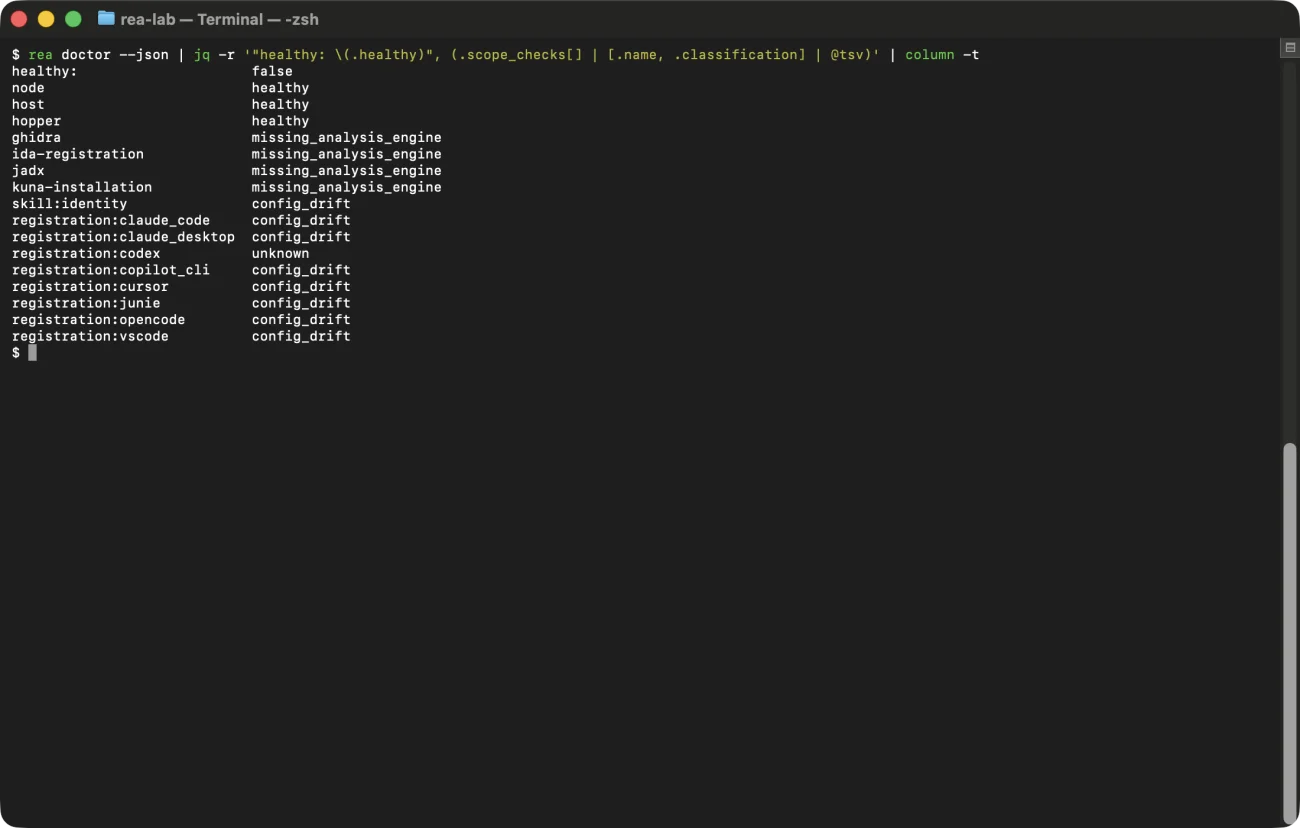
rea doctor (이름과 분류만) rea doctor --json | jq -r '"healthy: \(.healthy)", (.scope_checks[] | [.name, .classification] | @tsv)' | column -t rea doctor の結果。healthy false。node、host、hopper は healthy、ghidra、ida-registration、jadx、kuna-installation は missing_analysis_engine、skill:identity と registration 7 件は config_drift、registration:codex は unknown
結果は
healthy: false で、終了コードも 1 でした。
Node、ホスト、Hopper は正常と出ましたが、Ghidra・IDA・JADX・Kuna のエンジンは設定されていない状態(
missing_analysis_engine)でした。
エージェントクライアントの登録項目は、
rea setup を実行していないので
config_drift と表示されます。
全体の状態が false でも JS の静的解析はエンジンなしで動作する
ので、今回の実習には影響ありません。
electron-quick-start を取得して実行する 🔗 解析する前に、サンプルがどんなアプリなのかを実際に動かしてみました。
コミットを固定して取得しないと、記事と同じ結果は得られません。
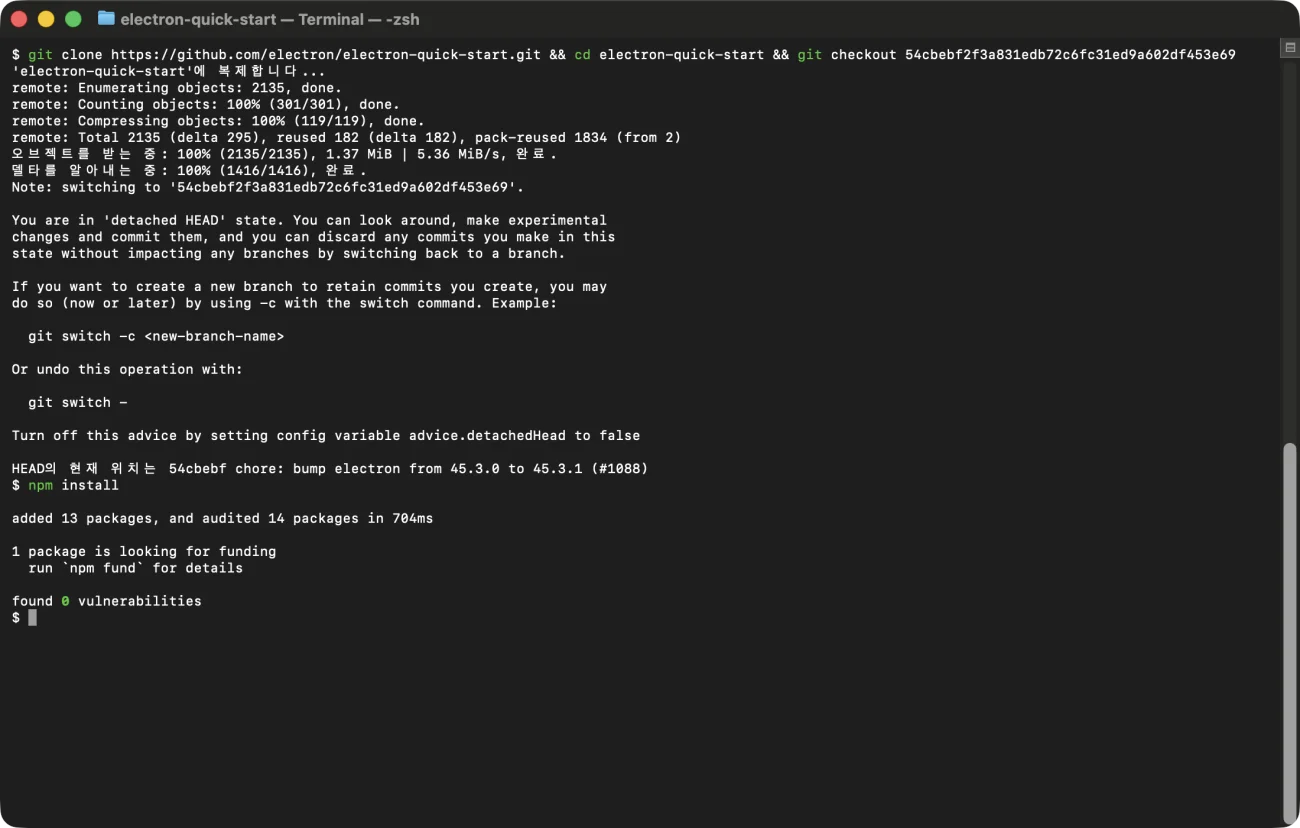
샘플 받기와 의존성 설치 cd ~/rea-lab git clone https://github.com/electron/electron-quick-start.git cd electron-quick-start git checkout 54cbebf2f3a831edb72c6fc31ed9a602df453e69 npm install electron-quick-start リポジトリを clone し、コミット 54cbebf(chore: bump electron from 45.3.0 to 45.3.1)を checkout したあと、npm install で added 13 packages、found 0 vulnerabilities が出力された画面
チェックアウトしたコミットは
chore: bump electron from 45.3.0 to 45.3.1 です。
npm install はパッケージ 13 個を 1 秒以内に取得し、脆弱性は 0 件でした。
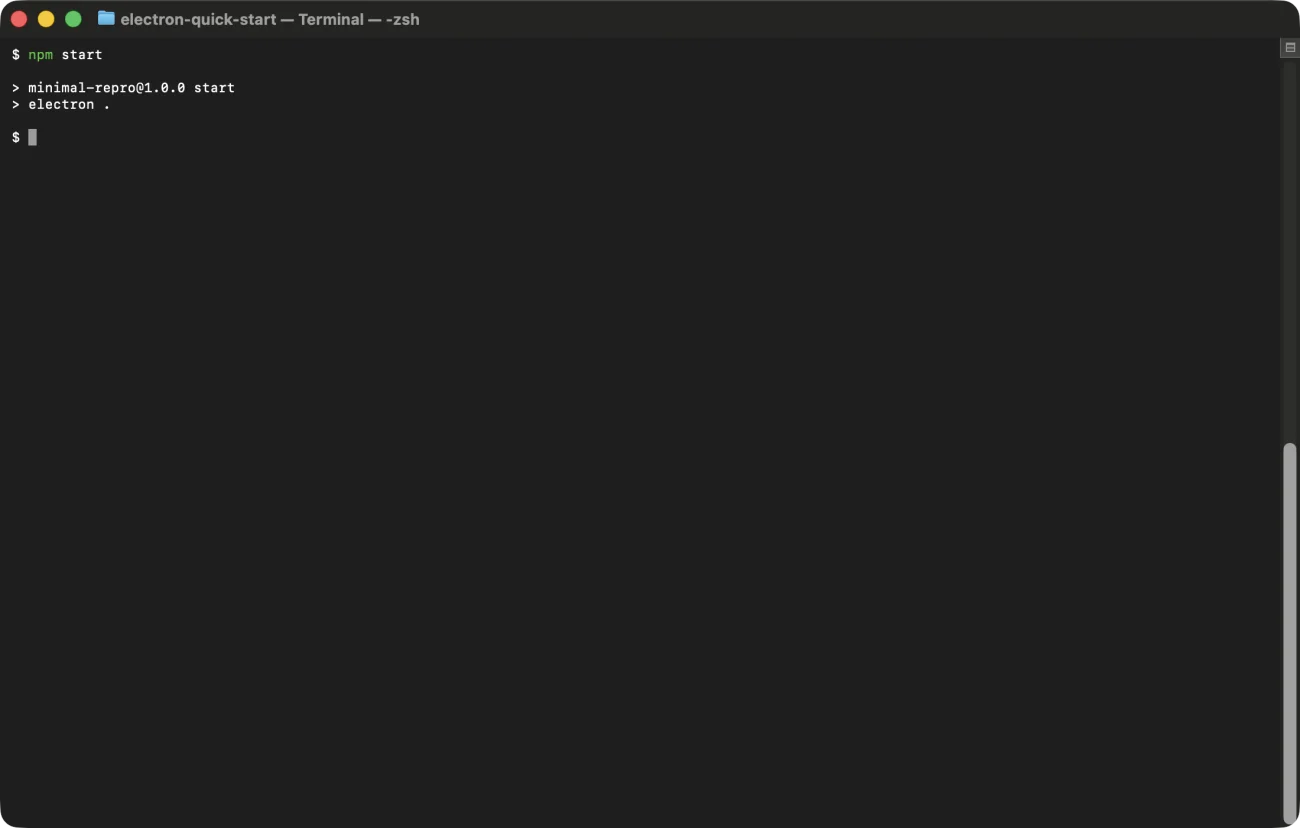
앱 실행 npm start を実行したあと minimal-repro@1.0.0 start、electron . のログが出て、アプリを Cmd+Q で終了してプロンプトに戻った Terminal の画面
初めて
npm start を実行すると、まず
Downloading Electron binary... が表示され、Electron のバイナリを取得します。
2 回目からはすぐにウィンドウが開きます。
macOS では
Cmd+Q でアプリを閉じ、Windows と Linux ではウィンドウを閉じるか、ターミナルで
Ctrl+C を押します。
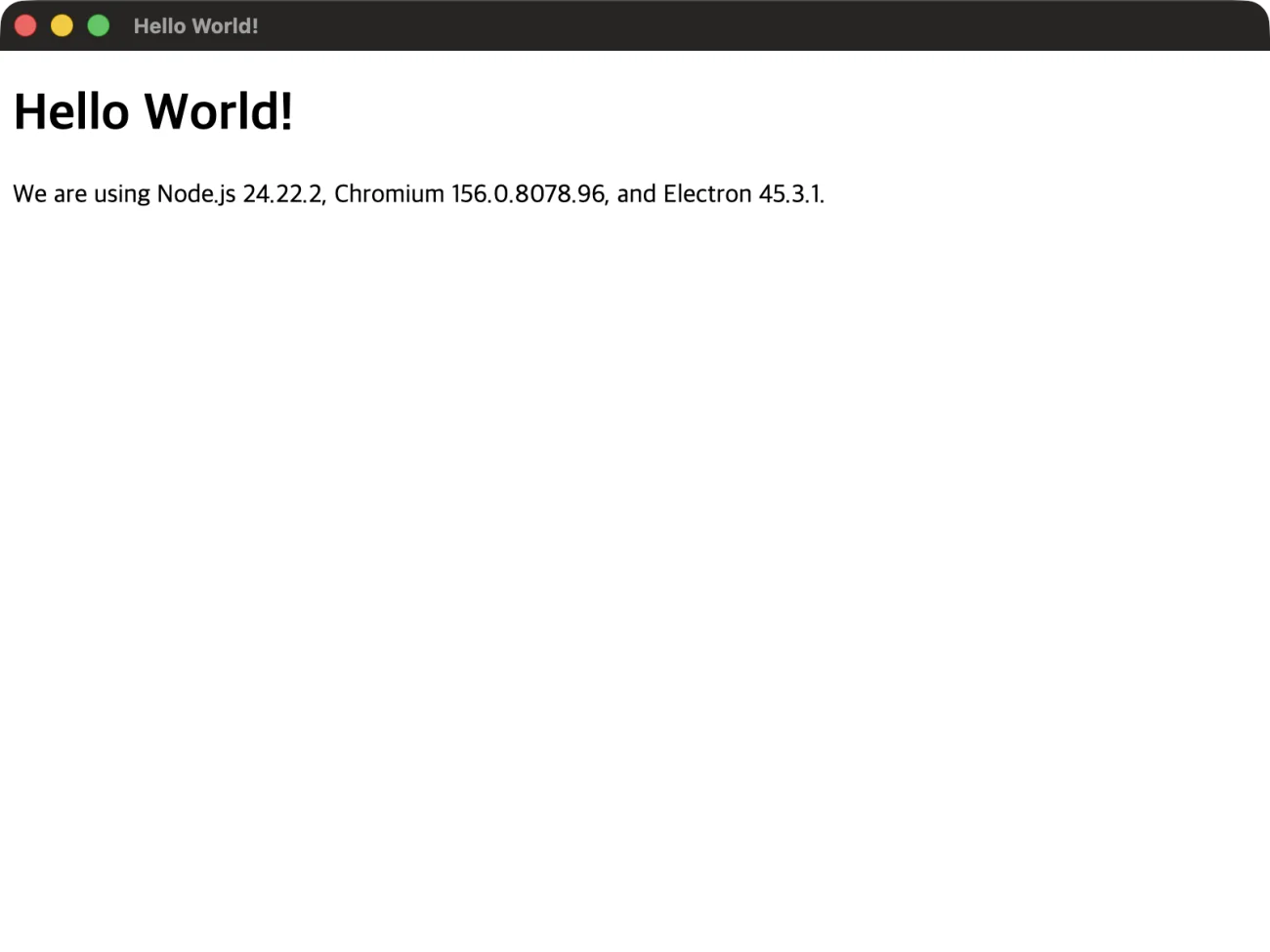
Hello World! というタイトルの Electron アプリのウィンドウ。We are using Node.js 24.22.2, Chromium 156.0.8078.96, and Electron 45.3.1 という文が見える
ウィンドウには
We are using Node.js 24.22.2, Chromium 156.0.8078.96, and Electron 45.3.1. と表示されます。
このバージョン文字列を埋めるコードが preload.js にある
ことを覚えておくと、後で解析結果が読みやすくなります。
preload スクリプトは画面(renderer)が開く前に先に実行され、画面側に必要な機能を渡す Electron の接続ポイントです。
analyze-javascript-application を実行する 🔗 解析は
node_modules のないソースフォルダーに対して行いました。
同じコミットを
eqs-src という名前でもう一度取得します。
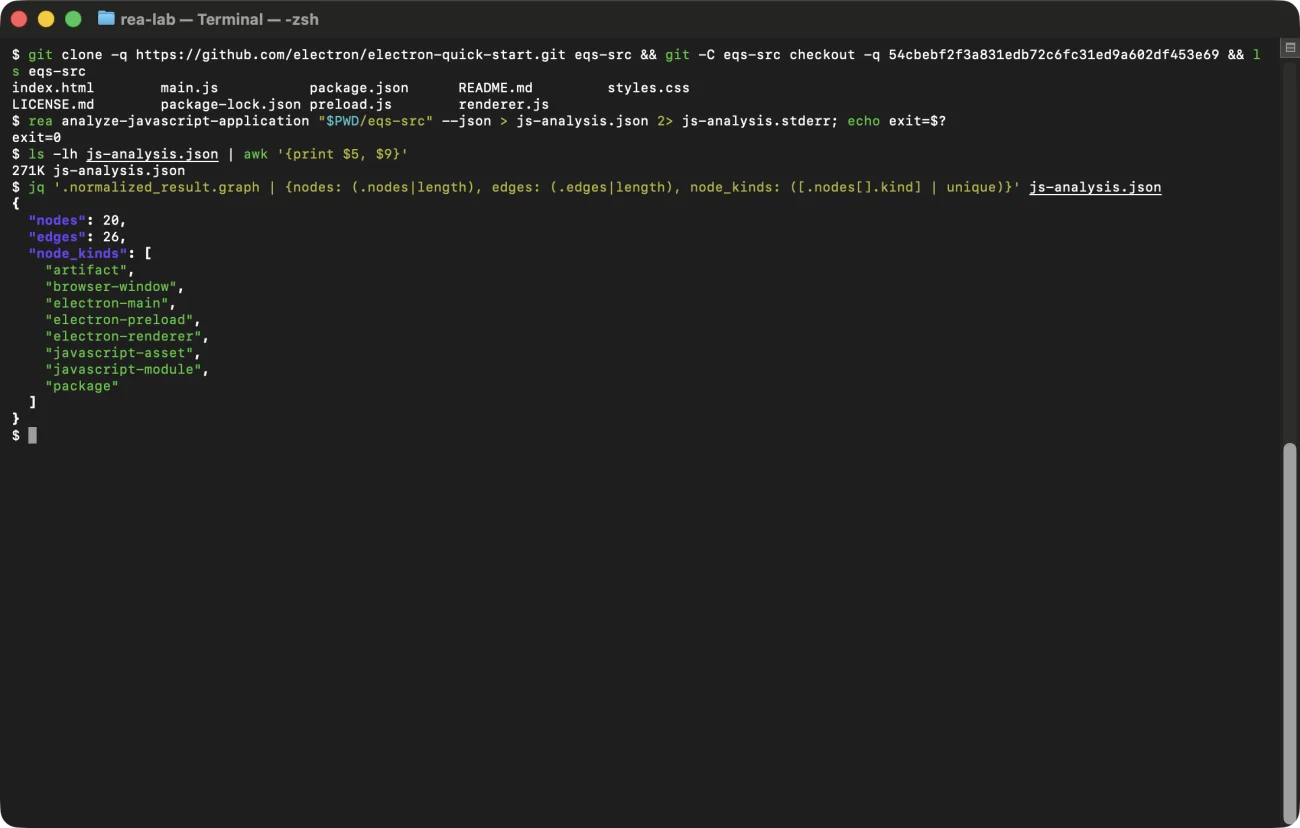
분석용 소스만 받기 cd ~/rea-lab git clone -q https://github.com/electron/electron-quick-start.git eqs-src git -C eqs-src checkout -q 54cbebf2f3a831edb72c6fc31ed9a602df453e69 ls eqs-src 解析コマンドは次のとおりです。
パスは
絶対パス
で渡します。
Electron 앱 정적 분석 rea analyze-javascript-application " $PWD /eqs-src" --json > js-analysis.json 2> js-analysis.stderr ; echo exit= $? ls -lh js-analysis.json | awk '{print $5, $9}' jq '.normalized_result.graph | {nodes: (.nodes|length), edges: (.edges|length), node_kinds: ([.nodes[].kind] | unique)}' js-analysis.json eqs-src に analyze-javascript-application を実行して exit=0、js-analysis.json 271K、グラフのノード 20 個、エッジ 26 個、ノードの種類 artifact、browser-window、electron-main、electron-preload、electron-renderer、javascript-asset、javascript-module、package が出力された画面
結果は約 271KB(
ls -lh 基準)の JSON です。
主な部分は 3 つあります。
graph
アプリの構造グラフです。
今回の実習ではノード 20 個、エッジ 26 個でした。summary
Electron の観点からの要約値です。semantic_graph
関数と呼び出し関係を含む詳細なグラフです。
まだ解決できていない部分を表す unknowns が 58 件含まれていました。
データ構造として見ると、
graph はファイル、ウィンドウ、モジュールを頂点(node)、読み込みや指定の関係を辺(edge)とした
有向グラフ
です。
そのため、「どのウィンドウがどの preload を使っているか」といった問いには、辺をたどるグラフ探索で答えられます。
👍
npm install を済ませた
electron-quick-start フォルダーにそのまま実行すると、
node_modules まで解析します。
そのときの結果は 196MB、ノード 2,547 個、エッジ 4,840 個でした。
アプリのコードだけを見たい立場からすると大半は余計な情報なので、
node_modules のないフォルダーを渡すほうがよいでしょう。
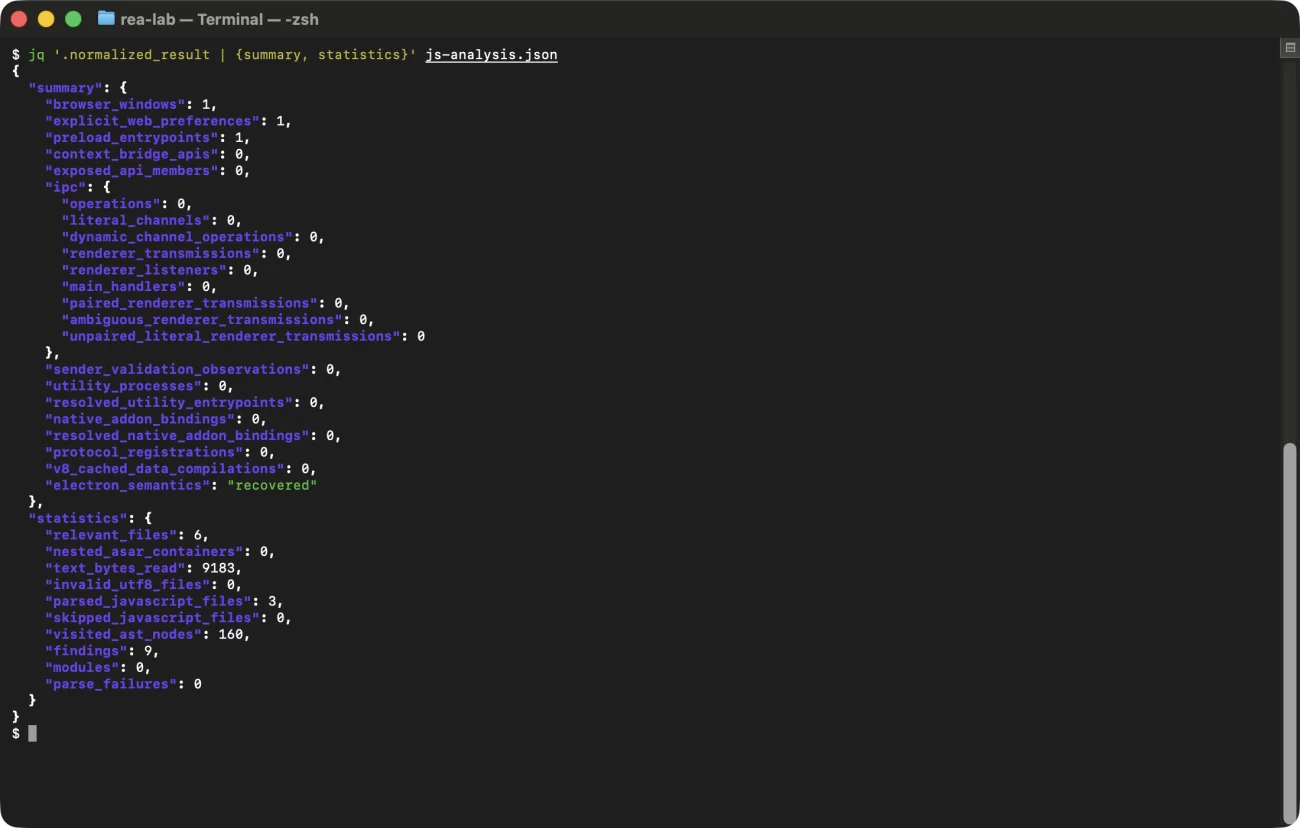
summary と統計は次のコマンドで見ます。
summary와 statistics jq '.normalized_result | {summary, statistics}' js-analysis.json jq で取り出した summary と statistics。browser_windows 1、explicit_web_preferences 1、preload_entrypoints 1、context_bridge_apis 0、ipc operations 0、native_addon_bindings 0、electron_semantics recovered、relevant_files 6、parsed_javascript_files 3、parse_failures 0
項目 値 browser_windows 1 explicit_web_preferences 1 preload_entrypoints 1 context_bridge_apis 0 IPC operations 0 native_addon_bindings 0 electron_semantics recovered
統計からは、関連ファイルを 6 個見つけ、そのうち JavaScript ファイル 3 個をパースし、パースの失敗はなかったことがわかります。
読み込んだテキストは 9,183 バイト、訪問した AST ノードは 160 個、findings は 9 件でした。
AST(抽象構文木)は、コードを文法の単位に分けて木の形で表したデータ構造です。
グラフのノードの種類には
electron-main、
browser-window、
electron-preload、
electron-renderer、
javascript-module がありました。
main、preload、renderer という Electron の 3 つの境界を区別して見せてくれる
点が目を引きます。
グラフが示した流れは次のとおりです。
main.js が BrowserWindow を作る。ウィンドウの webPreferences.preload で preload.js を指定する。
ウィンドウに index.html を読み込む。
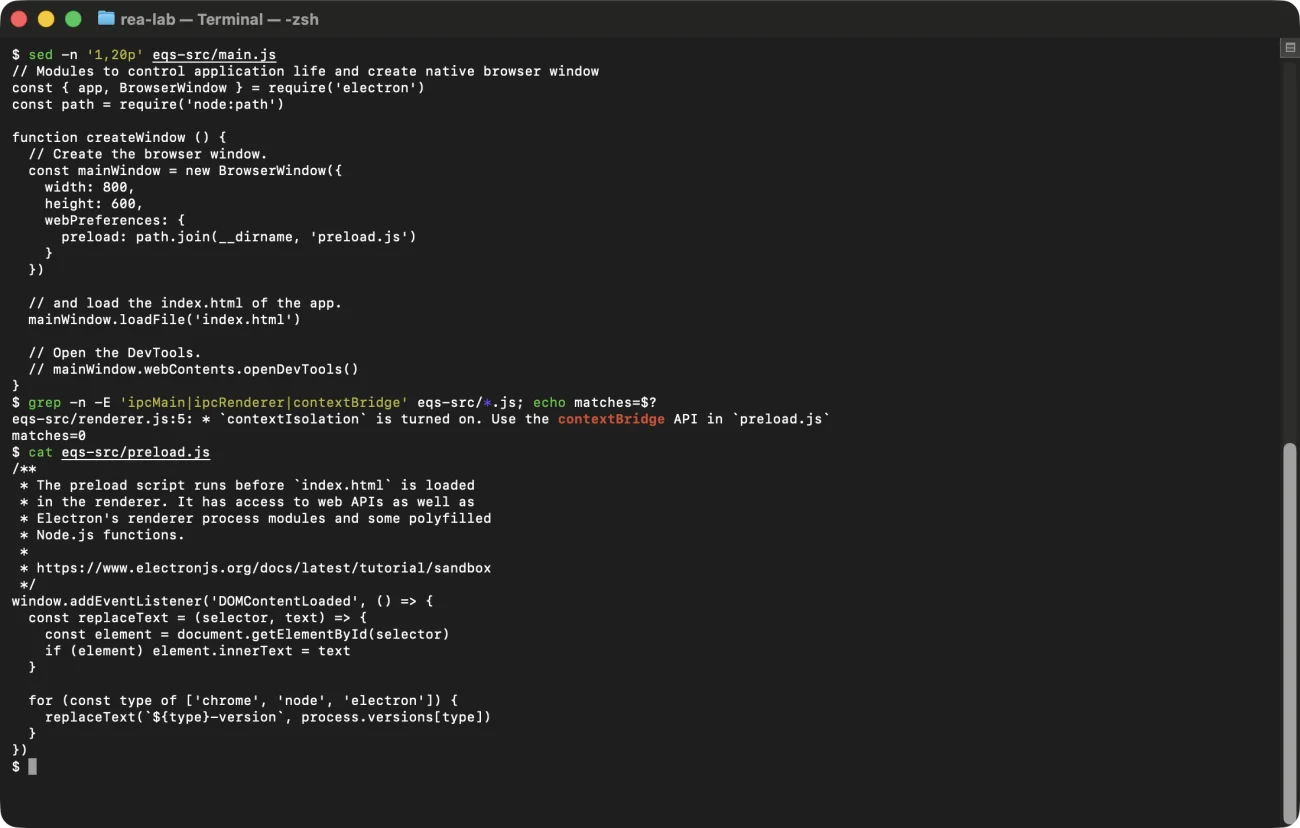
元のソースを開いて自分で確認しました。
원본 소스 대조 sed -n '1,20p' eqs-src/main.js grep -n -E 'ipcMain|ipcRenderer|contextBridge' eqs-src/ * .js ; echo matches= $? cat eqs-src/preload.js main.js の 7〜16 行目の new BrowserWindow(width 800、height 600、webPreferences.preload)と loadFile('index.html')、grep が renderer.js 5 行目の contextBridge の案内コメント 1 行にヒットした結果、process.versions の値を画面に入れる preload.js 全体
3 つともそのとおりにあります。
main.js の 7〜16 行目で 800x600 のウィンドウを作り、
preload.js を指定したうえで
index.html を読み込みます。
grep は
renderer.js の 5 行目に 1 行ヒットしましたが、これは
contextBridge を使うよう案内する
コメント
です。
ここでの
matches=0 は grep の終了コード 0、つまり一致する行があったという意味です。
ipcMain、
ipcRenderer、
contextBridge を実際に使うコードはありません。
preload.js は
process.versions を読んで画面にバージョンを表示するだけで、アプリのウィンドウで見たあの文はここから来ています。
今回のサンプルでは、REA が見つけた構造と実際のソースが一致しました。
ただし、この結果を過大評価してはいけません。
サンプルがとても小さく IPC のないアプリなので、そもそも間違える余地が少ないのです。
REA も結果に限界を併記しています。
以下はグラフの
limitations の一部です。
JavaScript と HTML は実行せずにテキストとしてパースした。
静的な import とエントリーポイントは、実際に実行される証拠ではない。
式が動的だったり難読化されていたりすると、パスや関係を解決できない場合がある。
見つからなかったことは、存在しないことを意味しない。
このうち最後の項目はぜひ覚えておいてください。
「IPC 0 件」は、ソースで確認できる場合にだけ「ない」という意味になり、ソースのないアプリでは「静的には見つからなかった」という意味にすぎません。
追跡は REA が素早くやってくれますが、
結果を信じるかどうかを判断する検証は人の役目
です。
エージェントに自然言語で機能を追跡させる
rea trace-application-feature や MCP 連携の段階は、クライアント登録を変更する
rea setup が必要なので、この記事では扱いませんでした。
コマンドの形式は公式の
CLI ガイド↗ にまとめられています。
防御側ですぐに使える機能もあります。
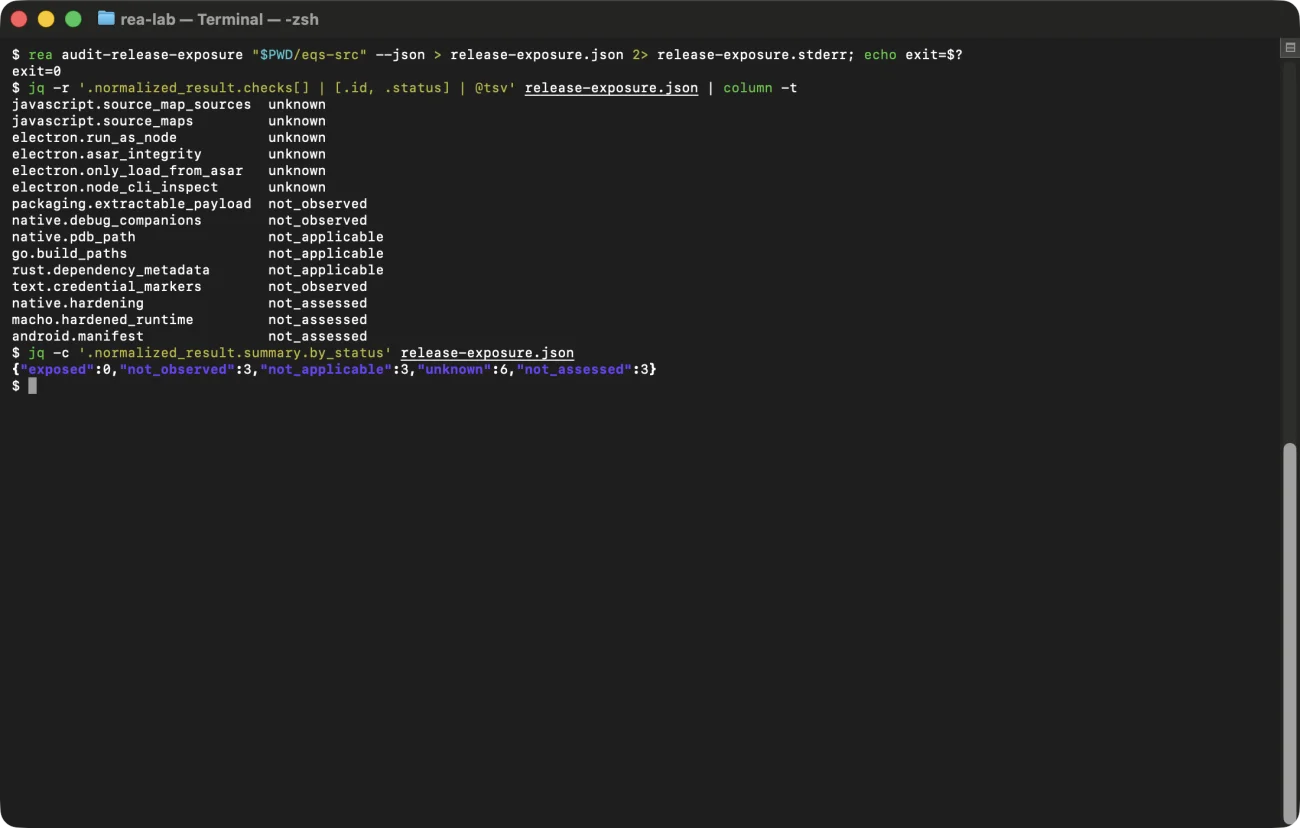
rea audit-release-exposure は、配布版でソースマップ、秘密情報、デバッグ情報が漏れていないかを点検します。
同じソースフォルダーに対して実行しました。
릴리스 노출 감사 cd ~/rea-lab rea audit-release-exposure " $PWD /eqs-src" --json > release-exposure.json 2> release-exposure.stderr ; echo exit= $? jq -r '.normalized_result.checks[] | [.id, .status] | @tsv' release-exposure.json | column -t jq -c '.normalized_result.summary.by_status' release-exposure.json audit-release-exposure の結果。exit=0、点検項目 15 個の id と状態の一覧、状態ごとの件数 exposed 0、not_observed 3、not_applicable 3、unknown 6、not_assessed 3
要約の結果は次のとおりです。
状態 件数 exposed 0 not_observed 3 unknown 6 not_applicable 3 not_assessed 3
not_observed は秘密情報のマーカー(
text.credential_markers)、抽出可能なペイロード、ネイティブのデバッグファイルでした。
unknown はソースマップ 2 件と Electron の fuse 関連 4 件です。
fuse の項目が
unknown なのは、
パッケージング前のソースフォルダーなので ASAR ファイルがなかったから
です。
ASAR は Electron アプリのソースを 1 つにまとめて配布するアーカイブ形式で、fuse は配布バイナリに埋め込んでおくセキュリティスイッチです。
この監査は
パッケージングした配布版に対して実行してこそ大きな意味があります。
CLI ガイド↗ の例も
.app、インストールディレクトリ、ASAR、実行ファイルを対象にしており、
--fail_on high を付けるとその深刻度以上の露出があるときに終了コード 3 を返します。
CI ではこの終了コードでビルドを失敗扱いにすればよいわけです。
배포본 감사와 CI 실패 기준 (형식) rea audit-release-exposure ./dist/MyApp.app --fail_on high --json 👍
unknown と
not_assessed の項目は終了コードに影響しません。
REA もレポートに「このレポートは静的解析で見つけたことを述べるだけで、アプリが安全だという意味ではない」と書いています。
exposed 0 件を安全の保証として読まないようにしましょう。
小さな Electron サンプルで、REA は main、preload、renderer の関係を正確に見つけ、結果ごとに限界とわからない部分を併記してくれました。
今回の実習で確認した点は次のとおりです。
エンジンなしでも、JS・Electron アプリの構造グラフをすぐに得られます。
解析対象は node_modules を除いたフォルダーで渡すと、結果がアプリのコードに集中します。
「見つからなかった」と「ない」は違うので、ソースで照合できない結果は根拠と限界をあわせて読む必要があります。
リリース露出監査はパッケージングした配布版に対して実行し、CI では --fail_on で基準を設けます。
次回は、C で作ったネイティブバイナリを Ghidra バックエンドで解析します。
 REA 実習 第 1 回 Electron アプリの静的解析