障害の原因を調べていると、ソースのないライブラリや古い実行ファイルがどんな計算をしているのかを確かめなければならないことがあります。
第 4 回で扱った JavaScript アプリとは違い、ネイティブバイナリは機械語でできているので、疑似コードとして読むには Ghidra、Hopper、IDA のような外部デコンパイラーが必要です。
デコンパイラーは機械語を C に似た
疑似コード
(pseudocode)に戻して見せるツールで、疑似コードは元のソースではなく、人が読みやすいように作った近似コードです。
この記事では、自分で作った C プログラムを使って REA のネイティブ解析の流れをたどります。
元のコードがわかっているプログラムなので、デコンパイル結果がどれだけ正しいかを正確に比較できます。
第 4 回で
rea-agents をインストールした前提で進め、コマンドは上から順に貼り付ければ大丈夫です。
jq が必要なので、ない場合は
brew install jq で先にインストールしておきます。
👨💻
実習環境は 2026 年 11 月 23 日時点の macOS 26.3.1(arm64)、Apple clang、
rea-agents 6.10.1、Ghidra 12.2、Temurin JDK 25.0.5.1 です。
本文の出力と画面はすべて、この環境で実際に実行した結果です。
バージョンが変わると、フィールド名や結果が変わる可能性があります。
解析対象は、文字列のバイト値を足し合わせる短いプログラムです。
作業フォルダーを作り、ヒアドキュメント(heredoc、複数行をそのままファイルに書き込むシェルの構文)で
sample.c を書きます。
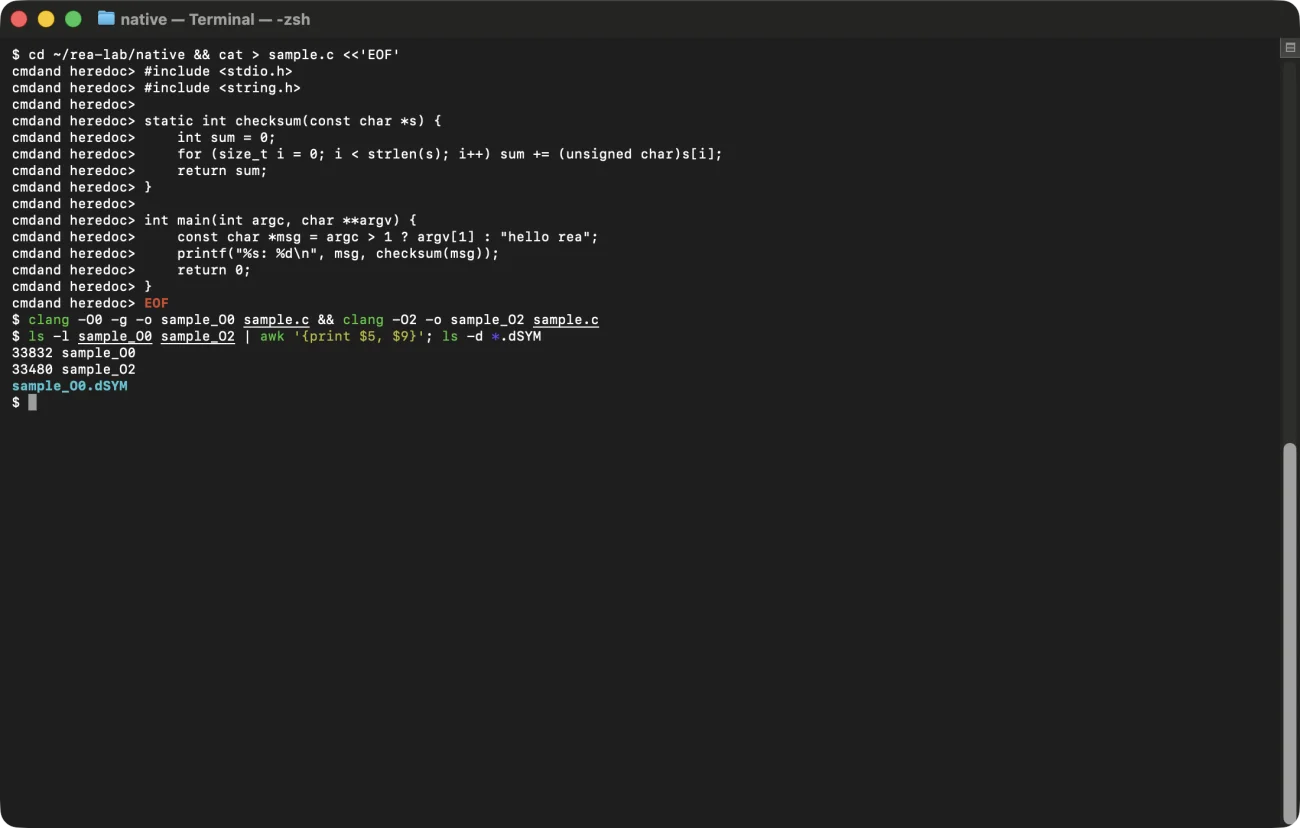
작업 폴더와 sample.c 만들기 mkdir -p ~/rea-lab/native && cd ~/rea-lab/native cat > sample.c << 'EOF' #include <stdio.h> #include <string.h>
static int checksum(const char *s) { int sum = 0; for (size_t i = 0; i < strlen(s); i++) sum += (unsigned char)s[i]; return sum; }
int main(int argc, char **argv) { const char *msg = argc > 1 ? argv[1] : "hello rea"; printf("%s: %d\n", msg, checksum(msg)); return 0; } EOF 最適化レベルによる違いを見るために、2 通りでコンパイルしました。
-O0 は最適化を切った状態、
-O2 は一般的なリリース水準の最適化で、
-O0 にはデバッグ情報(
-g)を付けました。
컴파일 clang -O0 -g -o sample_O0 sample.c clang -O2 -o sample_O2 sample.c ls -l sample_O0 sample_O2 | awk '{print $5, $9}' ; ls -d * .dSYM Terminal でヒアドキュメントを使って sample.c を書き、clang -O0 -g と -O2 でコンパイルしたあと、サイズ 33832 sample_O0、33480 sample_O2 と sample_O0.dSYM フォルダーが出力された画面
サイズは
sample_O0 が 33,832 バイト、
sample_O2 が 33,480 バイトでした。
-g を付けた
sample_O0 には、
sample_O0.dSYM というデバッグ用フォルダーも一緒にできます。
sample_O0 のサイズはコンパイルしたフォルダーのパスによって数バイト変わることがあり、デバッグマップにパスが入るためだと思われます。
👍
Linux では同じコマンドで Mach-O ではなく ELF バイナリが作られ、
.dSYM フォルダーなしでデバッグ情報が実行ファイルの中に入ります。
そのため、後で出てくるセキュリティ設定の項目、シンボル名のアンダースコア、アドレスの値はこの記事とは違う結果になります。
Windows では PE 形式になり、REA の Windows 向け Ghidra 連携は
インストールガイド↗ によると実験段階です。
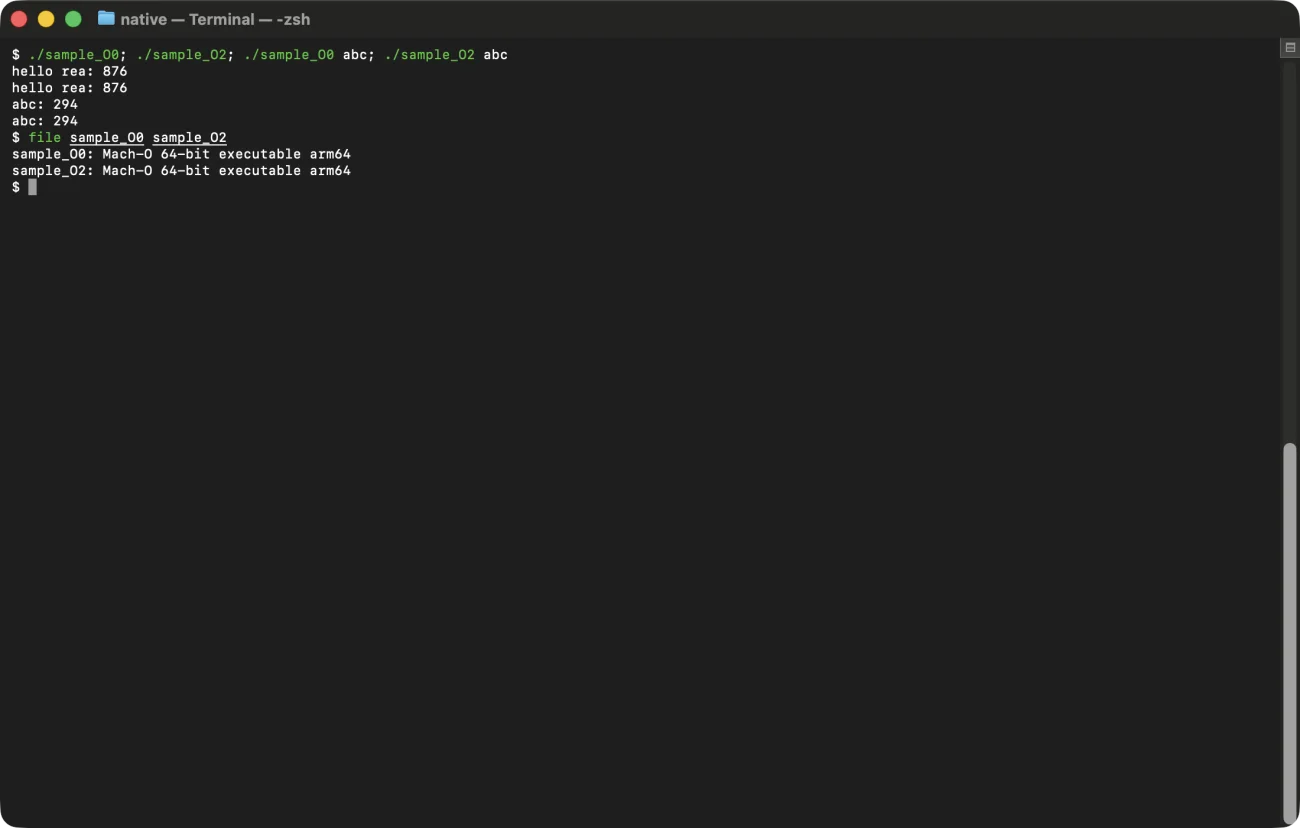
실행해 보기 ./sample_O0 ; ./sample_O2 ; ./sample_O0 abc ; ./sample_O2 abc file sample_O0 sample_O2 sample_O0 と sample_O2 の実行結果 hello rea: 876 が 2 回、abc: 294 が 2 回、file コマンドの結果で 2 つのファイルがどちらも Mach-O 64-bit executable arm64
2 つのバイナリはどちらも
hello rea: 876、
abc: 294 と同じ値を出し、どちらも arm64 の Mach-O 実行ファイルです。
元のコードがわかっているので、後でデコンパイル結果が
checksum 関数をどれだけ忠実に復元するかを比較できます。
デコンパイラーがなくても、REA はバイナリのヘッダーを読んでセキュリティ設定をチェックできます。
自分が配布するバイナリで基本的な保護オプションが有効になっているかを確認するときに、すぐ使える機能です。
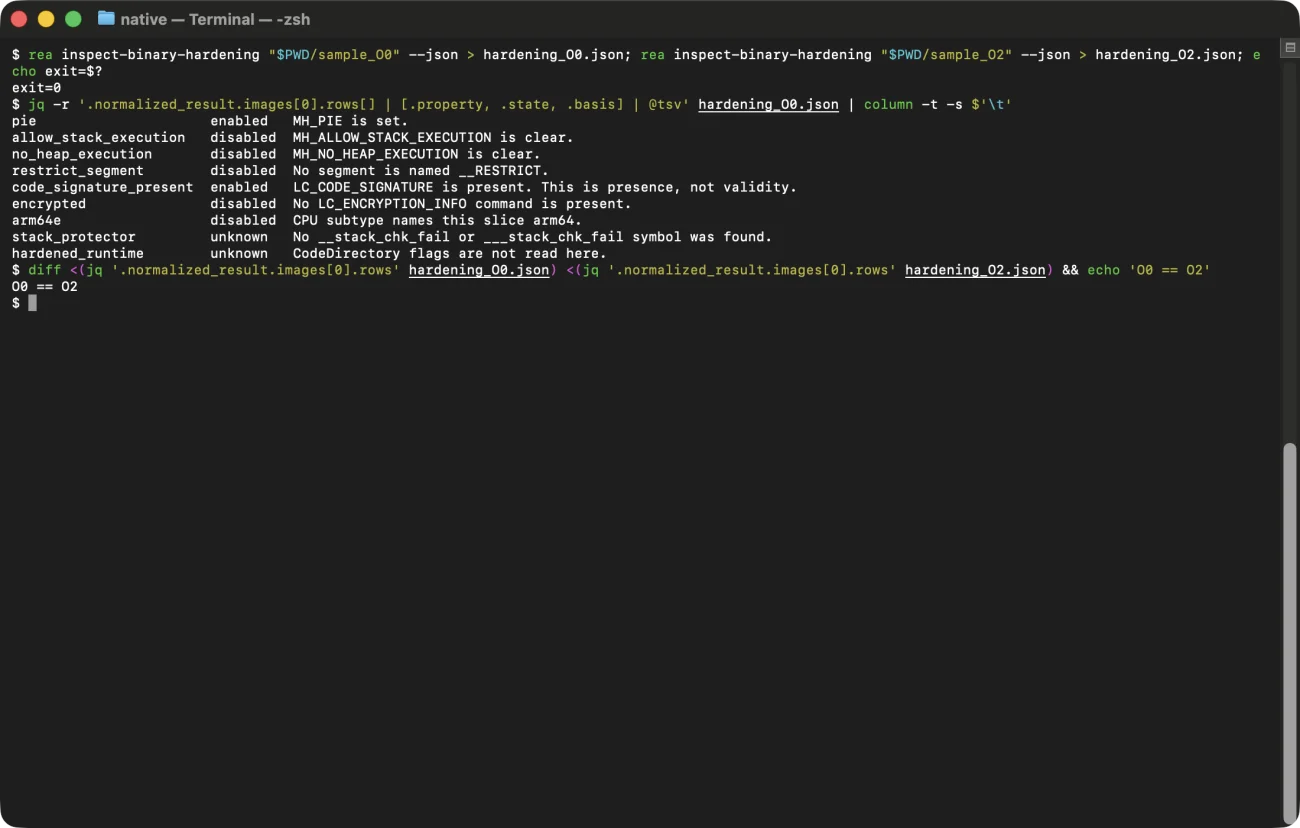
보안 설정 점검 rea inspect-binary-hardening " $PWD /sample_O0" --json > hardening_O0.json rea inspect-binary-hardening " $PWD /sample_O2" --json > hardening_O2.json ; echo exit= $? jq -r '.normalized_result.images[0].rows[] | [.property, .state, .basis] | @tsv' hardening_O0.json | column -t -s $' \t ' diff <( jq '.normalized_result.images[0].rows' hardening_O0.json) <( jq '.normalized_result.images[0].rows' hardening_O2.json) && echo 'O0 == O2' inspect-binary-hardening の結果 9 行。pie enabled、allow_stack_execution disabled、no_heap_execution disabled、restrict_segment disabled、code_signature_present enabled(This is presence, not validity)、encrypted disabled、arm64e disabled、stack_protector unknown、hardened_runtime unknown、最後の行 O0 == O2
arm64 の Mach-O バイナリで得られた結果は次のとおりで、-O0 と -O2 の結果は同じでした。
項目 状態 根拠 pie enabled MH_PIE フラグが設定されている allow_stack_execution disabled フラグが解除されている no_heap_execution disabled フラグが解除されている restrict_segment disabled __RESTRICT セグメントがないcode_signature_present enabled LC_CODE_SIGNATURE が存在する encrypted disabled 暗号化コマンドがない arm64e disabled CPU サブタイプが arm64 stack_protector unknown __stack_chk_fail シンボルがないhardened_runtime unknown このチェックでは読まない
結果を読むときに注意すべき点が 2 つあります。
code_signature_present
署名がある
という意味で、有効である
という意味ではありません。
REA も根拠に「presence, not validity」と書いています。stack_protector: unknown
保護がないという意味ではありません。
このサンプルには固定サイズの配列がないので、コンパイラーがスタック保護のコードを入れる理由がなかった可能性が高いです。
REA はシンボルが見つからなかったと言うだけで、結論は出しません。
hardened_runtime は別のチェック(
inspect_signature)で確認するよう、次のステップを案内します。
わからない部分をわからないと書く姿勢
が、REA の結果の特徴です。
ここから本格的な解析の流れです。
REA の基本的な順序は
rea analyze →
rea search →
rea decompile →
rea xrefs →
rea instructions で、エンジンは
--provider で選びます。
最初は、すでにインストールされていた Hopper で試しました。
rea doctor は Hopper を正常と認識しましたが、
analyze の段階から失敗しました。
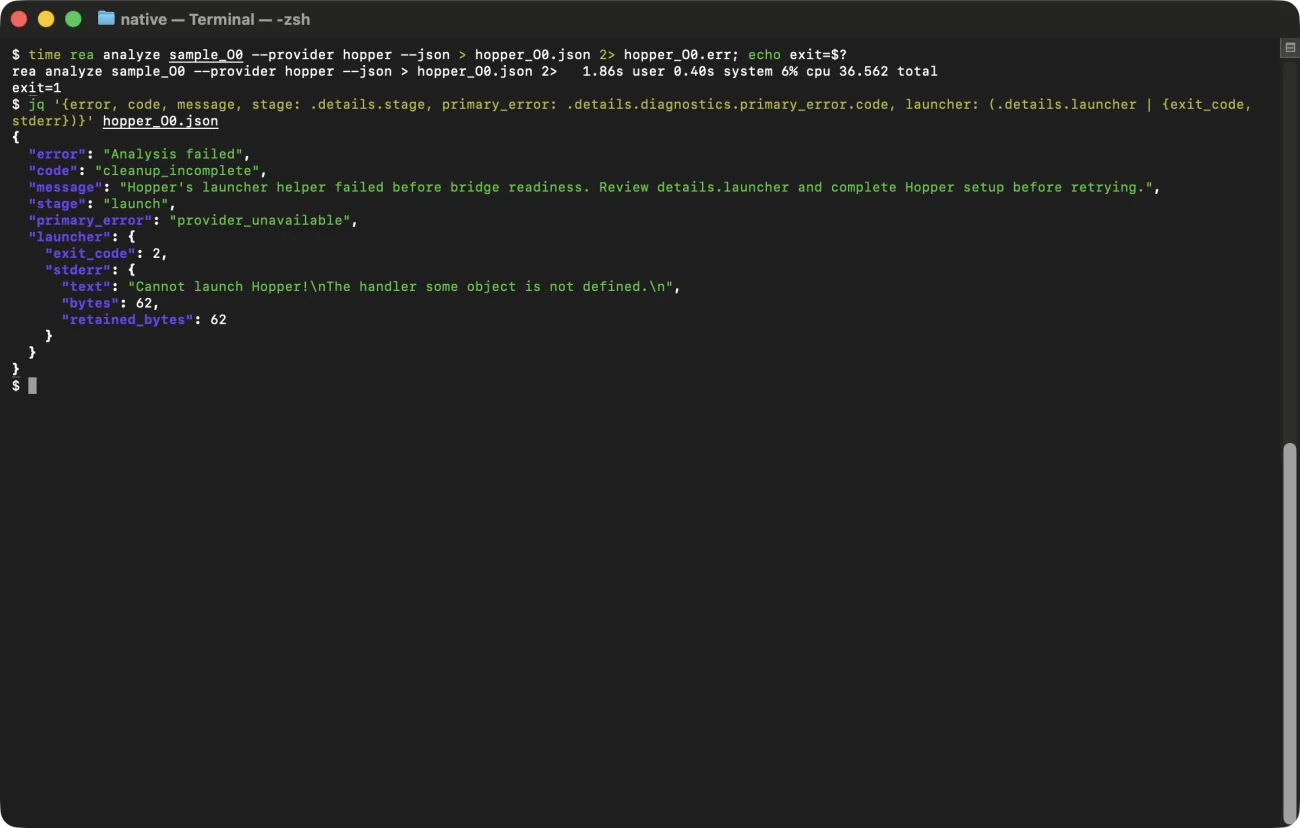
Hopper로 analyze 시도 time rea analyze sample_O0 --provider hopper --json > hopper_O0.json 2> hopper_O0.err; echo exit= $? jq '{error, code, message, stage: .details.stage, primary_error: .details.diagnostics.primary_error.code, launcher: (.details.launcher | {exit_code, stderr})}' hopper_O0.json Hopper プロバイダーで rea analyze を実行し、36.562 秒後に exit=1。error Analysis failed、code cleanup_incomplete、stage launch、primary_error provider_unavailable、launcher exit_code 2、stderr Cannot launch Hopper! The handler some object is not defined.
約 37 秒(36.562 秒)待ったあと、終了コード 1 で終わりました。
エラーコードは
cleanup_incomplete、段階は
launch、根本のエラーは
provider_unavailable です。
ランチャーの標準エラー出力には
Cannot launch Hopper! と
The handler some object is not defined. が残っていました。
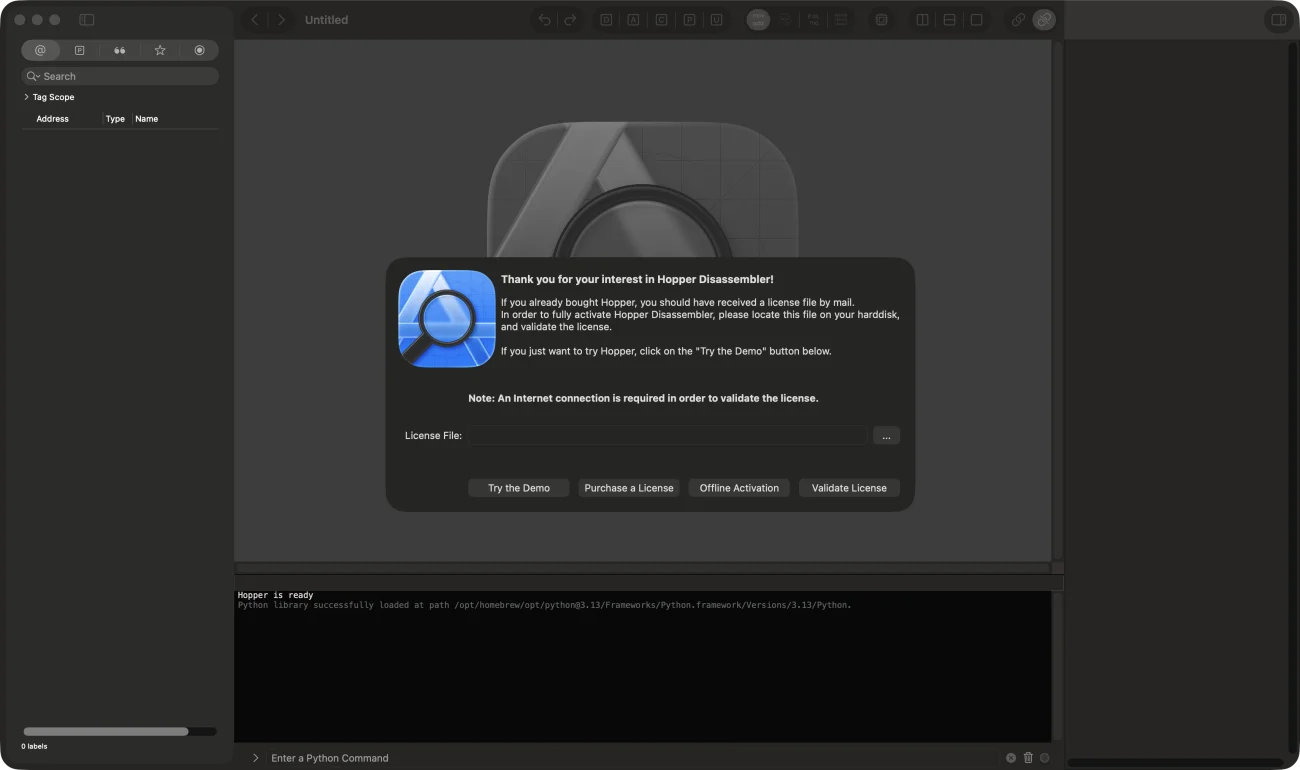
失敗直後に開いていた Hopper の Untitled ウィンドウとライセンス案内シート。Thank you for your interest in Hopper Disassembler の文言と Try the Demo、Purchase a License、Offline Activation、Validate License ボタン
失敗直後の画面には、Hopper のウィンドウとライセンス案内のシートが開いていました。
デモとライセンスのウィンドウを閉じて再試行しても、結果は同じでした。
doctor が正常と言っても、実際の解析までうまくいく保証はない
ことを確認した形で、原因は最後までわからなかったため、エンジンを Ghidra に切り替えました。
Ghidra 12.2 と JDK 25 の準備 🔗 Ghidra を使うには、準備するものが 3 つありました。
Ghidra 12.2
REA は 12.2 以上を要求します。JDK 25
Ghidra 12.2 は 64 ビットの JDK 25 を要求します。
もともとインストールされていた JDK 17 では足りませんでした。ARM64 用のデコンパイラー
配布版には Apple Silicon 用のネイティブデコンパイラーが含まれていないので、自分でビルドする必要があります。
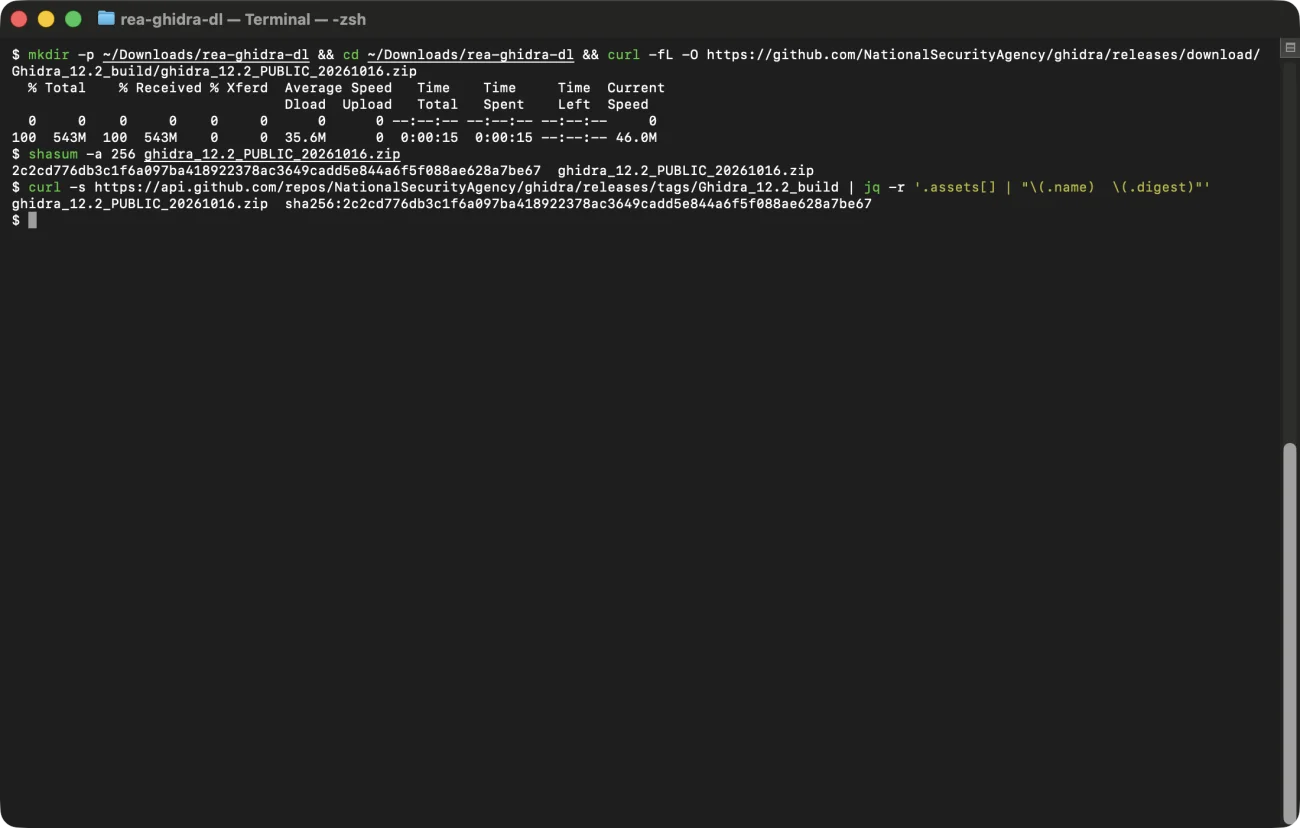
Ghidra 12.2 받기와 SHA-256 확인 mkdir -p ~/Downloads/rea-ghidra-dl && cd ~/Downloads/rea-ghidra-dl curl -fL -O https://github.com/NationalSecurityAgency/ghidra/releases/download/Ghidra_12.2_build/ghidra_12.2_PUBLIC_20261016.zip shasum -a 256 ghidra_12.2_PUBLIC_20261016.zip curl -s https://api.github.com/repos/NationalSecurityAgency/ghidra/releases/tags/Ghidra_12.2_build | jq -r '.assets[] | "\(.name) \(.digest)"' curl で ghidra_12.2_PUBLIC_20261016.zip 543MB を 15 秒で取得し、shasum -a 256 の結果 2c2cd776...a7be67 が GitHub リリース API の sha256 digest と一致した画面
zip は 543MB で、SHA-256 は
2c2cd776db3c1f6a097ba418922378ac3649cadd5e844a6f5f088ae628a7be67 と、リリースに記載された値と同じでした。
Linux では
shasum -a 256 の代わりに
sha256sum を、Windows PowerShell では
Get-FileHash を使います。
値が一致したら
~/Applications に展開します。
압축 해제 mkdir -p ~/Applications && cd ~/Applications unzip -q ~/Downloads/rea-ghidra-dl/ghidra_12.2_PUBLIC_20261016.zip ls ~/Applications/ghidra_12.2_PUBLIC 次は JDK 25 です。
私は Eclipse Temurin 25(macOS aarch64 JDK)を取得して
~/Applications/jdk-25 に置きました。
システムの Java を変えないように
、インストーラー(.pkg)ではなく圧縮ファイルを使いました。
以下は Adoptium API で最新の Temurin 25 を取得する例で、取得したファイルのチェックサムは
Adoptium Temurin ダウンロードページ↗ の値と照合します。
Linux と Windows では、URL の
mac/aarch64 の部分を
linux/x64、
windows/x64 のように置き換えます。
Windows 版は zip ファイルで取得され、どちらの OS でも展開したフォルダーに
Contents/Home がなく、直下に
bin がある点が異なります。
JDK 25(Temurin) 받기 mkdir -p ~/Downloads/rea-jdk-dl && cd ~/Downloads/rea-jdk-dl curl -fL -o temurin25.tar.gz "https://api.adoptium.net/v3/binary/latest/25/ga/mac/aarch64/jdk/hotspot/normal/eclipse" shasum -a 256 temurin25.tar.gz tar -xzf temurin25.tar.gz mv jdk-25 * / ~/Applications/jdk-25 バージョンの要件とインストール状態を確認します。
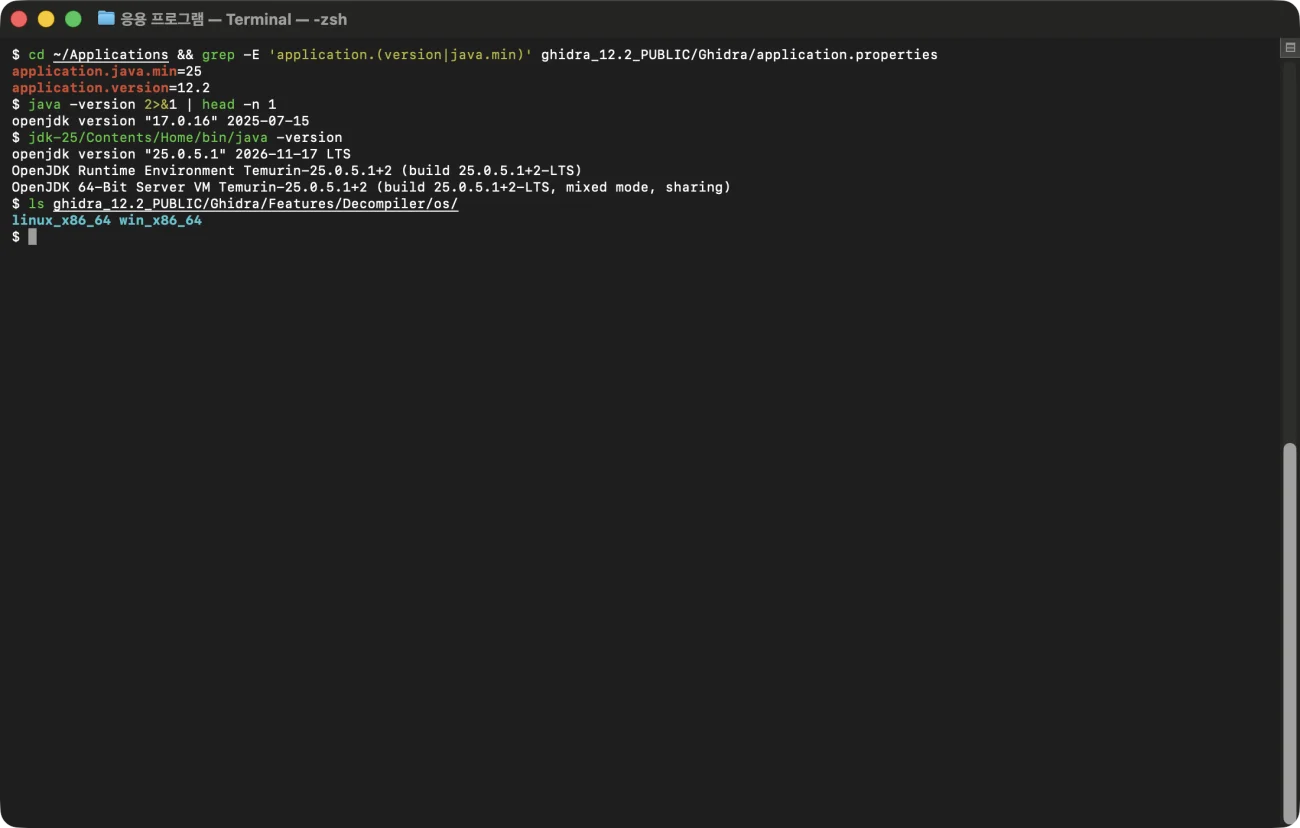
JDK 요구 버전 확인 cd ~/Applications grep -E 'application.(version|java.min)' ghidra_12.2_PUBLIC/Ghidra/application.properties java -version 2>&1 | head -n 1 jdk-25/Contents/Home/bin/java -version ls ghidra_12.2_PUBLIC/Ghidra/Features/Decompiler/os/ application.properties の application.java.min=25 と application.version=12.2、デフォルトの java は openjdk 17.0.16、jdk-25 の java は Temurin 25.0.5.1+2、Decompiler/os フォルダーには linux_x86_64 と win_x86_64 しかない画面
Ghidra の設定ファイルに
application.java.min=25 と書かれています。
デフォルトの
java は 17.0.16 で、新しく取得した JDK は Temurin 25.0.5.1+2 です。
デコンパイラーのフォルダーには
linux_x86_64 と
win_x86_64 しかなく、
mac_arm_64 がありません。
macOS ARM64 用デコンパイラーのビルド 🔗 そこで、ARM64 用のデコンパイラーを自分でビルドします。
Xcode コマンドラインツール(
xcode-select --install)が必要です。
REA の
インストールガイド↗ によると、公式リリースの圧縮ファイルには Windows と Linux x64 用のネイティブバイナリしか含まれていないので、Linux ARM64 も同じ方法でビルドする必要があります。
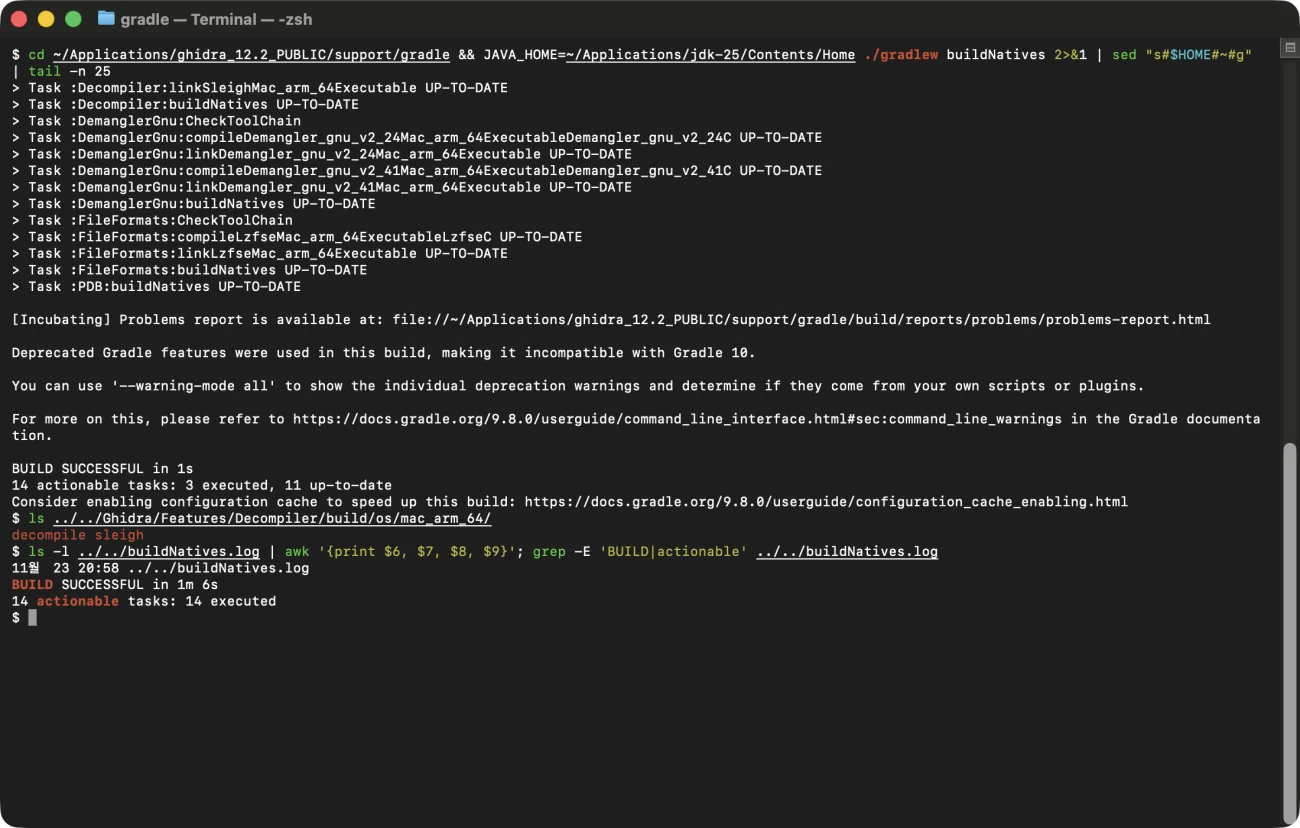
ARM64 네이티브 디컴파일러 빌드 cd ~/Applications/ghidra_12.2_PUBLIC/support/gradle JAVA_HOME = ~/Applications/jdk-25/Contents/Home ./gradlew buildNatives ls ../../Ghidra/Features/Decompiler/build/os/mac_arm_64/ gradlew buildNatives の再実行結果 BUILD SUCCESSFUL in 1s、14 actionable tasks: 3 executed, 11 up-to-date、mac_arm_64 フォルダーの decompile と sleigh、最初のビルドログの BUILD SUCCESSFUL in 1m 6s と 14 executed
最初のビルドには 1 分 6 秒かかり、14 個のタスクがすべて実行されました。
画面はビルド済みの状態で再実行したものなので 1 秒で終わっており、下のほうに最初のビルドログをあわせて表示しています。
出力フォルダー
mac_arm_64 に
decompile と
sleigh ができていれば完了です。
REA も結果の限界の項目に「macOS のセッションには対応するネイティブデコンパイラーが必要で、REA はそれをビルドしない」と書いています。
REA は
GHIDRA_INSTALL_DIR と
JAVA_HOME で Ghidra と JDK を見つけます。
シェルの設定ファイル(
.zshrc)には手を付けず、
実習するターミナルウィンドウの中だけで
export しました。
ウィンドウを閉じると消えます。
이 터미널 창에서만 환경변수 설정 cd ~/rea-lab/native export GHIDRA_INSTALL_DIR = $HOME/Applications/ghidra_12.2_PUBLIC export JAVA_HOME = $HOME/Applications/jdk-25/Contents/Home コマンドごとに先頭に付けても効果は同じです。
Windows PowerShell では、この構文の代わりに
$env:GHIDRA_INSTALL_DIR = "..." のように設定します。
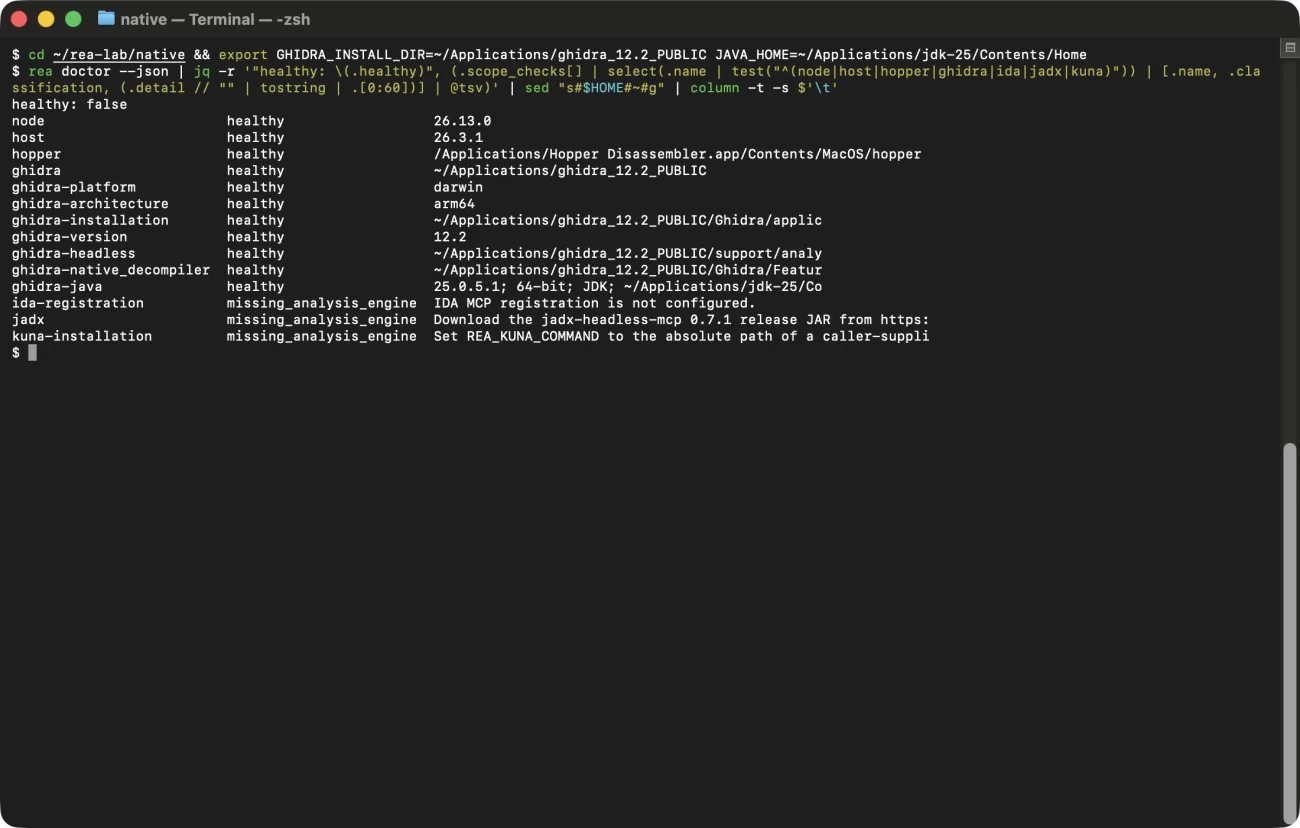
명령마다 넘기는 방법 GHIDRA_INSTALL_DIR = $HOME /Applications/ghidra_12.2_PUBLIC \ JAVA_HOME=$HOME/Applications/jdk-25/Contents/Home \ rea analyze sample_O0 --provider ghidra --json この状態で、rea doctor のエンジン関連の項目だけを取り出してみました。
Ghidra 설정 후 rea doctor rea doctor --json | jq -r '"healthy: \(.healthy)", (.scope_checks[] | select(.name | test("^(node|host|hopper|ghidra|ida|jadx|kuna)")) | [.name, .classification, (.detail // "" | tostring | .[0:60])] | @tsv)' | sed "s# $HOME #~#g" | column -t -s $' \t ' 環境変数を設定したあとの rea doctor の結果。ghidra、ghidra-platform darwin、ghidra-architecture arm64、ghidra-installation、ghidra-version 12.2、ghidra-headless、ghidra-native_decompiler、ghidra-java 25.0.5.1 64-bit JDK がすべて healthy
Ghidra 関連の項目(プラットフォーム、アーキテクチャー、インストール、バージョン 12.2、headless、ネイティブデコンパイラー、Java 25.0.5.1)がすべて
healthy に変わりました。
全体の
healthy は依然として
false ですが、これは IDA・JADX・Kuna がなく、クライアント登録が drift 状態だからです。
まず 2 つのバイナリを
analyze で解析します。
以降のコマンドはすべて同じターミナルウィンドウ(環境変数を設定したウィンドウ)で実行します。
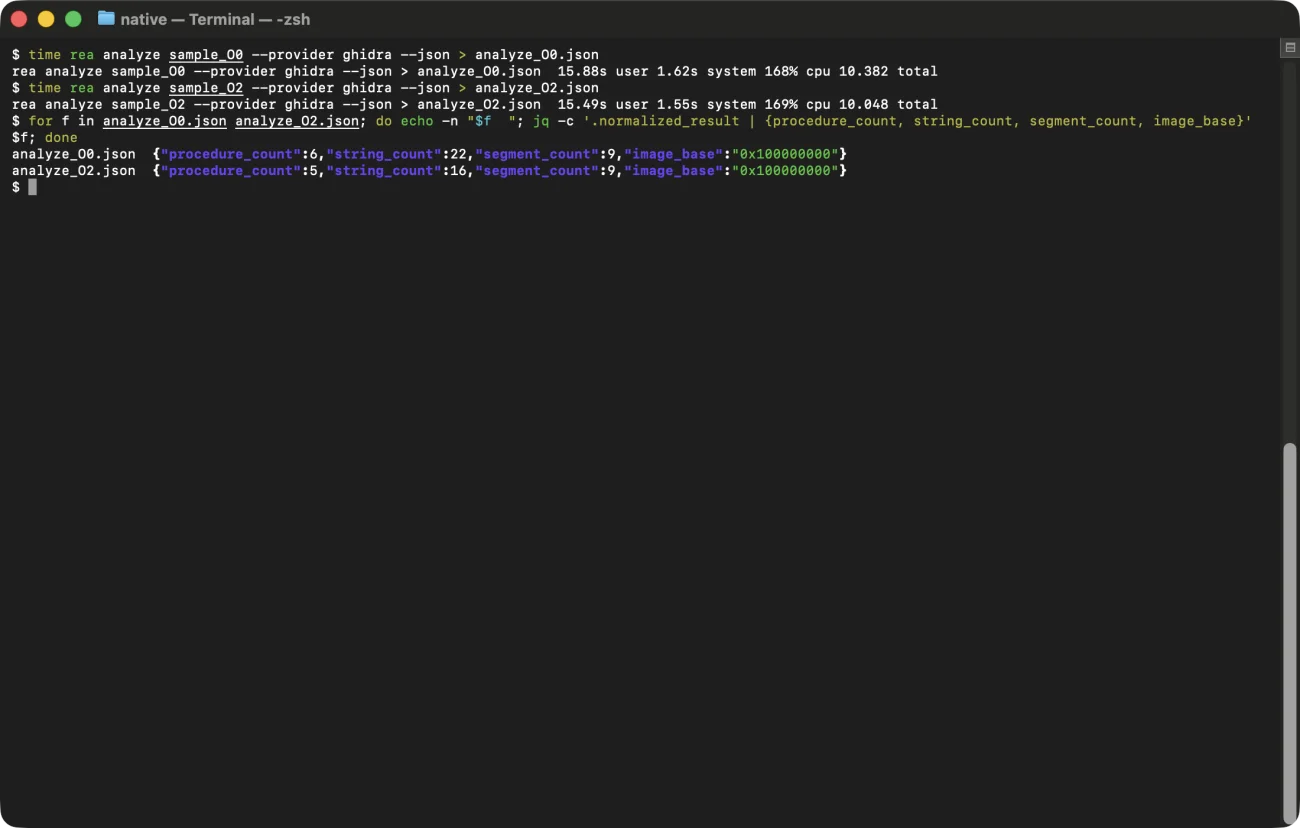
rea analyze (O0, O2) time rea analyze sample_O0 --provider ghidra --json > analyze_O0.json time rea analyze sample_O2 --provider ghidra --json > analyze_O2.json for f in analyze_O0.json analyze_O2.json ; do echo -n " $f " ; jq -c '.normalized_result | {procedure_count, string_count, segment_count, image_base}' $f; done rea analyze の実行時間 10.382 秒と 10.048 秒、analyze_O0.json は procedure_count 6、string_count 22、segment_count 9、image_base 0x100000000、analyze_O2.json は procedure_count 5、string_count 16、segment_count 9
コマンド 1 つにつき 10 秒ほど(10.382 秒、10.048 秒)かかりました。
見つかった関数は
-O0 のバイナリで 6 個、
-O2 のバイナリで 5 個で、文字列は 22 個と 16 個です。
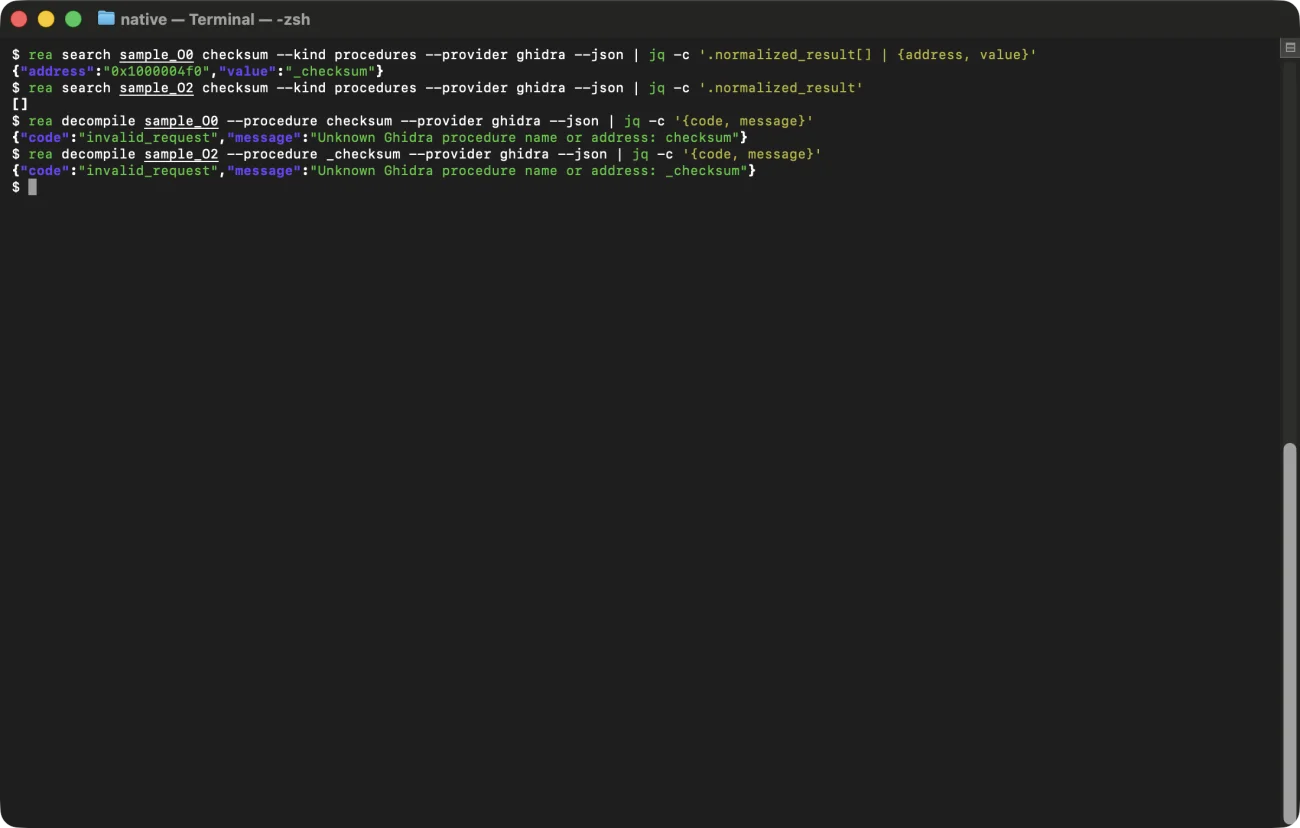
search で checksum を探すと、違いがすぐにわかります。
search와 이름 오류 확인 rea search sample_O0 checksum --kind procedures --provider ghidra --json | jq -c '.normalized_result[] | {address, value}' rea search sample_O2 checksum --kind procedures --provider ghidra --json | jq -c '.normalized_result' rea decompile sample_O0 --procedure checksum --provider ghidra --json | jq -c '{code, message}' rea decompile sample_O2 --procedure _checksum --provider ghidra --json | jq -c '{code, message}' search の結果、sample_O0 は address 0x1000004f0、value _checksum、sample_O2 は空の配列。アンダースコアなしの checksum と O2 の _checksum で decompile すると invalid_request、Unknown Ghidra procedure name or address エラー
コマンド sample_O0 sample_O2 search checksum --kind procedures_checksum @ 0x1000004f0結果なし decompile --procedure _checksum成功 Unknown Ghidra procedure name or address関数の数 6 5
👍
--procedure checksum のようにアンダースコアなしで渡すと、
-O0 でも
invalid_request で失敗します(上の画面の 3 行目)。
Mach-O では C の関数名の前にアンダースコアが付いてシンボルが
_checksum になるためで、
main も
_main として渡す必要がありました。
Ghidra GUI の Symbol Tree では、同じ関数がアンダースコアなしの
checksum として表示されます。
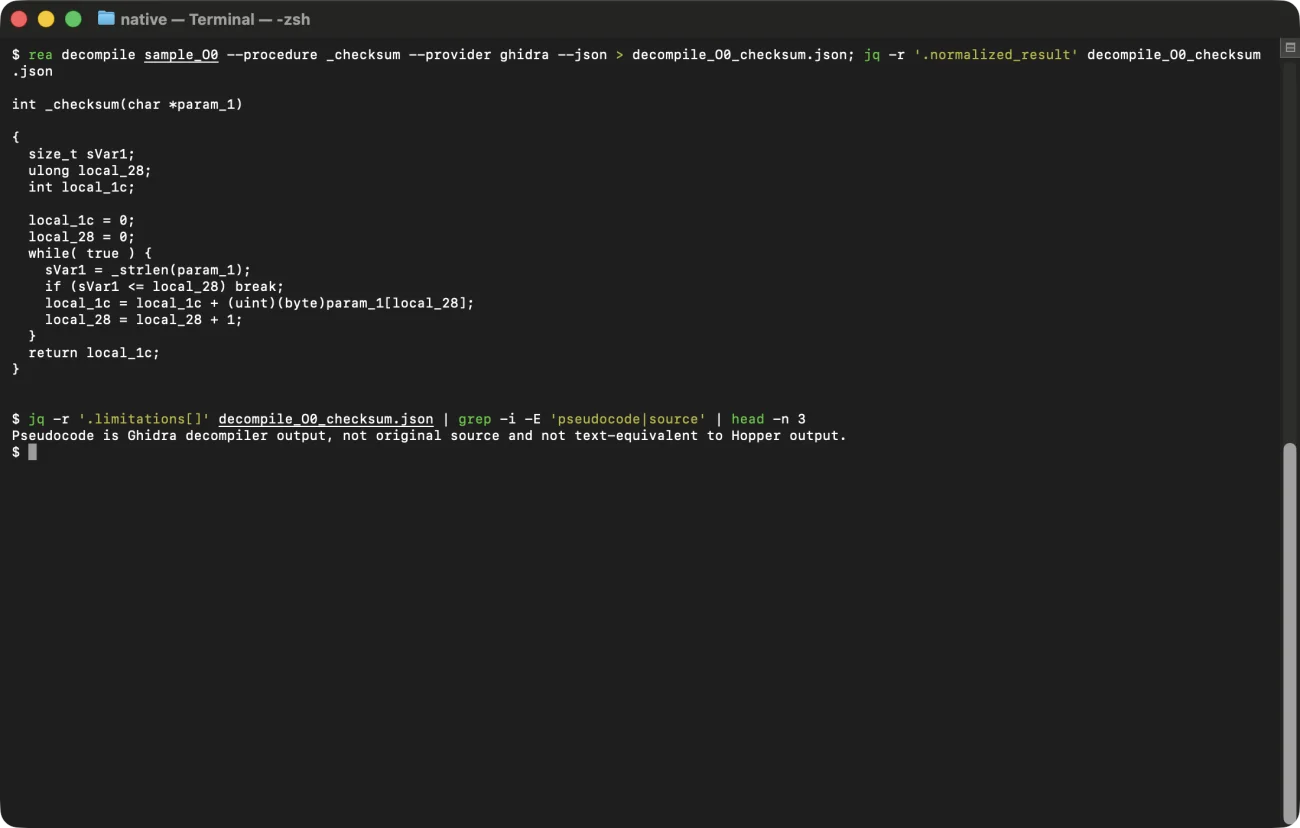
-O0 のバイナリの _checksum をデコンパイルします。
rea decompile _checksum (O0) rea decompile sample_O0 --procedure _checksum --provider ghidra --json > decompile_O0_checksum.json jq -r '.normalized_result' decompile_O0_checksum.json jq -r '.limitations[]' decompile_O0_checksum.json | grep -i -E 'pseudocode|source' | head -n 3 rea decompile で得た sample_O0 の _checksum の Ghidra 疑似コード(int _checksum(char *param_1)、local_1c、local_28、while(true)、_strlen)と限界の文言 Pseudocode is Ghidra decompiler output, not original source
Ghidra 의사코드: sample_O0 _checksum int _checksum ( char * param_1 ) { size_t sVar1; ulong local_28; // 원본의 i int local_1c; // 원본의 sum
local_1c = 0 ; local_28 = 0 ; while ( true ) { sVar1 = _strlen (param_1); // 반복마다 strlen 호출 if (sVar1 <= local_28) break ; local_1c = local_1c + ( uint )(byte) param_1 [local_28]; local_28 = local_28 + 1 ; } return local_1c; } 元のコードと比べると、コンパイルの過程で失われる情報(変数名、コメント、元の構造)がはっきりわかります。
変数名
sum、
i、
s は
local_1c、
local_28、
param_1 になり、
for 文は
while(true) と
break に変わりました。
それでも
動作は元のコードと同じです。
反復のたびに
strlen を呼び、バイトを符号なしの値として足していきます。
REA も結果に「疑似コードは Ghidra デコンパイラーの出力であり、元のソースではない」と書いています。
最適化が変えたもの -O0 と -O2 の比較 🔗 -O2 のバイナリには
_checksum がありません。
関数が
main の中に
インライン展開
されたからです。
インライン展開は、コンパイラーが関数呼び出しの代わりに、呼び出し箇所へ関数の本体を直接展開する最適化です。
まず
xrefs で
strlen を呼んでいる場所を探しました。
xref(相互参照)は、ある関数やデータを誰が参照しているかを表す情報です。
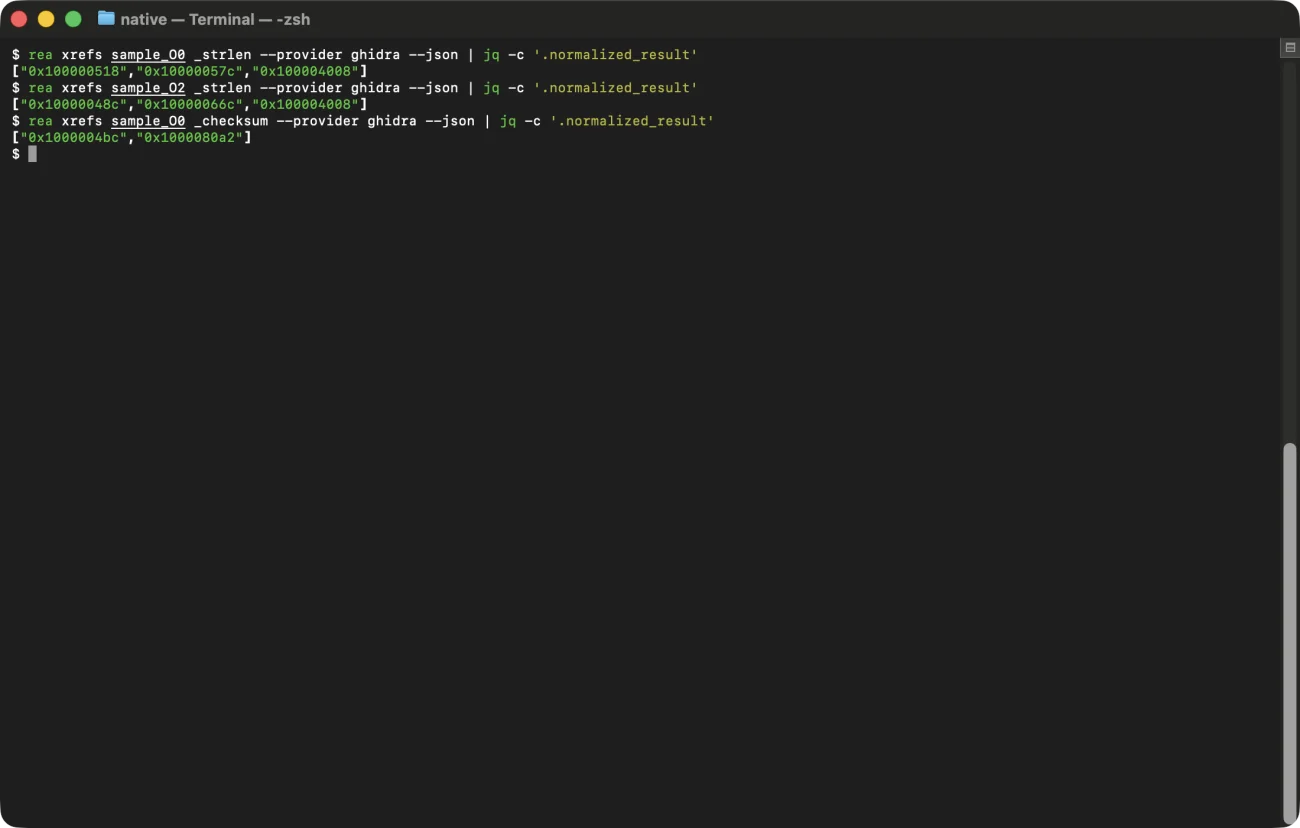
rea xrefs rea xrefs sample_O0 _strlen --provider ghidra --json | jq -c '.normalized_result' rea xrefs sample_O2 _strlen --provider ghidra --json | jq -c '.normalized_result' rea xrefs sample_O0 _checksum --provider ghidra --json | jq -c '.normalized_result' xrefs _strlen の結果。O0 は 0x100000518、0x10000057c、0x100004008、O2 は 0x10000048c、0x10000066c、0x100004008、O0 の _checksum の参照は 0x1000004bc と 0x1000080a2
結果はバイナリごとにアドレスが 3 つですが、
実際のコードで呼んでいるのは最初の 1 つだけ
です。
2 番目のアドレス(O0 は
0x10000057c、O2 は
0x10000066c)は
__stubs セクション内の
_strlen スタブで、
0x100004008 は
__got のエントリーです。
analyze の結果にあるセグメントの範囲と照らし合わせると区別できます。
-O0 の
0x100000518 は
_checksum(
0x1000004f0〜
0x100000567)の中にあり、
-O2 の
0x10000048c は
main の中にあります。
次は main のサイズと命令数、そして bl(呼び出し)命令です。
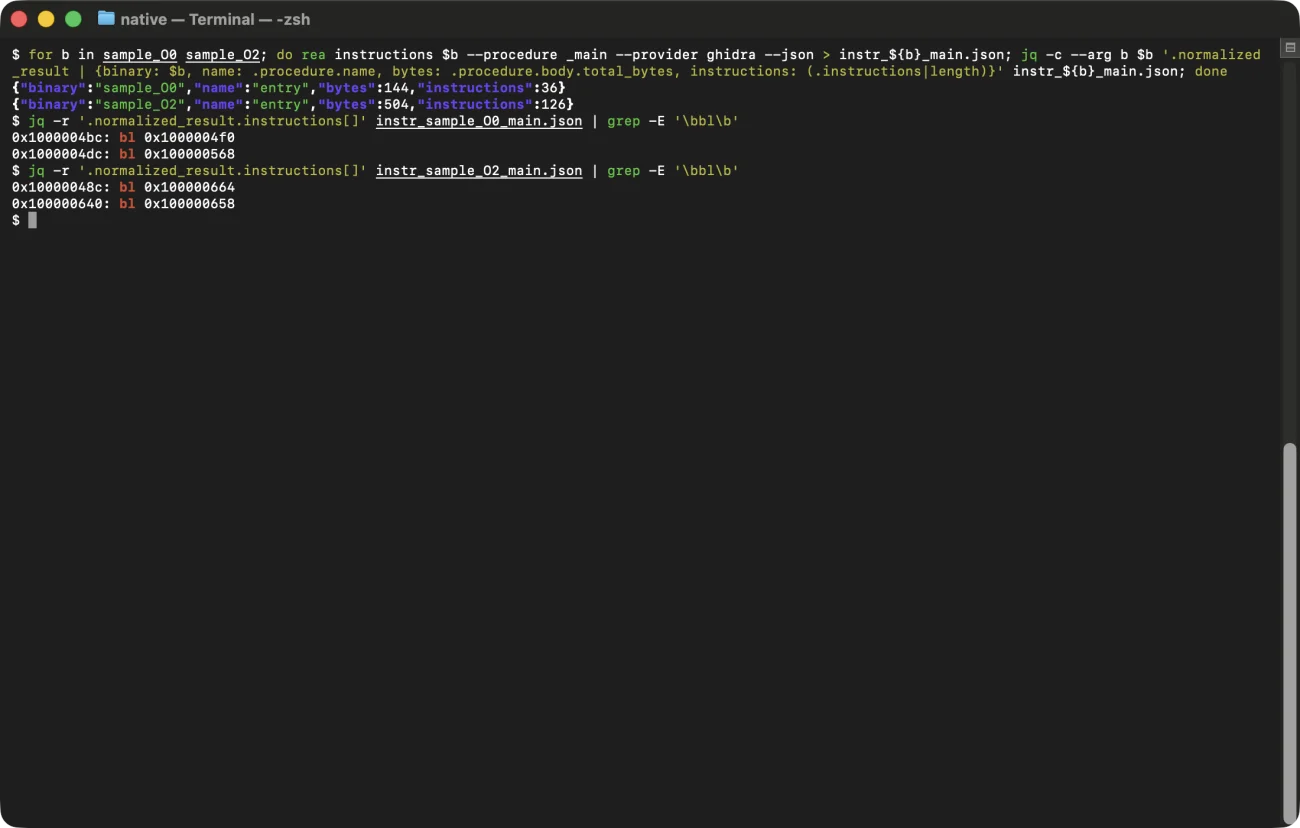
main 크기·명령어 수와 호출 명령 for b in sample_O0 sample_O2 ; do rea instructions $b --procedure _main --provider ghidra --json > instr_ ${b} _main.json ; jq -c --arg b $b '.normalized_result | {binary: $b, name: .procedure.name, bytes: .procedure.body.total_bytes, instructions: (.instructions|length)}' instr_ ${b} _main.json ; done jq -r '.normalized_result.instructions[]' instr_sample_O0_main.json | grep -E '\bbl\b' jq -r '.normalized_result.instructions[]' instr_sample_O2_main.json | grep -E '\bbl\b' rea instructions の結果。sample_O0 の main は名前 entry、144 バイト、命令 36 個、sample_O2 の main は entry、504 バイト、126 個。O0 の bl 0x1000004f0 と bl 0x100000568、O2 の bl 0x100000664 と bl 0x100000658
sample_O0 sample_O2 main のサイズ144 バイト 504 バイト main の命令数36 個 126 個 checksum の呼び出しbl 0x1000004f0なし (インライン展開) strlen の呼び出し位置_checksum のループ内 (0x100000518)main のループの前 (0x10000048c)
-O0 の
main は
_checksum(
0x1000004f0)と
printf のスタブを呼びます。
-O2 の
main は
strlen のスタブと
printf のスタブだけを呼び、
checksum の呼び出しはありません。
-O0 ではループ条件の中で反復のたびに
strlen を呼ぶので、文字列の長さが n なら O(n²) のコストがかかります。
-O2 ではループの前で 1 回だけ呼び、その値を長さとして再利用するので O(n) になります。
ループの中で文字列が変わらないので、コンパイラーが呼び出しをループの外に追い出したわけです。
-O2 の main のベクトル化された疑似コード 🔗 -O2 の main をデコンパイルすると、状況はさらに複雑になります。
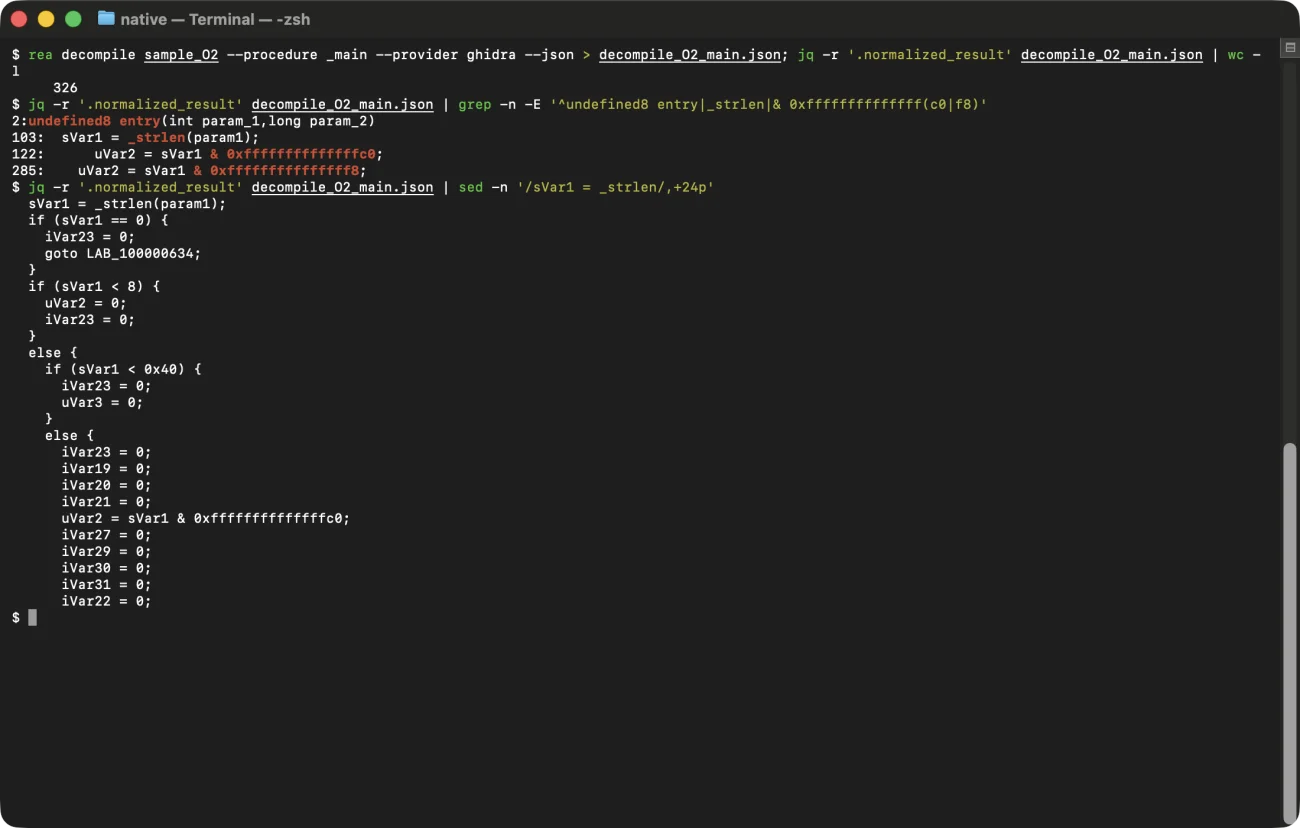
rea decompile _main (O2) rea decompile sample_O2 --procedure _main --provider ghidra --json > decompile_O2_main.json jq -r '.normalized_result' decompile_O2_main.json | wc -l jq -r '.normalized_result' decompile_O2_main.json | grep -n -E '^undefined8 entry|_strlen|& 0xffffffffffffff(c0|f8)' jq -r '.normalized_result' decompile_O2_main.json | sed -n '/sVar1 = _strlen/,+24p' sample_O2 の main の疑似コードが 326 行で、2 行目 undefined8 entry(int param_1,long param_2)、103 行目 sVar1 = _strlen(param1)、122 行目 sVar1 & 0xffffffffffffffc0、285 行目 sVar1 & 0xfffffffffffffff8 が検索された画面と、_strlen 呼び出し後の分岐の抜粋
疑似コードは 326 行です。
合計を求めるループが
ベクトル化
され、長さに応じて 3 つの経路に分かれます。
ベクトル化は、複数のバイトを 1 回の命令でまとめて処理するようにループを書き換える最適化です。
64 バイトずつ処理するループ
sVar1 & 0xffffffffffffffc0(122 行目)で 64 の倍数の長さを求めます。
残りを 8 バイトずつ処理するループ
sVar1 & 0xfffffffffffffff8(285 行目)で 8 の倍数の長さを求めます。
残りを 1 バイトずつ処理する末尾のループ
Ghidra 의사코드: sample_O2 main (앞부분 발췌) sVar1 = _strlen (param1); // 길이는 루프 앞에서 한 번만 구한다 if (sVar1 == 0 ) { iVar23 = 0 ; goto LAB_100000634; } if (sVar1 < 8 ) { // 8바이트 미만은 꼬리 루프로 uVar2 = 0 ; iVar23 = 0 ; } else { if (sVar1 < 0x 40 ) { // 64바이트 미만은 8바이트 루프로 ... } else { ... uVar2 = sVar1 & 0x ffffffffffffffc0 ; // 64의 배수만큼 먼저 처리 Ghidra はこの部分を、バイトの抽出演算と数十個の
int アキュムレーター(
iVar19〜
iVar83)に展開して見せます。
もともと for 文 1 つだったという事実は、疑似コードには現れません。
構造を見て、人が読み解き直す必要があります。
また Ghidra は、どちらのバイナリでも
main を
entry という名前で表示し、
search main は別名の
_main で見つけてくれます。
👨💻
最適化レベルの高いバイナリは、疑似コードが正確であっても読みにくくなります。
そのようなときは
rea instructions でアセンブリをあわせて見ながら、マスク定数と分岐条件からループの単位を先に把握すると、構造を素早く復元できます。
REA は Ghidra を headless(画面なしでコマンドラインから実行)で動かします。
同じ結果を Ghidra の画面で直接見たい場合は、プロジェクトを作って開けば大丈夫です。
インポートと自動解析は、Ghidra に同梱されている headless アナライザーで一度に行えます。
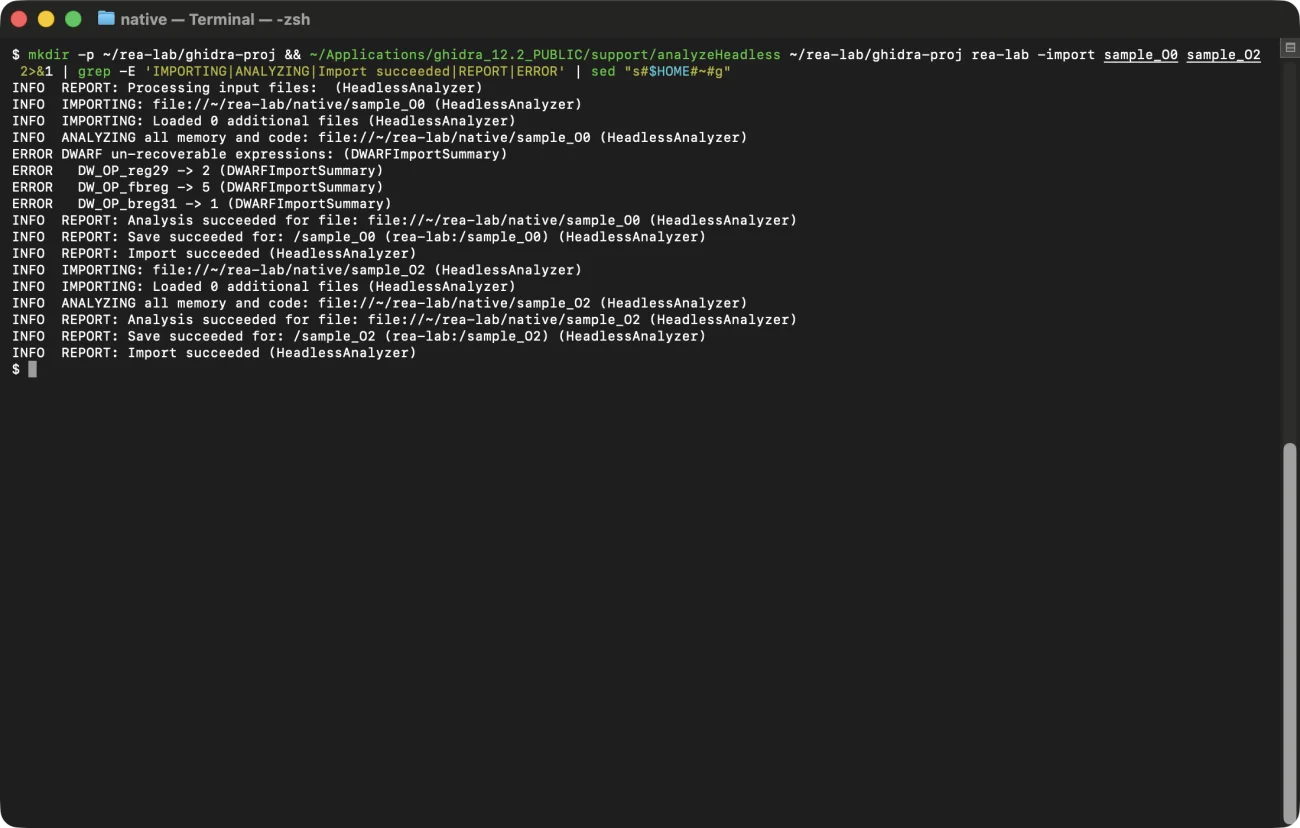
Ghidra 프로젝트로 임포트·자동 분석 cd ~/rea-lab/native mkdir -p ~/rea-lab/ghidra-proj ~ /Applications/ghidra_12.2_PUBLIC/support/analyzeHeadless ~ /rea-lab/ghidra-proj rea-lab -import sample_O0 sample_O2 2>&1 | grep -E 'IMPORTING|ANALYZING|Import succeeded|REPORT|ERROR' analyzeHeadless で sample_O0 と sample_O2 を rea-lab プロジェクトにインポートし、Analysis succeeded、Save succeeded、Import succeeded が出て、sample_O0 で DWARF 式の警告が ERROR レベルで出力された画面
2 つのファイルはどちらも
Import succeeded で終わりました。
sample_O0 では DWARF の式(
DW_OP_reg29 など)を処理できなかったという行が
ERROR レベルで出力されますが、解析そのものは成功します。
Ghidra の画面は
ghidraRun で開きます。
JAVA_HOME が JDK 25 を指しているウィンドウで実行する必要があり、Windows では同じフォルダーの
ghidraRun.bat を使います。
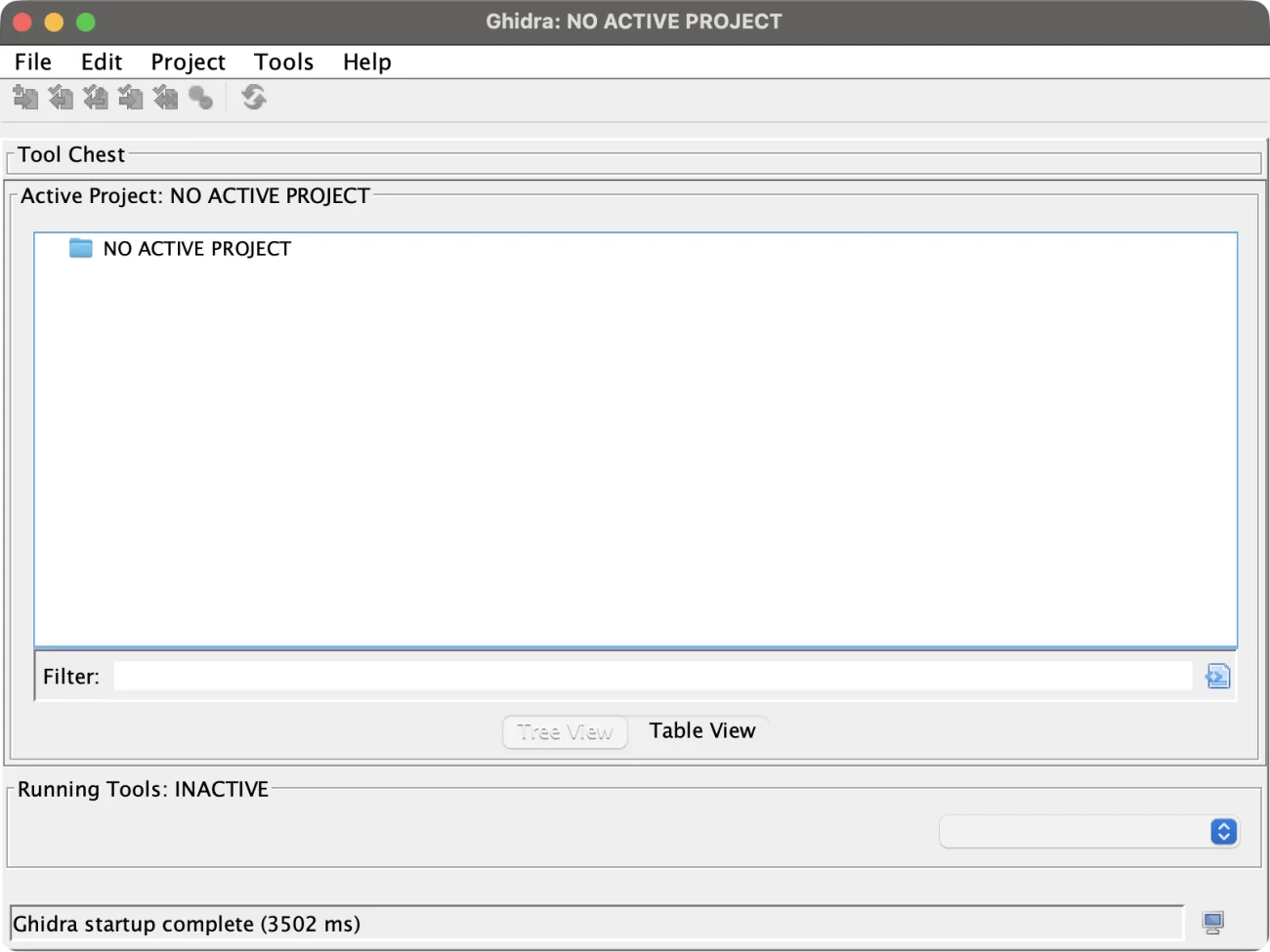
Ghidra GUI 열기 ~ /Applications/ghidra_12.2_PUBLIC/ghidraRun ghidraRun で起動した Ghidra のプロジェクトウィンドウ。タイトル Ghidra: NO ACTIVE PROJECT、ステータスバー Ghidra startup complete (3502 ms)
最初のウィンドウは、プロジェクトが開いていない状態です。
メニューから
File > Open Project
を選び、
~/rea-lab/ghidra-proj/rea-lab.gpr を選べば開きます。
プロジェクトファイルを引数で渡して直接開くこともできます。
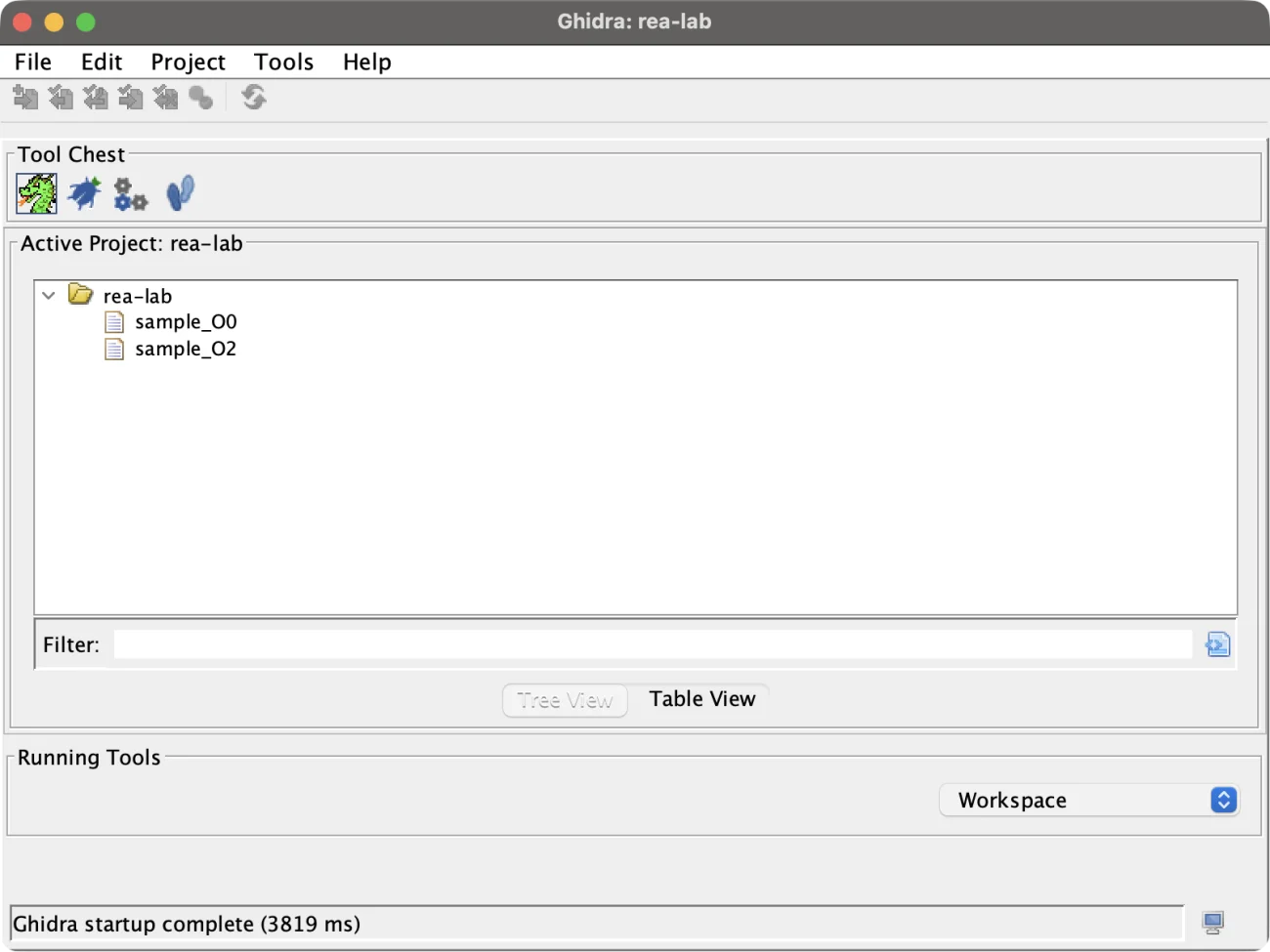
실습 프로젝트를 지정해 열기 ~ /Applications/ghidra_12.2_PUBLIC/ghidraRun ~ /rea-lab/ghidra-proj/rea-lab.gpr rea-lab プロジェクトを開いた Ghidra のウィンドウ。タイトル Ghidra: rea-lab、Active Project の一覧に sample_O0 と sample_O2、ステータスバー Ghidra startup complete (3819 ms)
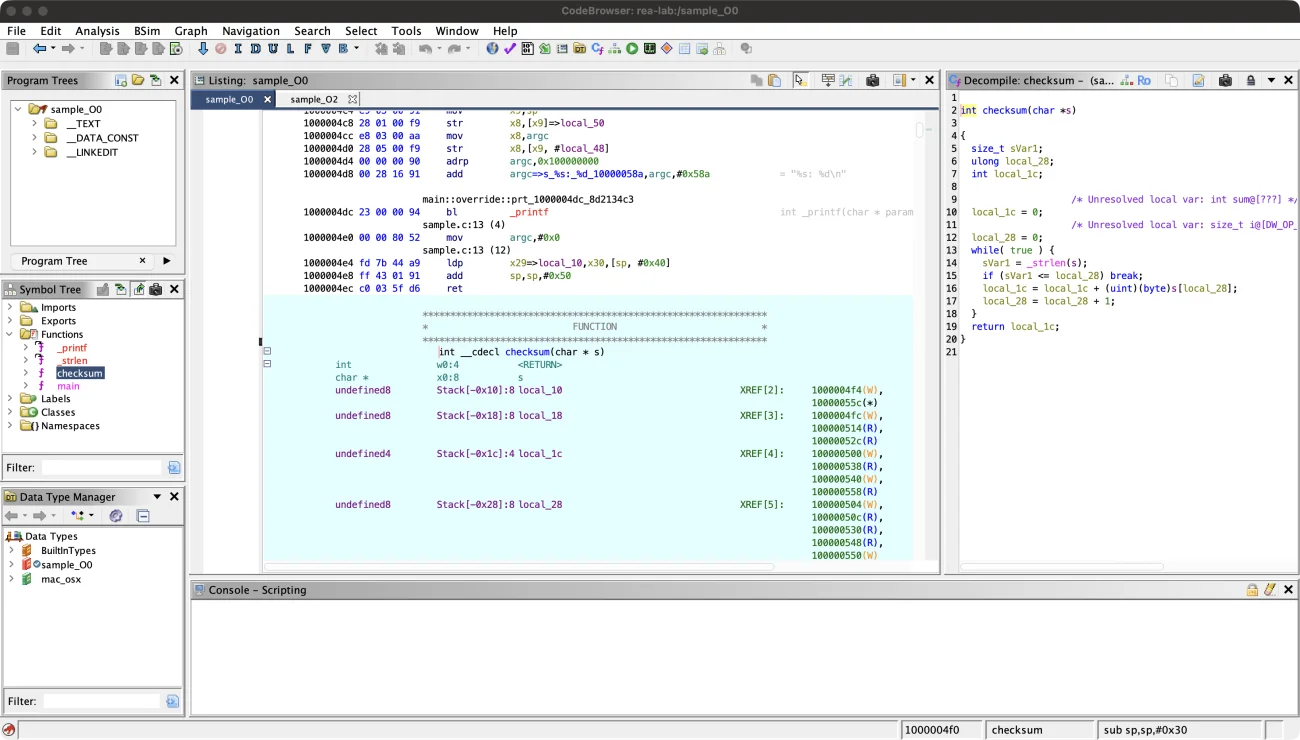
プロジェクトの一覧で
sample_O0 をダブルクリックすると CodeBrowser が開きます。
左の
Symbol Tree > Functions > checksum
をクリックすると、右の Decompile ウィンドウに疑似コードが表示されます。
Ghidra CodeBrowser で sample_O0 の checksum 関数を選択した画面。左の Symbol Tree の Functions に _printf、_strlen、checksum、main、中央の Listing に int __cdecl checksum(char * s) の関数ヘッダーとローカル変数 local_1c、local_28 の XREF、右の Decompile: checksum ウィンドウに int checksum(char *s)、while( true )、sVar1 = _strlen(s) の疑似コード
ループの構造と
local_1c、
local_28 は
rea decompile の結果と同じです。
違いは 2 つで、関数名がアンダースコアなしの
checksum で表示され、パラメーター名が
param_1 ではなく元の名前の
s で表示されます。
GUI のプロジェクトは -g で付けたデバッグ情報(DWARF)を読んでパラメーター名を復元したから
だと思われます。
Listing の
sample.c:13 のようなソース行の表示も、同じデバッグ情報から来ています。
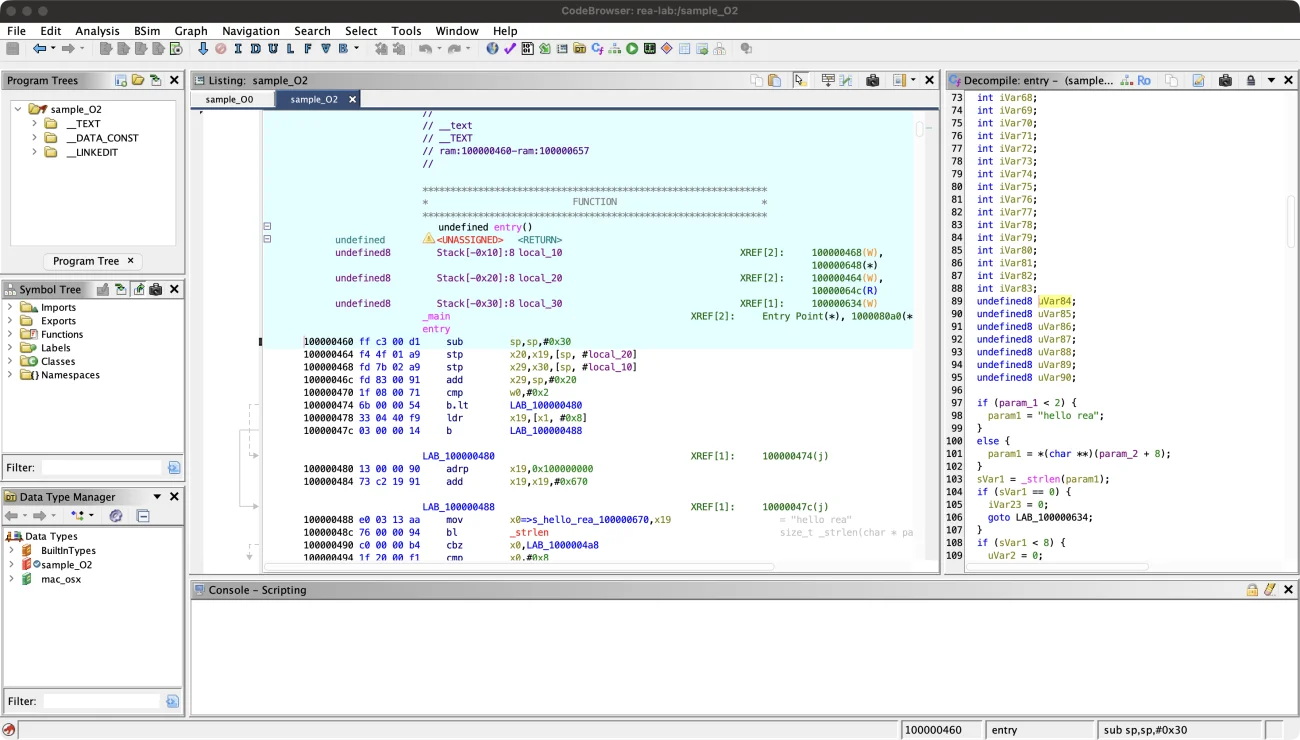
同じ CodeBrowser で sample_O2 を開き、entry(= _main)に移動すると、ベクトル化された main を見られます。
Ghidra CodeBrowser で sample_O2 を開いた画面。中央の Listing に entry 関数の arm64 アセンブリ(sub sp,sp,#0x30、bl _strlen など)、右の Decompile: entry ウィンドウに iVar68〜iVar83 の宣言と param1 = hello rea、sVar1 = _strlen(param1)、if (sVar1 < 8) の分岐
中央の Listing ウィンドウには
entry 関数のアセンブリが、右の Decompile ウィンドウには
rea decompile で見たのと同じ疑似コードが表示されます。
アキュムレーター変数の宣言(
iVar68 から
iVar83、
uVar84 から
uVar90 まで)のあとに、
sVar1 = _strlen(param1); と長さによる分岐が続きます。
最後に、デコンパイル結果が本当に正しいかを確認しました。
-O0 の疑似コードをほぼそのまま移して C の関数として書き直し、元のバイナリ 2 つと同じ入力を与えて出力を比較しました。
このように、元のプログラムと再実装に同じ入力を与えて出力を比較する検証を
差分テスト
と呼びます。
재구현 하네스 작성 mkdir -p ~/rea-lab/native/harness && cd ~/rea-lab/native cat > harness/checksum_recovered.c << 'EOF' /* Ghidra 12.2 디컴파일 결과를 바탕으로 다시 쓴 checksum. main은 sample_O0 main의 구조를 따른다. */ #include <stdio.h> #include <string.h>
static int checksum_recovered(const char *param_1) { int local_1c = 0; unsigned long local_28 = 0; while (1) { size_t sVar1 = strlen(param_1); if (sVar1 <= local_28) break; local_1c = local_1c + (unsigned int)(unsigned char)param_1[local_28]; local_28 = local_28 + 1; } return local_1c; }
int main(int param_1, char **param_2) { const char *local_30 = param_1 < 2 ? "hello rea" : param_2[1]; printf("%s: %d\n", local_30, checksum_recovered(local_30)); return 0; } EOF 入力は 14 通りを選びました。
引数なし、空文字列、韓国語や絵文字のような UTF-8 の文字列、0x80 以上のバイトを入れました。
ベクトル化されたループの境界をまたぐように
、長さ 7、8、63、64、65 と 1,000 文字の入力も入れました。
比較スクリプトは zsh 用で、1 行目の実行シェル指定(shebang)は
printf で別に書き込みます。
차분 테스트 스크립트 작성 printf '#!/bin/zsh\n' > harness/difftest.sh cat >> harness/difftest.sh << 'EOF' # 원본 sample_O0, sample_O2와 재작성 하네스의 출력을 같은 입력으로 비교한다. cd "${0:A:h}/.." H=harness/checksum_recovered pass=0; fail=0 long1000=$(printf 'a%.0s' {1..1000}) mixed1000=$(python3 -c "import sys;sys.stdout.write(''.join(chr(33+(i*7)%94) for i in range(1000)))") kor1000=$(python3 -c "import sys;sys.stdout.write('가나다라'*250)") typeset -a names inputs names=(no-arg empty hello-rea korean-utf8 emoji-utf8 len7 len8 len63 len64 len65 long1000-a long1000-mixed korean-1000chars high-bytes) inputs=(__NOARG__ "" "hello rea" "안녕하세요 리버싱" "🙂✓é" "abcdefg" "abcdefgh" "$(printf 'x%.0s' {1..63})" "$(printf 'y%.0s' {1..64})" "$(printf 'z%.0s' {1..65})" "$long1000" "$mixed1000" "$kor1000" "$(printf '\xff\xfe\x80\x81')") for i in {1..${#names}}; do n=${names[$i]}; in=${inputs[$i]} if [[ $in == __NOARG__ ]]; then o0=$(./sample_O0); o2=$(./sample_O2); h=$($H) else o0=$(./sample_O0 "$in"); o2=$(./sample_O2 "$in"); h=$($H "$in") fi s0=${o0##*: }; s2=${o2##*: }; sh=${h##*: } if [[ "$o0" == "$h" && "$o2" == "$h" ]]; then r=PASS; ((pass++)); else r=FAIL; ((fail++)); fi printf '%-18s bytes=%-5s O0=%-8s O2=%-8s harness=%-8s %s\n' "$n" "$(printf '%s' "$in" | wc -c | tr -d ' ')" "$s0" "$s2" "$sh" "$r" done echo "PASS=$pass FAIL=$fail (비교 기준: 출력 한 줄 전체가 바이트 단위로 같은지)" EOF chmod +x harness/difftest.sh コンパイルして実行します。
Linux では先に
zsh をインストールするか、スクリプトを bash の構文に書き換えてから実行する必要があります。
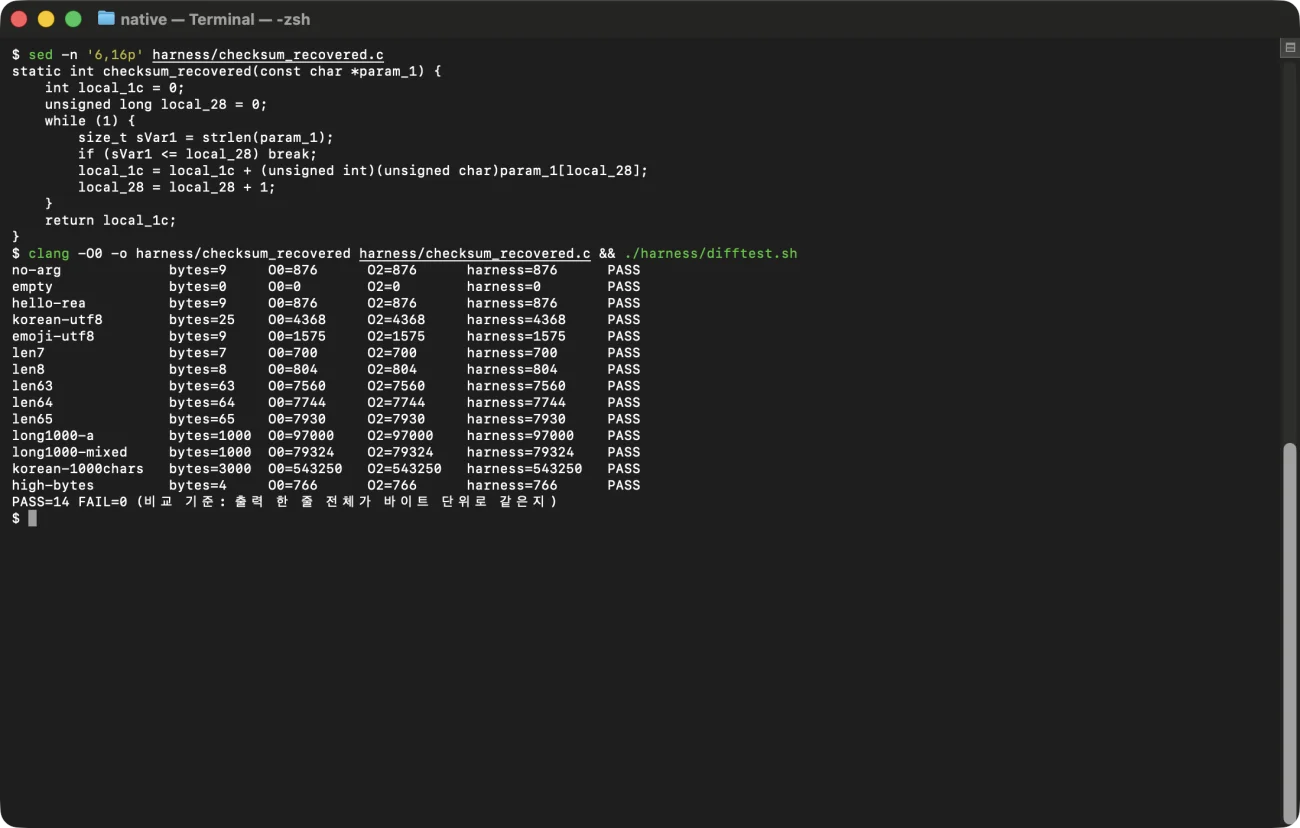
하네스 컴파일과 차분 테스트 실행 sed -n '6,16p' harness/checksum_recovered.c clang -O0 -o harness/checksum_recovered harness/checksum_recovered.c && ./harness/difftest.sh checksum_recovered 関数の本体と difftest.sh の実行結果。no-arg から high-bytes まで 14 個の入力で O0、O2、harness の値がすべて一致して PASS、最後の行 PASS=14 FAIL=0
入力 バイト O0 O2 再実装 空文字列 0 0 0 0 hello rea9 876 876 876 韓国語 UTF-8 25 4368 4368 4368 絵文字 UTF-8 9 1575 1575 1575 長さ 63 63 7560 7560 7560 長さ 64 64 7744 7744 7744 長さ 65 65 7930 7930 7930 韓国語 1,000 文字 3000 543250 543250 543250 0x80 以上のバイト 4 766 766 766
表には一部だけを載せていますが、
14 個の入力すべてで出力 1 行全体がバイト単位で一致しました
(
PASS=14 FAIL=0)。
この結果の意味は正確に押さえておく必要があります。
小さな関数 1 つを元と同じ動作で復元し、選んだ入力では違いがないことまでを確認しました。
すべての入力で同じだという証明ではなく
、元のソースを知っていたので入力を選ぶのも簡単でした。
REA プロジェクトが公開している
DX-Ball ショーケース↗ が、3,205 件の動作比較とコンパイルされた 63 バイトの一致確認を併用している理由がここにあります。
エンジンがなくても、バイナリのセキュリティ設定はすぐにチェックできました。
一方、デコンパイルは外部エンジンのインストール状態に大きく左右され、Hopper は最後まで動かず、Ghidra は JDK 25 とネイティブビルドまで済ませてようやく動作しました。
いったん接続できると、REA は関数の検索、デコンパイル、参照の追跡を一定の形式で返し、結果ごとに限界まであわせて書いてくれました。
inspect-binary-hardening はエンジンなしで使え、unknown は「ない」ではなく「判断保留」と読みます。macOS ARM64 では Ghidra 12.2、JDK 25、自分でビルドしたデコンパイラーがすべて必要です。
Mach-O では、関数名を _checksum のようにアンダースコアを付けて渡します。
-O2 ではインライン展開とベクトル化によって関数が消えたり疑似コードが長くなったりするので、xrefs と instructions でクロスチェックします。復元したコードは、差分テストで検証してはじめて結果を信頼できます。
REA はエンジンの代わりになるツールではなく、すでにインストールされているエンジンをエージェントが使えるようにつなぐツール
だということを、今回の実習で確認しました。
第 9 回では、こうしたツールと解析対象を扱うときに生じるセキュリティの問題を整理します。
 REA 実習 第 2 回 Ghidra でネイティブバイナリを解析