在宅勤務中にビデオ会議が何度も切れるという同僚がいます。
会社のサーバーも会議サービスも正常なのに、その同僚だけが問題を抱えています。
このような場合、原因はたいていインターネットの端、つまり
ユーザーの機器から最初のルーターまでの区間
にあります。
この区間を
ネットワークエッジ
(network edge)と呼びます。
この記事では、エッジに接続されたホスト、ホストをISPにつなぐ
アクセスネットワーク
、そして実際にビットが流れる
物理媒体
を順に見ていきます。
最後に、macOSで自分の接続環境を確認する方法をまとめます。
前回の記事では、インターネットの端に接続された機器を
ホスト
またはエンドシステムと整理しました。
ホストは役割によって
クライアント
(client)と
サーバー
(server)に分かれます。
ノートPCのブラウザのように要求を送る側がクライアントで、要求を受けてWebページやAPIレスポンスを返す側がサーバーです。
同じ機器が状況によって両方の役割を担うこともあります。
たとえばAPIサーバーは、ユーザーの要求に対してはサーバーとして動作しますが、決済代行会社のAPIを呼び出すときはクライアントになります。
つまりクライアントとサーバーは、
機器の種類ではなく通信における役割
です。
大規模サービスのサーバーは、ほとんどが
データセンター
(data center)に集まっています。
データセンターは多数のサーバーを高速スイッチで接続し、障害に備えて複数のISPと多重に接続します。
クラウドにデプロイしたアプリケーションも、結局はこうしたデータセンター内のホストで動作します。
アクセスネットワークは、ホストを経路上の最初のルーター、つまりエッジルーターに接続するネットワークです。
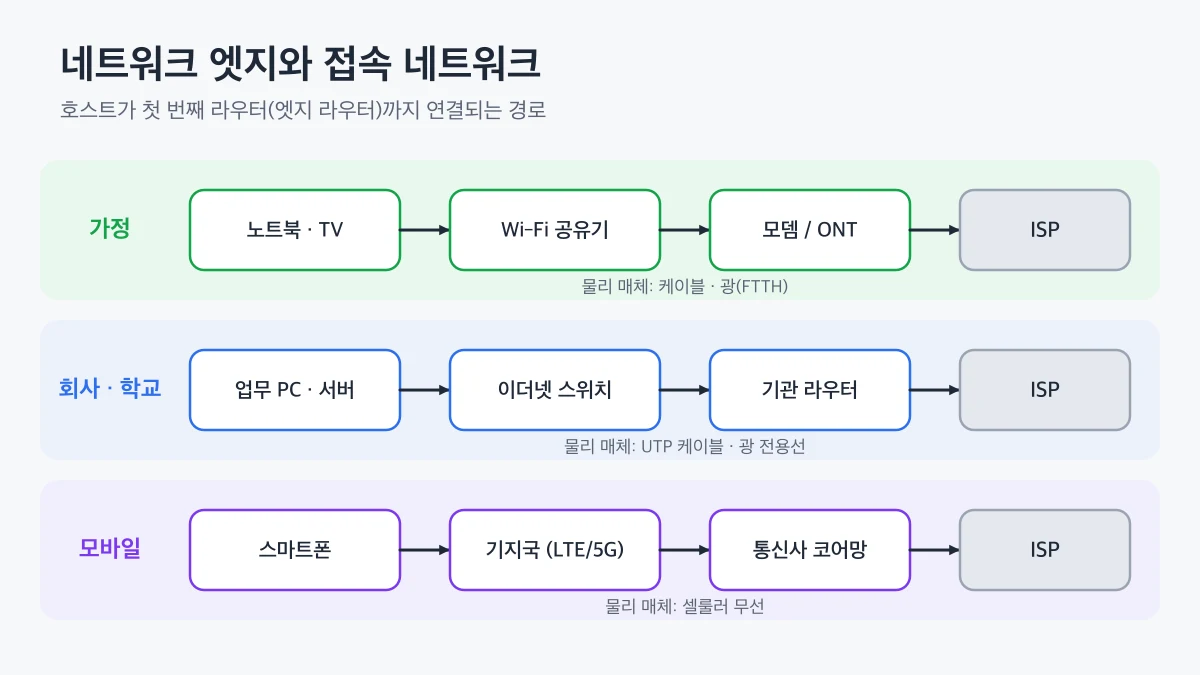
家庭、会社や学校、モバイル環境で、ホストがルーターやスイッチ、基地局を経由してISPに接続されるアクセスネットワークの経路
家庭では、ノートPCやテレビがWi‑Fiルーターに接続され、ルーターはモデムや光回線終端装置(ONT)を経由して通信事業者の網に接続されます。
代表的な家庭向けアクセス方式は次のとおりです。
DSL
(Digital Subscriber Line)
既存の電話線を利用してデータを伝送します。電話局からの距離が遠いほど速度が低下します。ケーブルインターネット
ケーブルテレビ用の同軸ケーブルと光ファイバーを組み合わせたHFC(Hybrid Fiber-Coax)構造です。同じ地域の加入者が回線を共有
するため、夕方のように利用者が集中すると速度が落ちることがあります。FTTH
(Fiber To The Home)
通信事業者の設備から家庭まで光ファイバーを直接引き込みます。高い伝送レートを安定して提供でき、新築マンションや都市部で多く使われています。
👨💻
インターネットの速度が契約速度より遅い場合は、まず
ルーターに有線で接続した状態
で測定してみてください。
有線で正常な速度が出るなら、アクセスネットワークよりも家庭内のWi‑Fi区間に問題がある可能性が高いです。
企業や学校では
イーサネット
(Ethernet)が最も広く使われています。
各PCはUTPケーブルでイーサネットスイッチに接続され、スイッチは組織のルーターを経由してISPに接続されます。
さらに無線接続のための
Wi‑Fi
(IEEE 802.11)アクセスポイントを設置し、ノートPCやスマートフォンが同じネットワークに接続できるようにします。
イーサネットとWi‑Fiは、どちらも
ローカルエリアネットワーク
(LAN)に該当します。
同じLANに接続された機器同士は、ルーターを経由せずにスイッチやアクセスポイントを通じて直接通信できます。
スマートフォンは移動通信事業者の
基地局
を通じてインターネットに接続します。
LTEや5Gなどのセルラー技術は数キロメートルの範囲をカバーするため、移動中でも接続を維持できます。
最近では、5Gを家庭用の固定インターネットとして使う固定無線アクセス(Fixed Wireless Access)も登場しています。
| 環境 | 代表的な技術 | 接続機器 | 特徴 |
|---|
| 家庭 | DSL、ケーブル、FTTH | モデム、ONT、ルーター | 加入者回線、方式によって共有の有無が異なる |
|---|
| 企業·学校 | イーサネット、Wi‑Fi | スイッチ、アクセスポイント、組織のルーター | 内部LANを構成してからISPに接続 |
|---|
| モバイル | LTE、5G | 基地局、通信事業者のコア網 | 広い範囲、移動性をサポート |
|---|
アクセスネットワークのビットは、最終的に何らかの物理媒体を通って移動します。
物理媒体は、信号が決められた線に沿って進む
誘導媒体
(guided media)と、空気中に広がる
非誘導媒体
(unguided media)に分かれます。
UTP
(ツイストペア)
2本の銅線をより合わせて干渉を減らしたケーブルです。オフィスのイーサネットケーブルが代表例です。同軸ケーブル
中心導体を絶縁体とシールド層が囲む構造です。ケーブルテレビやケーブルインターネットに使われます。光ファイバー
光のパルスでビットを伝送します。信号の減衰や電磁干渉が少ないため、長距離のバックボーンや海底ケーブルに使われます。
地上無線
Wi‑Fiのように数十メートルをカバーする近距離無線と、LTEや5Gのように数キロメートルをカバーする広域無線があります。衛星
静止軌道衛星は遅延が大きく、低軌道衛星は遅延が小さい代わりに多くの衛星が必要です。
無線媒体は壁や他の機器の信号の影響を受けます。
そのため、
同じアクセスネットワークでも無線区間では損失や遅延の変動がより大きく現れます
。
ビデオ会議が切れる同僚に、まず有線接続を勧める理由がここにあります。
それでは、自分のMacがどのアクセスネットワークを使っているかを確認してみましょう。
networksetup -listallhardwareports
networksetup -getinfo Wi-Fi
ifconfig en0 | grep -E "ether|inet |status"
networksetup -listallhardwareports
Wi‑Fi、イーサネットアダプタ、Thunderboltブリッジなど、Macが持つネットワークインターフェースとデバイス名を表示します。networksetup -getinfo Wi-Fi
Wi‑FiサービスのIPアドレス、サブネットマスク、ルーターのアドレスを表示します。有線接続を使っている場合は、サービス名を変えて実行します。ifconfig en0
インターフェースのMACアドレス(ether)、IPアドレス(inet)、接続状態(status)を確認します。
出力のルーターアドレスが
192.168.x.xのようなプライベートアドレスであれば、家庭用ルーターがアクセスネットワークの最初の機器だということです。
status: inactiveであれば、そのインターフェースは接続されていません。
Windowsではipconfig /all、Linuxではip linkとip addrコマンドで同じ情報を確認できます。
👍
ifconfigと
networksetupの出力には、機器のMACアドレスと内部IPアドレスが含まれます。
トラブルシューティングのために出力を共有するときは、これらの値を伏せて共有するのが安全です。
ネットワークエッジは、
ホスト
と、ホストを最初のルーターに接続する
アクセスネットワーク
で構成されます。
家庭ではDSL、ケーブル、FTTHが、企業や学校ではイーサネットとWi‑Fiが、移動中はLTEと5Gがこの役割を担います。
そして、すべてのビットは銅線、光ファイバー、無線といった
物理媒体
を通って移動します。
特定のユーザーだけ接続が不安定な場合は、サーバーよりも先にエッジを疑い、有線接続とインターフェースの状態から確認してみてください。
次の記事では、エッジの先でパケットを宛先まで運ぶ
ネットワークコア
とパケット交換方式を見ていきます。