Visual Studio Code 支持将 GitHub Copilot 与 MCP(Model Context Protocol,模型上下文协议)结合使用。这样就可以在代理模式下与外部工具交互。本文依据官方文档,逐步介绍如何配置和使用 MCP 服务器。
MCP(Model Context Protocol)
是一个开放标准,让模型能够与开发工具交互。借助 MCP,AI 除了生成文本,还能实际读取和写入代码文件,或者执行命令。VS Code 通过 MCP 支持在代理模式中调用工具(tool)。
按以下步骤添加 MCP 服务器。
- 在 VS Code 中,在项目根目录创建
.vscode/mcp.json 文件。
- 按以下示例的格式注册 MCP 服务器。
{
"inputs": [
{
"type": "promptString",
"id": "perplexity-key",
"description": "Perplexity API Key",
"password": true
},
],
"servers": {
"Perplexity": {
"type": "stdio",
"command": "npx",
"args": [
"-y",
"@modelcontextprotocol/server-perplexity-ask"
],
"env": {
"PERPLEXITY_API_KEY": "${input:perplexity-key}"
}
}
}
}
完成配置后,Copilot 就能使用该 MCP 服务器。
如果希望在所有工作区中启用 MCP 服务器,可以在 VS Code 的 MCP 用户设置中指定服务器。在命令面板(Cmd + Shift + P)中运行
MCP: add Server 命令时,新的 MCP 服务器配置会自动添加到用户设置中。
VS Code 可以自动发现 Claude Desktop 等其他工具中已经配置的 MCP 服务器,并复用其配置。通过 chat.mcp.discovery.enabled 设置启用自动发现。在命令面板中运行
MCP: list Servers,即可查看和管理已经配置的 MCP 服务器。
MCP 服务器的 mcp.json 配置文件使用 JSON 格式。该文件定义 MCP 服务器的行为。mcp.json 包含以下三个部分。
inputs
定义需要用户提供的输入,例如 API 密钥。
servers
定义 MCP 服务器的命令、参数和环境变量等。
type
指定服务器类型(stdio 或 websocket)。

工具选择界面
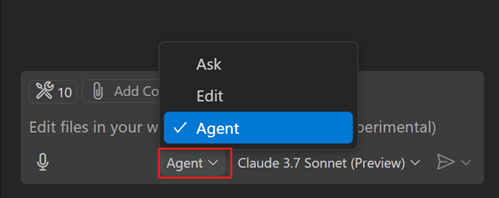
启用代理模式后,Copilot 就能使用 MCP 工具。设置步骤如下。
- 在 VS Code 中按
F1,输入 Preferences: Open Settings (JSON)。
- 添加下面的设置。
{
"chat.agent.enabled": true
}
现在可以在聊天界面中使用代理模式了。例如,输入“帮我创建测试文件”,Copilot 就会查找并执行相关工具。
从 smithery.ai 添加并使用 MCP 服务器 🔗
按以下步骤添加并使用 MCP 服务器。
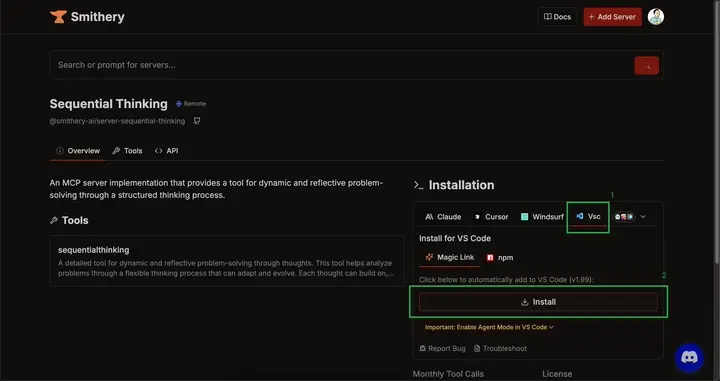
- 打开 Smithery↗ 网站。
- 选择所需的 MCP 服务器。
- 将所选 MCP 服务器的配置添加到 VS Code。

MCP 服务器配置
- 在 VS Code 中点击
서버 설치(安装服务器)按钮,启用 MCP 服务器。

安装 MCP 服务器
可以在 settings.json 中查看新添加的 MCP 服务器。点击启动按钮后,服务器就会启用。

检查服务器配置
- 在代理模式下使用 MCP 服务器执行所需任务。
- 要停用 MCP 服务器,请从设置中移除对应的服务器。
可以按 MCP 服务器选择和管理工具。工具选择窗口会列出可用工具,可以选择所需的工具来使用。

工具选择界面
工具由 MCP 服务器动态加载,可用工具可能随项目设置而变化。