 实现通过测试的基础组件——用 React 开始 TDD,第 4 篇
📅
src/components/Counter.tsx 文件。export default function Counter() {
return (
<div>
{/* 아직은 아무 내용도 없는 빈 껍데기입니다 */}
</div>
);
}Counter.test.tsx),先前标红的 import 语句就能被正常识别了。TestingLibraryElementError: Unable to find an element with the text: /현재 숫자: 0/
export default function Counter() {
  return (
    <div>
      <p>현재 숫자: 0</p>
      <button type="button">+</button>
    </div>
  );
}import { useState } from 'react';
export default function Counter() {
// [상태] 숫자를 기억하는 메모리 상자(state)를 만듭니다. 초기값은 0입니다.
const [count, setCount] = useState(0);
const handleClick = () => {
// [동작] 기존 값에 1을 더해줍니다.
setCount(prev => prev + 1);
};
return (
<div>
{/* 고정된 숫자 0 대신, 변하는 값 count를 보여줍니다. */}
<p>현재 숫자: {count}</p>
{/* 버튼을 누르면 handleClick 함수가 실행됩니다. */}
<button type="button" onClick={handleClick}>
+
</button>
</div>
);
}npm test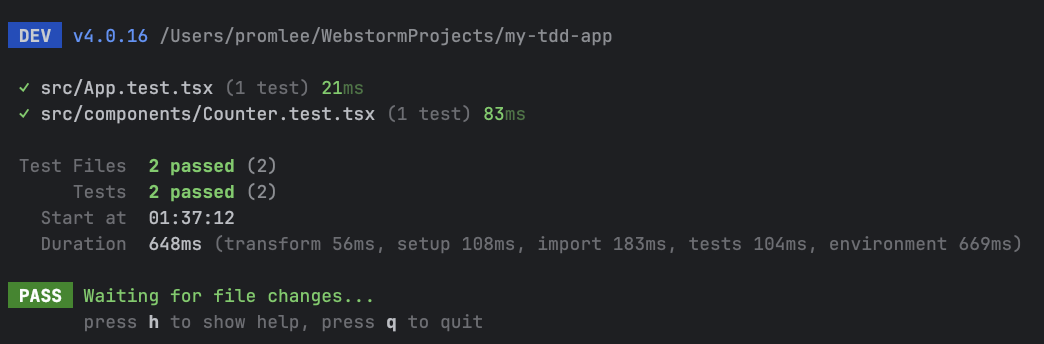
 PASS  src/components/Counter.test.tsx
  Counter 컴포넌트 동작 테스트
✓ 초기값은 0이며, + 버튼을 누르면 숫자가 1 증가한다 (50 ms)useState(0) 让界面渲染“현재 숫자: 0”,getByText 找到了这段文字。<button>+<button> 标签,因此 getByRole('button', { name: '+' }) 成功找到了按钮。user.click() 时触发 onClick 事件,继而调用 setCount。git clone https://github.com/PROMLEE/my-tdd-app.git
cd my-tdd-app
git checkout part4第 5 篇将介绍组件重构与测试维护,看看如何在已有测试的情况下整理代码。