有时只是上传一个配置文件、看一眼日志,也得把终端里用过的服务器地址再填进文件传输应用。
连上同一台服务器后,还得重新找到刚才看过的目录。
我做了
PromeFTP
,希望在 Mac 的同一个窗口里完成这些操作。
可以在看日志的 SSH 标签页旁边打开 SFTP 标签页,再把常用布局存为工作区。
· macOS 13 或更高版本 · Apple 芯片
🖐️
下方的 SFTP 截图展示的是测试服务器中的示例文件。
向预发布服务器上传文件后要看日志时,打开 SSH 标签页,按
⌘D 在右侧添加一个窗格。
一个窗格跑
tail -f,另一个可以查看配置文件或运行命令。
需要向下分屏时,按
⌘⇧D。
SSH 使用指南↗在 SFTP 标签页中,
左侧是 Mac,右侧是服务器
。
把文件向右拖是上传,向左拖是下载。
需要查看两台服务器时,可以在同一个标签页再打开一个远程窗格。
在两个远程窗格之间拖动文件时,文件会
经由 Mac 复制
,源文件会保留。
SFTP 使用指南↗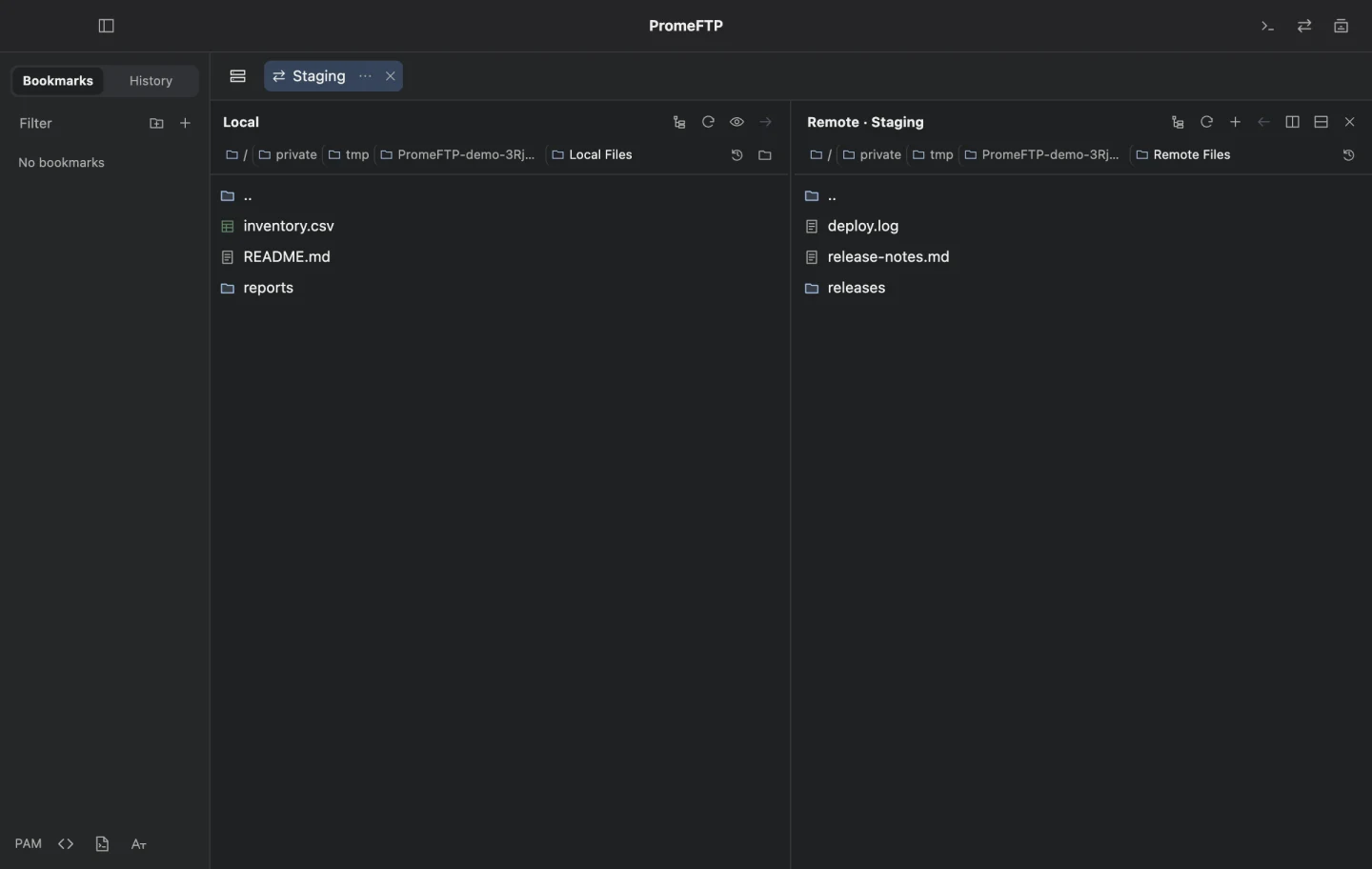
PromeFTP 的 SFTP 标签页,左侧是 Mac 上的文件,右侧是预发布服务器上的文件
想再次打开一台服务器,用
书签
。想一起打开一组 SSH 和 SFTP 标签页,用
工作区
。
例如,可以只保存用来看预发布日志的 SSH 标签页,以及打开了部署目录的 SFTP 标签页。
打开工作区后,保存的布局会添加到当前标签页旁边,应用会重新连接相应的服务器。
工作区使用指南↗👨💻
如果想用预发布书签新建一个生产环境书签,改好地址和名称后,选择
Save as New Bookmark。
Save Changes 会更新当前选中的书签。
侧栏的
OpenSSH Config
可以搜索
~/.ssh/config 中已有的别名。
选中别名后,主机地址、用户名和端口会填入连接表单。
OpenSSH 配置指南↗服务器通过 PAM 发来额外的认证提示时,可以直接在应用里回答。
对于每次答案都相同的问题,可以按连接保存应答,也可以在
Preferences → Authentication
中管理通用规则。
保存的密码和 PAM 应答会以明文写入 Mac 上的本地配置文件。
一次性验证码请每次手动输入。
PAM 与凭据存储说明↗登录后,根据终端输出采取操作的规则在
Terminal Triggers
中设置。
在 SSH 标签页按
⌘P 打开列表。给规则起名后,可以让应用在出现指定文字时请求输入,或发送已保存的应答。
1.0.8 发行说明↗
在 GitHub Release 的
Assets
中下载并打开
PromeFTP-1.0.8-macos-arm64.dmg,把 PromeFTP 拖到
应用程序
文件夹。
这个安装包未经 Apple 公证。
确认下载的是官方文件后,如果 macOS 阻止首次运行,可前往
系统设置 → 隐私与安全性 → 仍要打开
。
韩文安装指南↗
如果经常看完 SSH 日志又要打开文件传输应用,可以先找一台常连的服务器,同时打开 SSH 和 SFTP。
下次还用这两个标签页的话,就把它们存成工作区。
使用中遇到不方便的地方,可以在 GitHub Issues 里留言。