你可能好奇过自己用的桌面应用把文件存在哪里,窗口之间又是通过什么通道传递数据的。
如果没有源码,通常到这里就停下了。
好在 Electron 应用里装的不是机器码,而是原样打包的 JavaScript,所以即使没有反编译引擎也能读出它的结构。
本文用 REA 对一个公开的 Electron 示例做静态分析,并亲自对照结果与实际源码的吻合程度。
静态分析(static analysis)是不运行程序、只读取文件来了解其结构的方法。
实验对象是官方示例
electron/electron-quick-start↗,按提交
54cbebf2f3a831edb72c6fc31ed9a602df453e69 获取。
文中的命令按从上到下的顺序复制粘贴即可照着做。
👨💻
实验环境截至 2026 年 11 月 23 日为 macOS 26.3.1(arm64)、Node 26.13.0、
rea-agents 6.10.1、Electron 45.3.1。
正文中的输出和截图都是在这个环境中亲自运行的结果。
版本变化后,字段名和数字可能会不同。
选择开源应用是为了
验证
。
只有能把 REA 给出的结果直接与原始源码比较,才能判断工具的准确度。
如果从看不到源码的应用开始,就无从得知结果是对是错。
要分析商业应用,首先要确认它的 EULA(最终用户许可协议)。
REA 的
免责声明(DISCLAIMER)↗也写道,
公开可得并不意味着拥有分析权限
。
权限和法律问题将在本系列中单独讨论。
工作文件夹要另外建在博客或其他项目文件夹之外。
작업 폴더 만들기mkdir -p ~/rea-lab && cd ~/rea-lab
👍
之所以把分析对象下载到当前项目文件夹之外的
~/rea-lab,是为了不让分析对象中的配置文件影响代理或包运行器。
REA 的
安装指南↗也提示要在分析对象项目之外的可信目录中获取 REA。
第 9 篇会再次解释这个原因。
安装前,我先确认了这个包是否指向官方仓库。
下面有些命令用到
jq(用于筛选 JSON 的命令行工具),如果没有,在 macOS 上先用
brew install jq 安装。
Linux 上用
sudo apt install jq 之类的发行版包管理器,Windows 上用
winget install jqlang.jq。
不过正文中
awk、
column、
sed 的组合以 POSIX shell 为前提,在 Windows 上用 WSL 或 Git Bash 运行会更方便。
npm view rea-agents name version repository.url
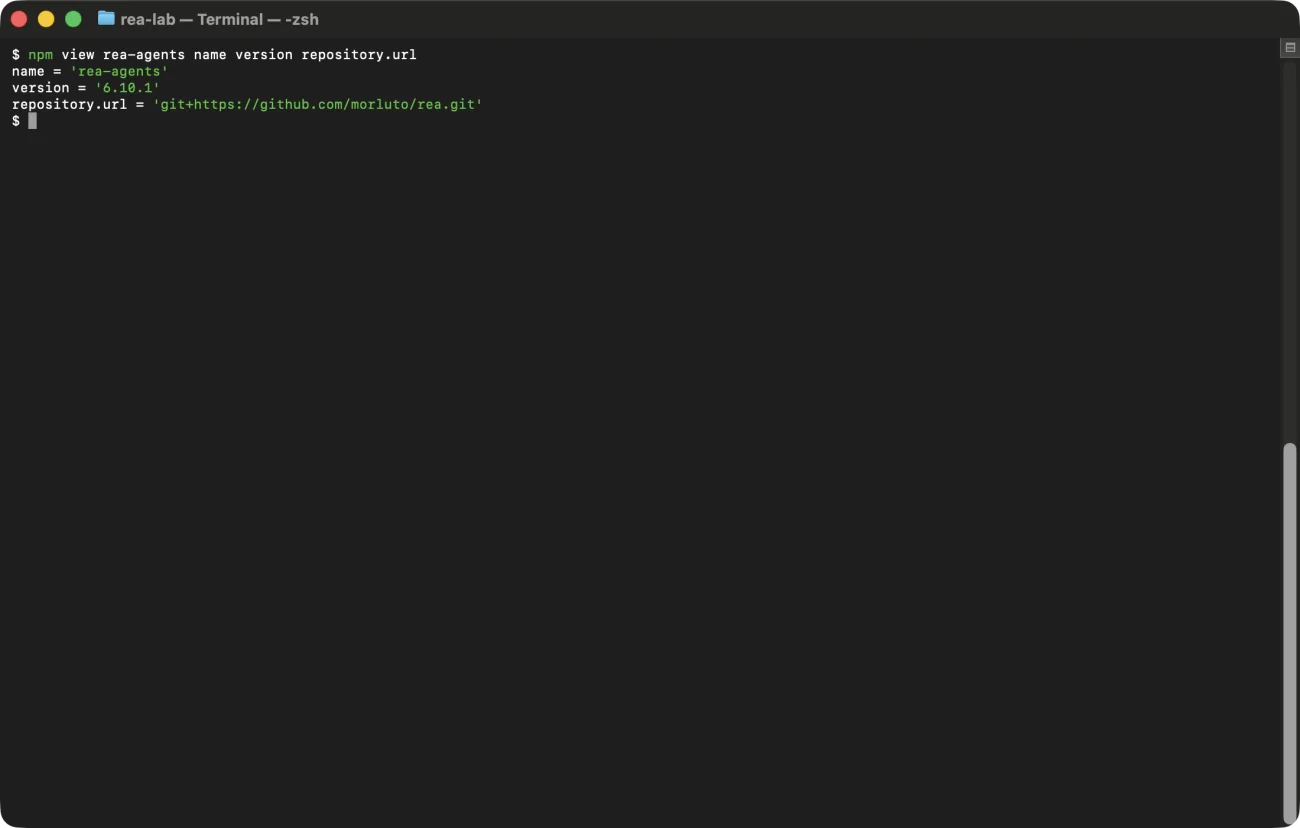
在 Terminal 窗口中运行 npm view rea-agents,输出 name rea-agents、version 6.10.1、repository.url git+https://github.com/morluto/rea.git 的画面
版本是 6.10.1,仓库地址是
git+https://github.com/morluto/rea.git。
确认名字和仓库地址与官方 README 一致之后再安装。
npm install --global rea-agents
rea --version
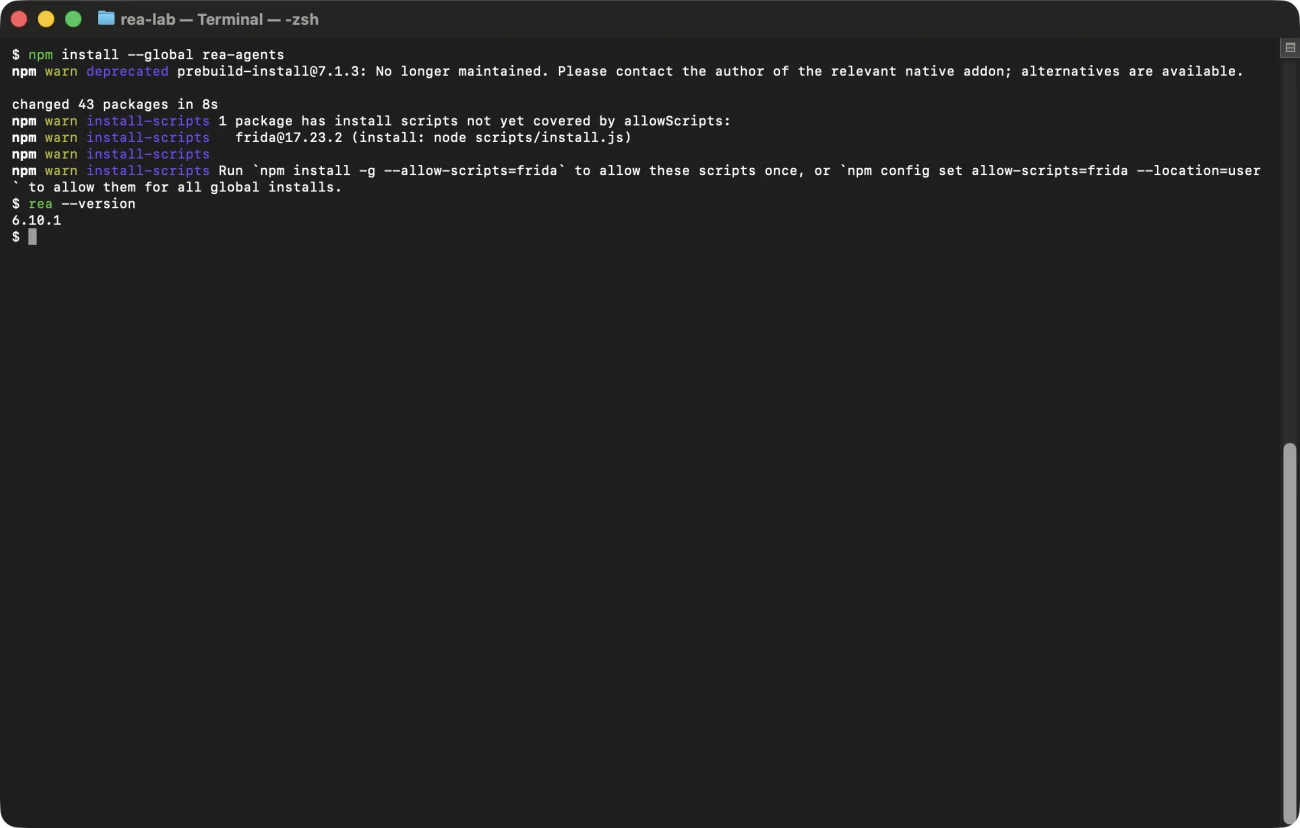
npm install --global rea-agents 的运行日志。prebuild-install deprecated 警告、frida@17.23.2 的安装脚本不在 allowScripts 中的警告、changed 43 packages in 8s,以及 rea --version 的结果 6.10.1
安装日志中有一条值得注意的警告。
内容是依赖
frida@17.23.2 的安装脚本不在 npm 的
allowScripts 设置中,因此没有运行。
npm 提示可以用
--allow-scripts=frida 允许它,但这次实验没有允许。
因为那是
静态分析用不到的脚本
。
第一次安装时日志显示
added 30 packages in 17s,截图是在已安装的状态下重新安装时拍的,所以显示为
changed 43 packages in 8s。
接下来是状态检查。
输出很长,所以我用
--json 获取后只提取了名称和分类。
rea doctor --json | jq -r '"healthy: \(.healthy)", (.scope_checks[] | [.name, .classification] | @tsv)' | column -t
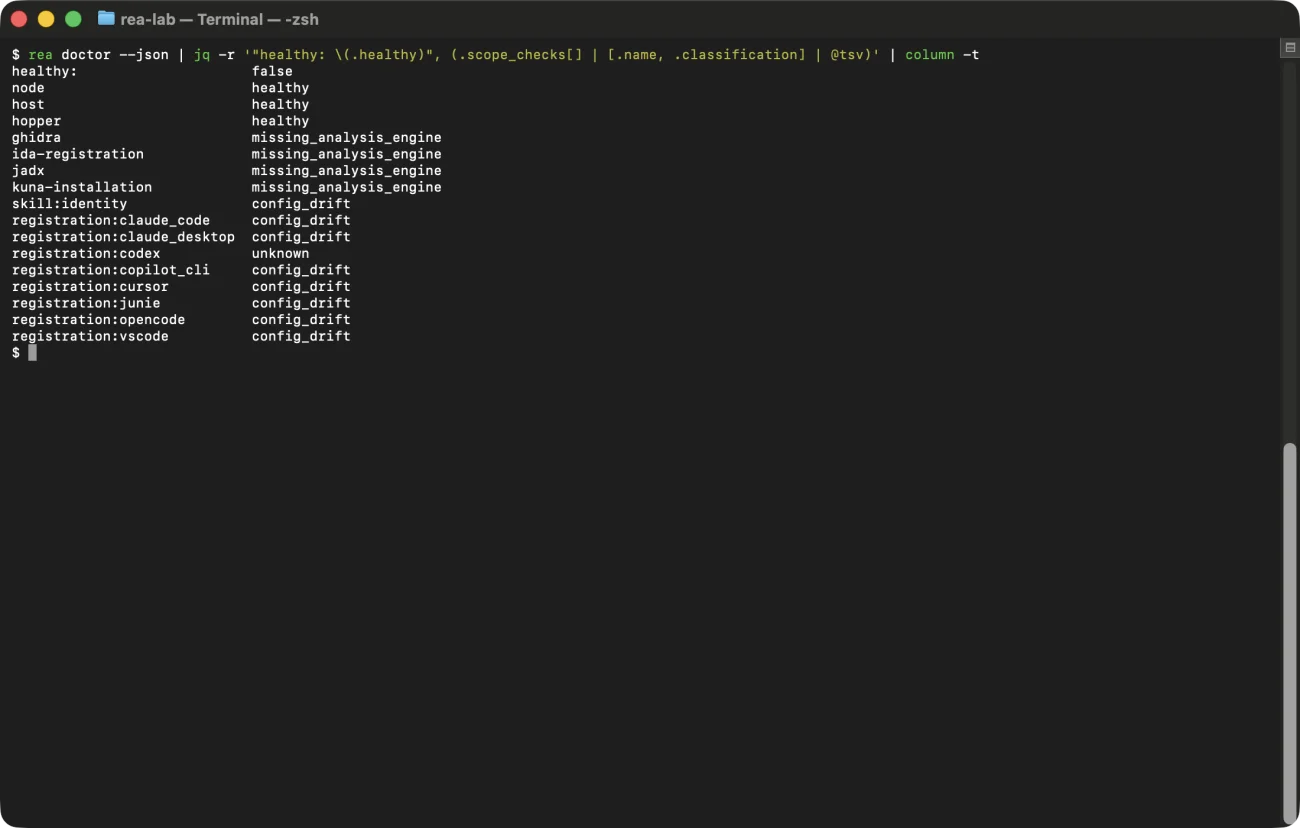
rea doctor 结果。healthy false。node、host、hopper 为 healthy,ghidra、ida-registration、jadx、kuna-installation 为 missing_analysis_engine,skill:identity 和 7 个 registration 为 config_drift,registration:codex 为 unknown
结果是
healthy: false,退出码也是 1。
Node、主机和 Hopper 显示正常,Ghidra、IDA、JADX、Kuna 引擎则处于未配置状态(
missing_analysis_engine)。
代理客户端的注册项因为没有运行
rea setup,所以显示为
config_drift。
即使整体状态为 false,JS 静态分析也不需要引擎就能运行
,因此对这次实验没有影响。
获取并运行 electron-quick-start 🔗
在分析之前,我先亲自运行了一下示例,看看它是个什么样的应用。
获取时要固定提交,才能看到和本文相同的结果。
cd ~/rea-lab
git clone https://github.com/electron/electron-quick-start.git
cd electron-quick-start
git checkout 54cbebf2f3a831edb72c6fc31ed9a602df453e69
npm install
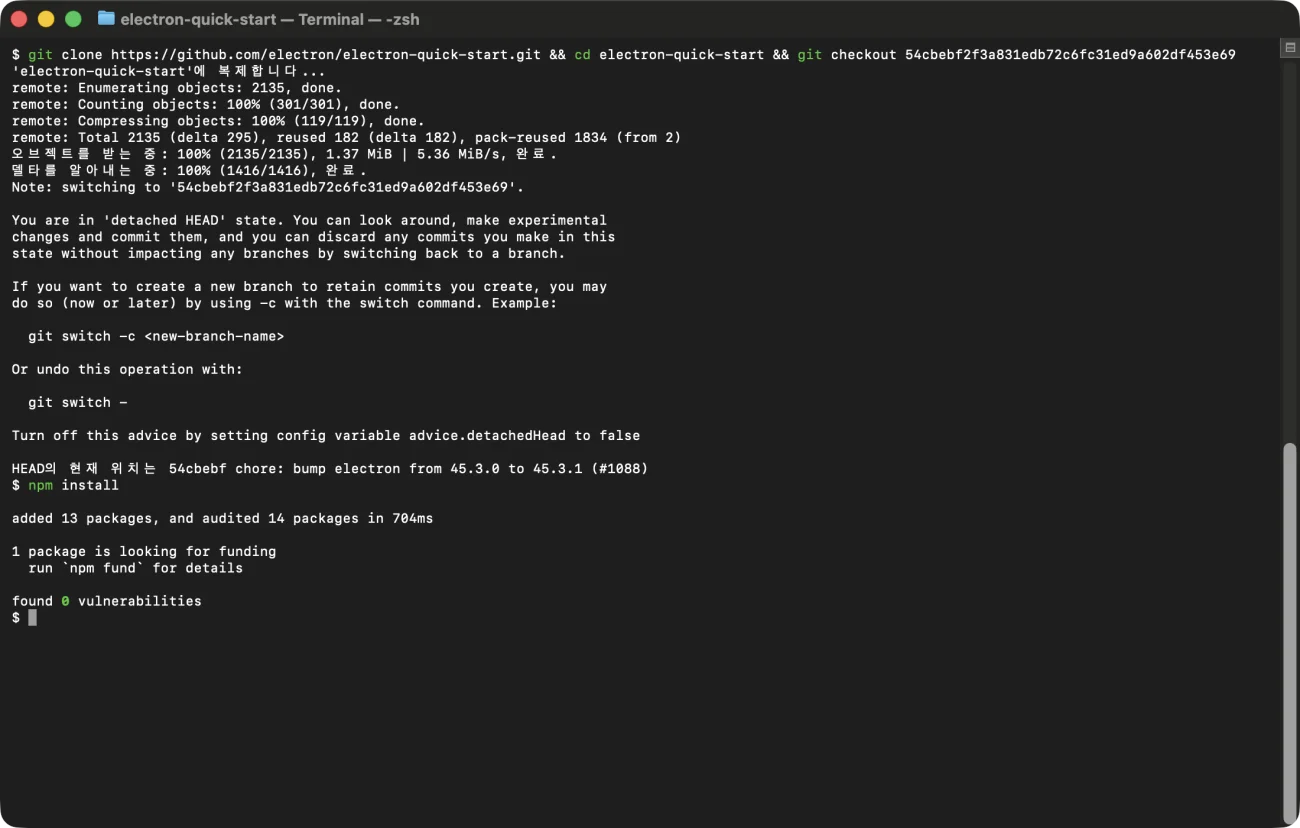
clone electron-quick-start 仓库并 checkout 提交 54cbebf(chore: bump electron from 45.3.0 to 45.3.1)后,用 npm install 输出 added 13 packages、found 0 vulnerabilities 的画面
检出的提交是
chore: bump electron from 45.3.0 to 45.3.1。
npm install 在 1 秒内获取了 13 个包,漏洞为 0 个。
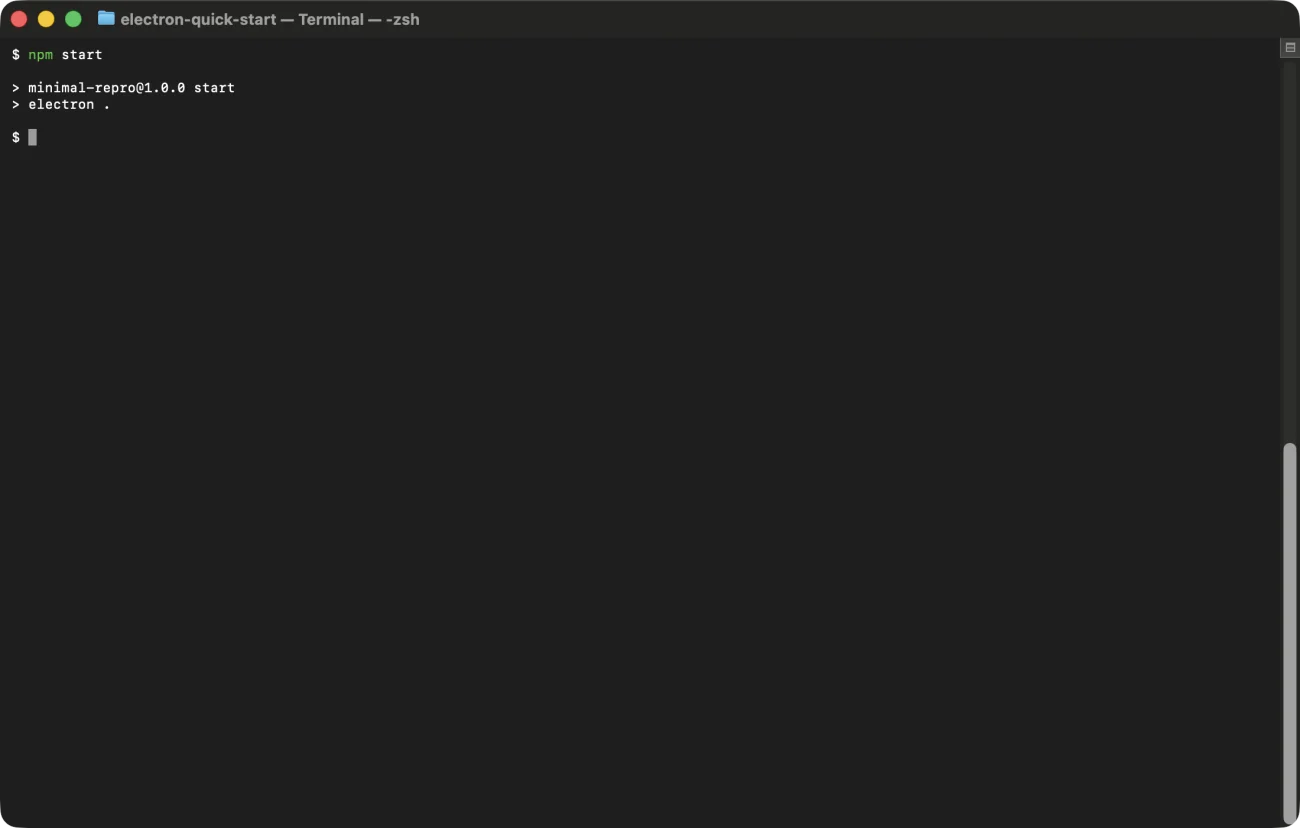
运行 npm start 后出现 minimal-repro@1.0.0 start、electron . 日志,用 Cmd+Q 退出应用后回到提示符的 Terminal 画面
第一次运行
npm start 时,会先显示
Downloading Electron binary... 并下载 Electron 二进制文件。
从第二次开始窗口会直接打开。
在 macOS 上用
Cmd+Q 关闭应用,在 Windows 和 Linux 上关闭窗口或在终端按
Ctrl+C 即可。
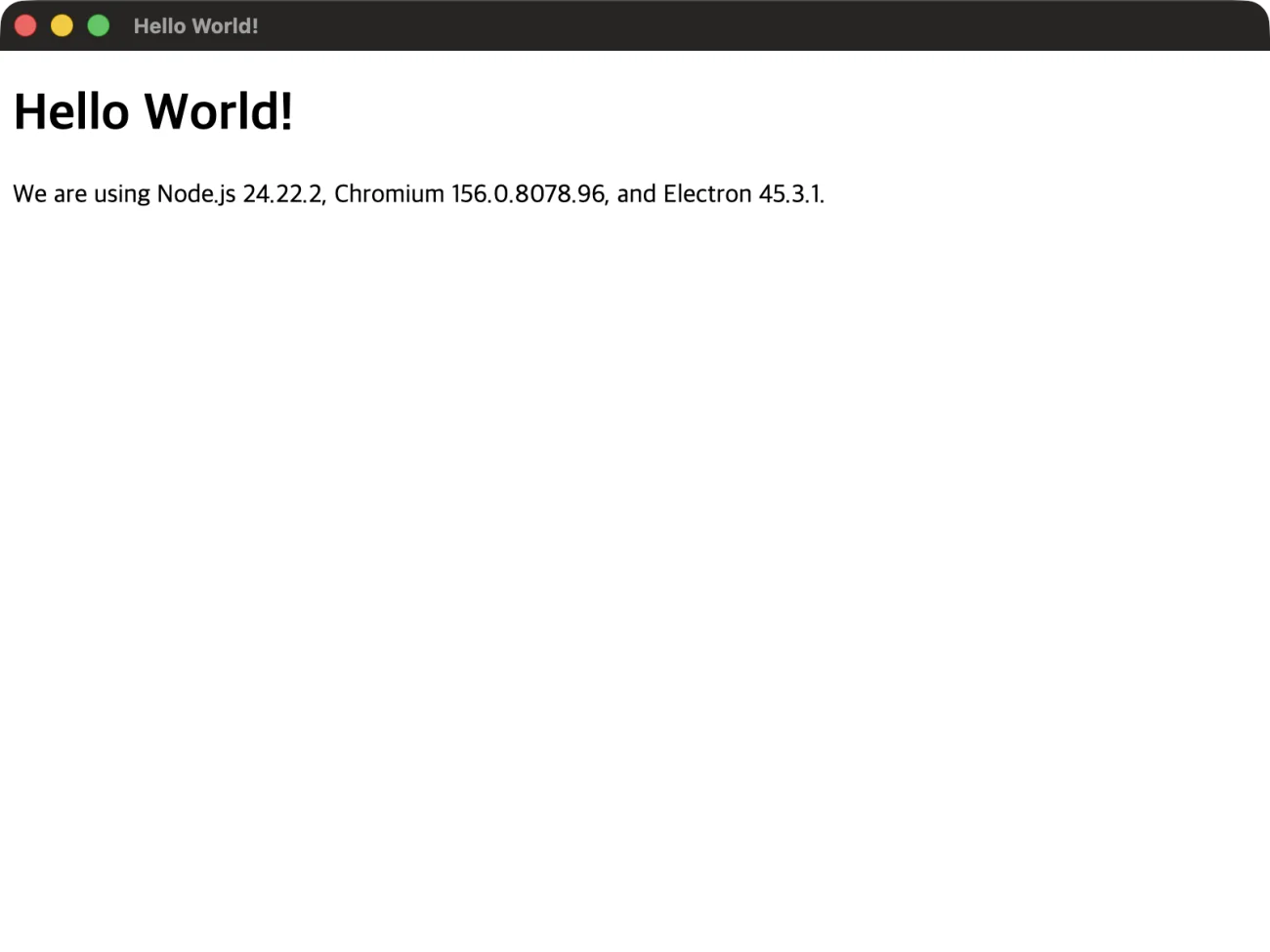
标题为 Hello World! 的 Electron 应用窗口,可以看到 We are using Node.js 24.22.2, Chromium 156.0.8078.96, and Electron 45.3.1 这句话
窗口中显示
We are using Node.js 24.22.2, Chromium 156.0.8078.96, and Electron 45.3.1.
记住
填入这个版本字符串的代码在 preload.js 中
,后面读分析结果时会更容易。
preload 脚本在页面(renderer)打开之前先运行,是 Electron 把页面所需功能交给页面一侧的连接点。
运行 analyze-javascript-application 🔗
我在没有
node_modules 的源码文件夹上运行了分析。
用
eqs-src 这个名字再获取一次同一个提交。
cd ~/rea-lab
git clone -q https://github.com/electron/electron-quick-start.git eqs-src
git -C eqs-src checkout -q 54cbebf2f3a831edb72c6fc31ed9a602df453e69
ls eqs-src
rea analyze-javascript-application "$PWD/eqs-src" --json > js-analysis.json 2> js-analysis.stderr; echo exit=$?
ls -lh js-analysis.json | awk '{print $5, $9}'
jq '.normalized_result.graph | {nodes: (.nodes|length), edges: (.edges|length), node_kinds: ([.nodes[].kind] | unique)}' js-analysis.json
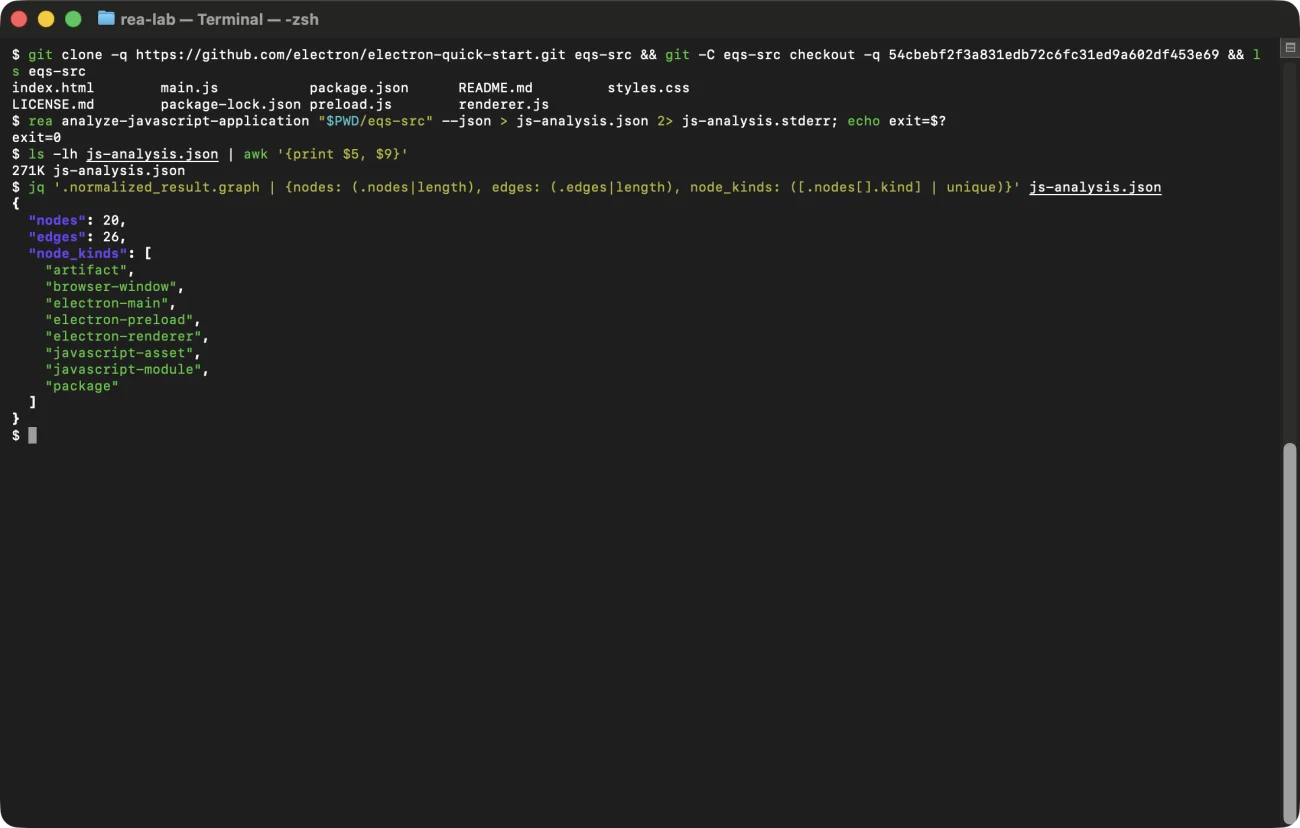
对 eqs-src 运行 analyze-javascript-application,输出 exit=0、js-analysis.json 271K、图节点 20 个、边 26 个,以及节点类型 artifact、browser-window、electron-main、electron-preload、electron-renderer、javascript-asset、javascript-module、package 的画面
结果是约 271KB(以
ls -lh 为准)的 JSON。
主要有三个部分。
graph
应用结构图。
这次实验中有 20 个节点、26 条边。summary
从 Electron 角度给出的汇总数值。semantic_graph
包含函数和调用关系的详细图。
其中有 58 条 unknowns,表示尚未解析的部分。
从数据结构来看,
graph 是一个以文件、窗口和模块为顶点(node)、以导入和指定关系为边(edge)的
有向图
。
所以"哪个窗口用了哪个 preload"这样的问题,可以通过沿着边走的图遍历来回答。
👍
如果直接在执行过
npm install 的
electron-quick-start 文件夹上运行,连
node_modules 也会一并分析。
当时的结果是 196MB,节点 2,547 个,边 4,840 条。
如果只想看应用代码,其中大部分都是无关信息,因此最好传入没有
node_modules 的文件夹。
summary 和统计信息用下面的命令查看。
summary와 statisticsjq '.normalized_result | {summary, statistics}' js-analysis.json
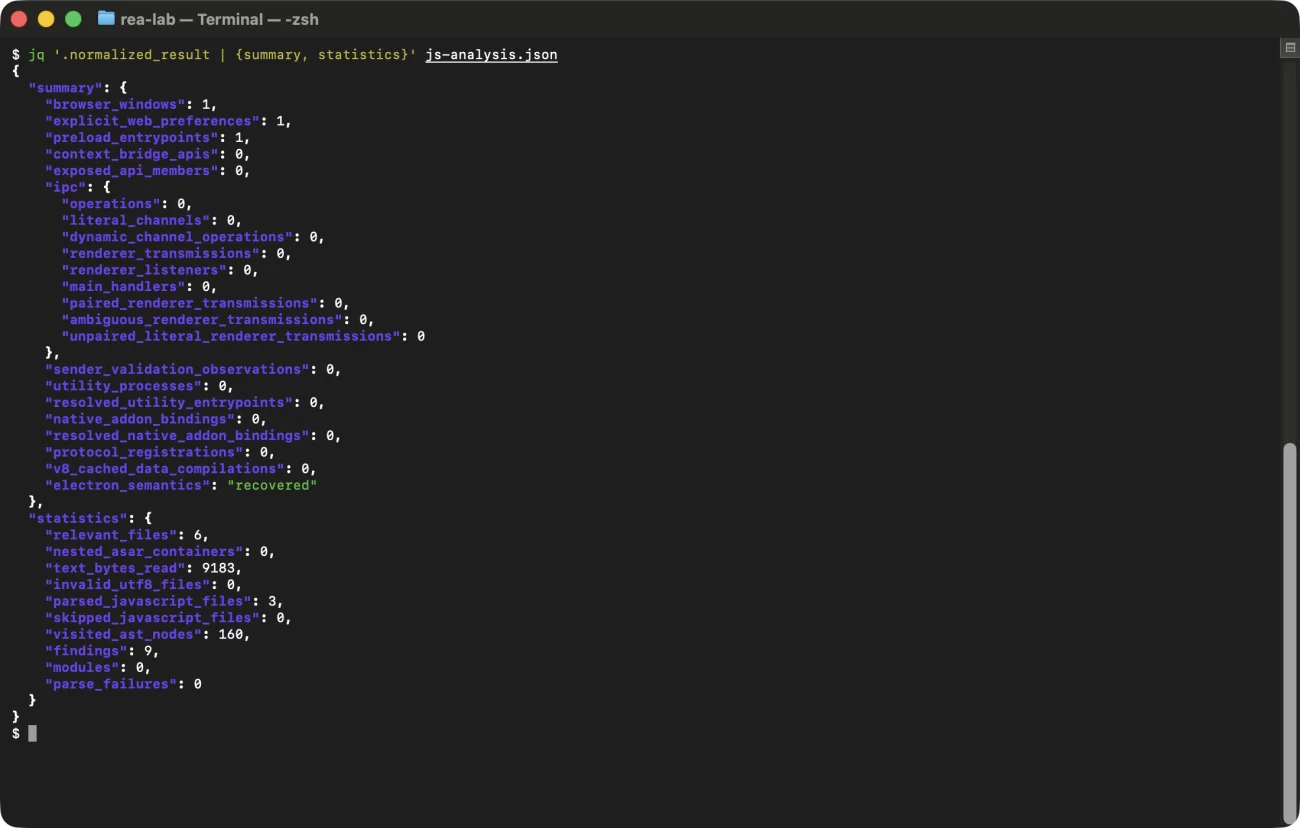
用 jq 提取的 summary 和 statistics。browser_windows 1、explicit_web_preferences 1、preload_entrypoints 1、context_bridge_apis 0、ipc operations 0、native_addon_bindings 0、electron_semantics recovered、relevant_files 6、parsed_javascript_files 3、parse_failures 0
| 项目 | 值 |
|---|
| browser_windows | 1 |
|---|
| explicit_web_preferences | 1 |
|---|
| preload_entrypoints | 1 |
|---|
| context_bridge_apis | 0 |
|---|
| IPC operations | 0 |
|---|
| native_addon_bindings | 0 |
|---|
| electron_semantics | recovered |
|---|
从统计来看,它找到了 6 个相关文件,解析了其中 3 个 JavaScript 文件,没有解析失败。
读取的文本为 9,183 字节,访问的 AST 节点为 160 个,findings 为 9 条。
AST(抽象语法树)是把代码按语法单位拆分并以树形表示的数据结构。
图的节点类型有
electron-main、
browser-window、
electron-preload、
electron-renderer、
javascript-module。
值得注意的是,
它把 main、preload、renderer 这三个 Electron 边界分别区分开来展示
。
图所展示的流程如下。
main.js 创建一个 BrowserWindow。- 通过窗口的
webPreferences.preload 指定 preload.js。
- 在窗口中加载
index.html。
我打开原始源码亲自确认了一遍。
원본 소스 대조sed -n '1,20p' eqs-src/main.js
grep -n -E 'ipcMain|ipcRenderer|contextBridge' eqs-src/*.js; echo matches=$?
cat eqs-src/preload.js
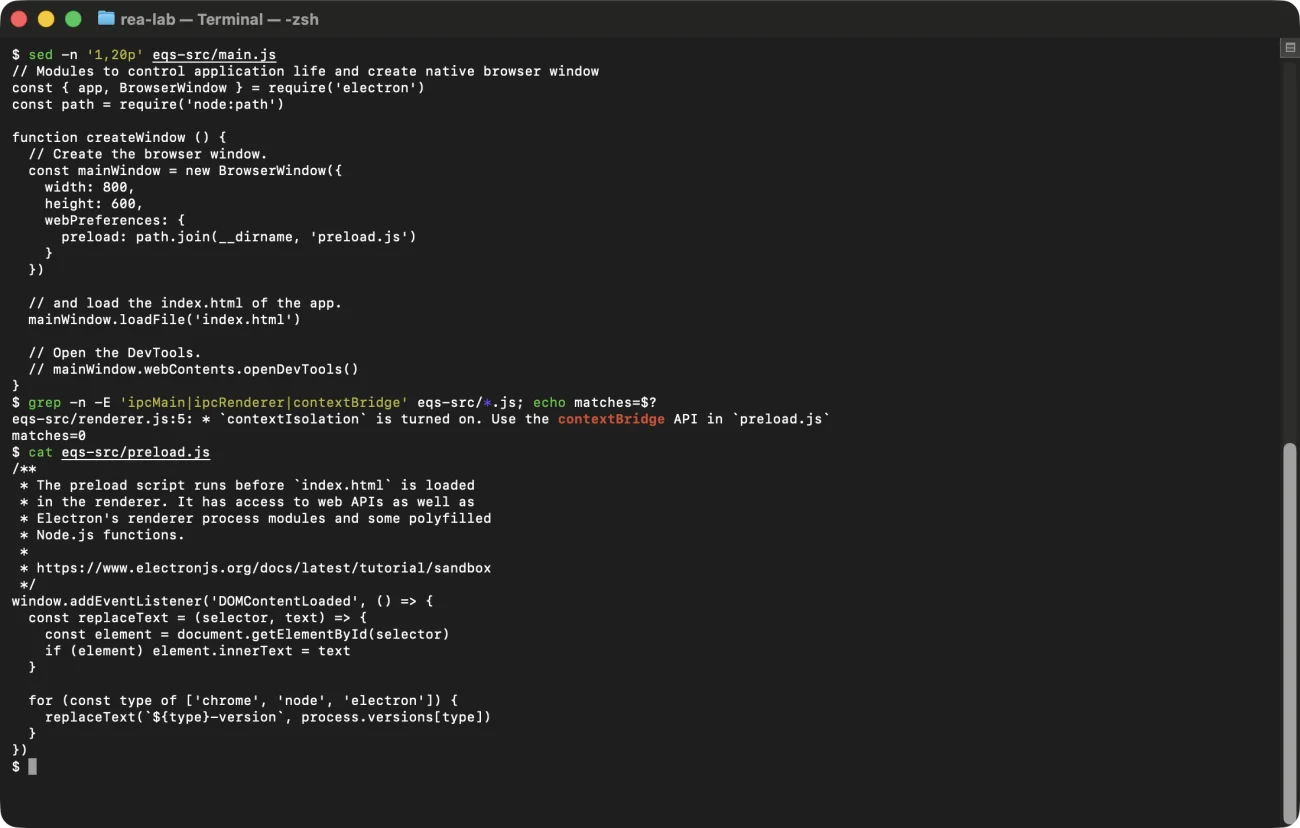
main.js 第 7~16 行的 new BrowserWindow(width 800、height 600、webPreferences.preload)和 loadFile('index.html'),grep 命中 renderer.js 第 5 行一条 contextBridge 提示注释的结果,以及把 process.versions 值写到页面上的完整 preload.js
三点都如实存在。
main.js 第 7~16 行创建了一个 800x600 的窗口,指定
preload.js 后加载
index.html。
grep 在
renderer.js 第 5 行命中了一行,那是一条建议使用
contextBridge 的
注释
。
这里的
matches=0 是 grep 的退出码 0,意思是找到了匹配的行。
没有实际使用
ipcMain、
ipcRenderer、
contextBridge 的代码。
preload.js 只负责读取
process.versions 并在页面上显示版本,应用窗口里看到的那句话就来自这里。
在这个示例中,REA 找到的结构与实际源码一致。
不过不要高估这个结果。
示例非常小,也没有 IPC,本来就没有多少出错的余地。
REA 也在结果中一并写明了局限。
下面是图中
limitations 的一部分。
- JavaScript 和 HTML 作为未执行的文本进行了解析。
- 静态 import 和入口点并不是它们实际会运行的证据。
- 表达式如果是动态的或经过混淆,可能无法解析出路径和关系。
- 没有找到并不意味着不存在。
其中最后一条一定要记住。
"IPC 0 条"只有在能用源码确认时才表示"没有",对于没有源码的应用,它只表示"静态分析没有找到"。
追踪工作 REA 能很快完成,但
判断是否相信结果的验证工作要由人来做
。
让代理用自然语言追踪功能的
rea trace-application-feature 和 MCP 联动步骤需要运行会更改客户端注册的
rea setup,因此本文没有涉及。
命令格式整理在官方的
CLI 指南↗中。
也有防御方可以马上用上的功能。
rea audit-release-exposure 检查发行包是否泄露了源码映射、密钥或调试信息。
我在同一个源码文件夹上运行了它。
cd ~/rea-lab
rea audit-release-exposure "$PWD/eqs-src" --json > release-exposure.json 2> release-exposure.stderr; echo exit=$?
jq -r '.normalized_result.checks[] | [.id, .status] | @tsv' release-exposure.json | column -t
jq -c '.normalized_result.summary.by_status' release-exposure.json
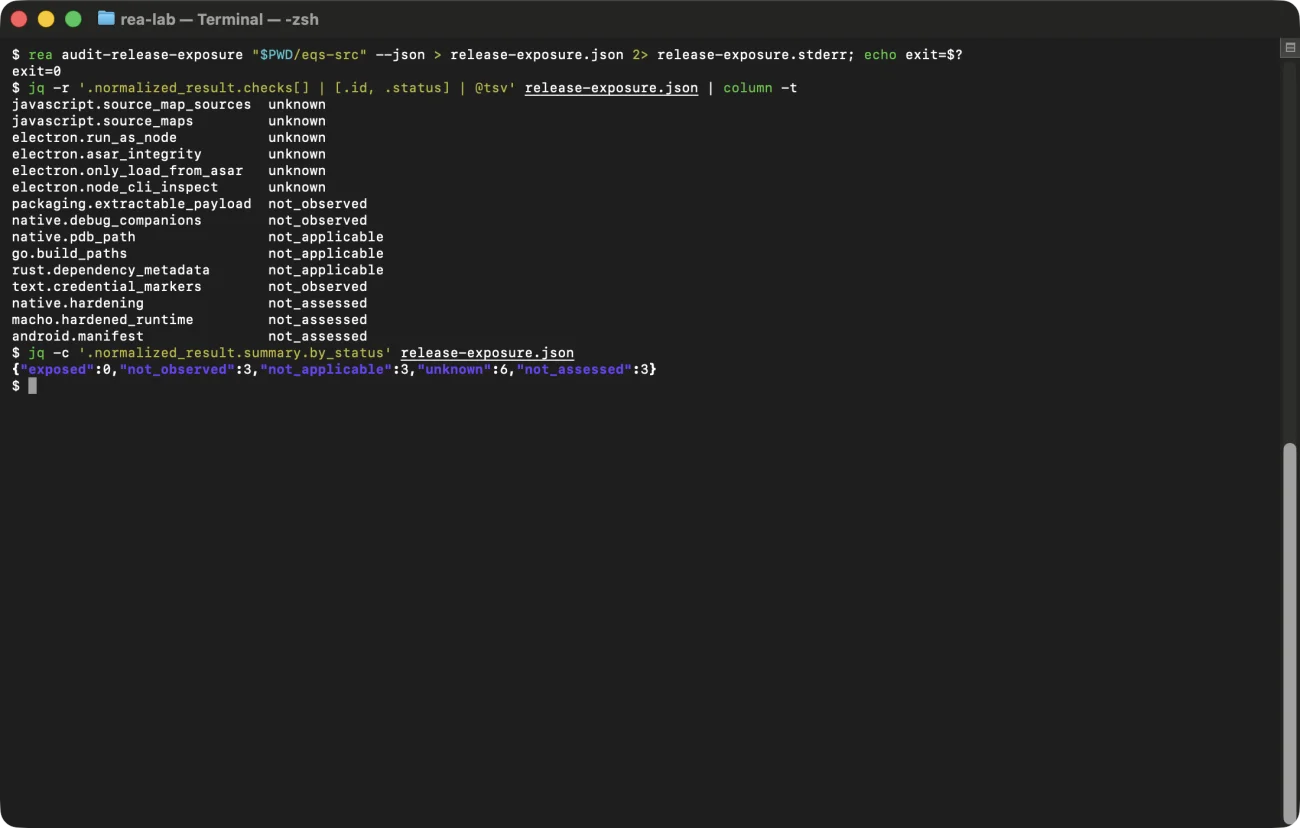
audit-release-exposure 结果。exit=0、15 个检查项的 id 和状态列表、按状态统计的数量 exposed 0、not_observed 3、not_applicable 3、unknown 6、not_assessed 3
汇总结果如下。
| 状态 | 数量 |
|---|
| exposed | 0 |
|---|
| not_observed | 3 |
|---|
| unknown | 6 |
|---|
| not_applicable | 3 |
|---|
| not_assessed | 3 |
|---|
not_observed 是密钥标记(
text.credential_markers)、可提取的载荷和原生调试文件。
unknown 是 2 项源码映射和 4 项与 Electron fuse 相关的检查。
fuse 项为
unknown 的原因是,
这是打包前的源码文件夹,没有 ASAR 文件
。
ASAR 是把 Electron 应用的源码打包成一个文件来发布的归档格式,fuse 则是写入发行二进制文件中的安全开关。
这项审计
在打包好的发行包上运行才更有意义。
CLI 指南↗中的示例也以
.app、安装目录、ASAR 和可执行文件为对象,加上
--fail_on high 后,如果存在该严重程度及以上的暴露,就会返回退出码 3。
在 CI 中可以根据这个退出码让构建失败。
rea audit-release-exposure ./dist/MyApp.app --fail_on high --json
👍
unknown 和
not_assessed 项不影响退出码。
REA 也在报告中写道:"本报告只说明静态分析发现了什么,并不表示应用是安全的。"
不要把 exposed 0 条理解为安全保证。
在一个小型 Electron 示例上,REA 准确找到了 main、preload、renderer 之间的关系,并在每个结果中一并写出了局限和未知部分。
这次实验确认的要点如下。
- 不需要引擎就能立即得到 JS 和 Electron 应用的结构图。
- 分析对象要传入去掉
node_modules 的文件夹,结果才会集中在应用代码上。
- "没有找到"和"不存在"是两回事,因此无法用源码对照的结果,要连同依据和局限一起解读。
- 发行版暴露审计要在打包好的发行包上运行,在 CI 中用
--fail_on 设定标准。
下一篇将用 Ghidra 后端分析一个用 C 编写的原生二进制文件。