给代理接入新的 MCP 服务器时,最让人担心的是配置文件。
如果在不清楚安装脚本会如何修改
~/.claude.json 这类文件的情况下就批准,出了问题时很难知道该回滚哪里。
REA 的 setup 会在修改之前
先展示要往哪里写入什么的计划
,可以减少这种担心。
本篇按顺序走一遍安装 REA 并连接代理的过程。
实际运行的有版本检查、确认软件包和全局安装、setup 预览(
--dry-run)以及状态检查命令。
真正修改代理配置文件的 setup 应用步骤和插件安装,本文没有运行
,只介绍官方文档中的命令。
👨💻
实验环境截至 2026 年 11 月 23 日为 macOS 26.3.1(arm64)、Node 26.13.0、npm 11.20.0、
rea-agents 6.10.1。
所有截图都是在这个环境的 Terminal 中亲自运行的结果。
REA 更新频繁,亲自操作时请用
rea --help 和官方文档再次确认。
REA 以 npm 包的形式发布,所以需要 Node.js 和 npm。
安装指南↗ 给出的支持范围如下。
支持 不支持 22.x(22.23.4 及以上) 23.x 24.x(24.22.1 及以上) 25.x 26.12.1 及以上 26.12.1 之前的 26.x、预发布版
奇数版本(23、25)和 26 的早期版本不受支持
,这是常见的坑。
npm 注册表中的
engines 值也同样是
^22.23.4 || ^24.22.1 || >=26.12.1。
安装指南写明 REA 不会代为升级 Node.js、npm 或 Homebrew,所以版本需要自己对齐。
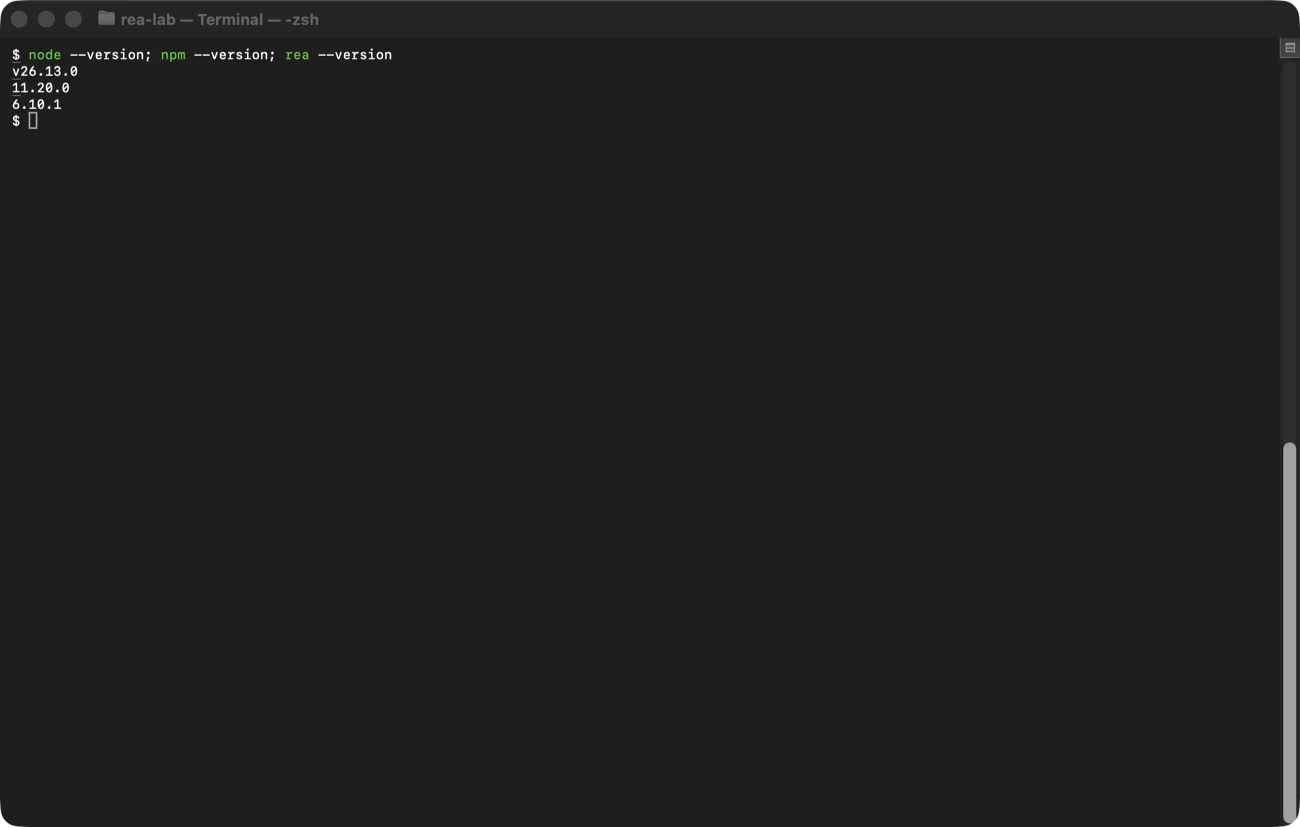
버전 확인 node --version ; npm --version ; rea --version 在 Terminal 中运行 node --version、npm --version、rea --version,依次输出 v26.13.0、11.20.0、6.10.1 的画面
这张截图是在已经安装 REA 之后拍的,所以最后一行显示
6.10.1。
如果是全新环境,出现找不到
rea 的提示是正常的。
操作系统
支持 Linux(x64、arm64)和 macOS(x64、arm64),Windows 则在 x64 上以实验性方式(experimental P0)提供 Ghidra 集成。
JavaScript/.NET 静态分析
无需引擎即可直接使用。
原生反编译
需要 Hopper、Ghidra、IDA、Kuna 之一。
Ghidra 需要 12.2 及以上版本和 64 位 JDK,不接受 12.1。
macOS 和 Linux ARM64 上的 Ghidra
官方发布的压缩包里没有对应平台的反编译器可执行文件,需要自己构建。
Ghidra 的安装以及 macOS ARM64 反编译器的构建,我在
第 5 篇 中按实际操作过程做了详细记录。
本篇以不需要引擎就能开始的范围为主。
安装指南中有一条值得注意的建议。
npx 等包运行器可能会读取当前文件夹中的项目配置,所以要在分析对象项目和 REA 源码文件夹之外的可信目录中获取 REA。
因为如果分析对象里埋了
.npmrc 之类的配置,从获取软件包那一步起就可能受到影响。
同一文档写明,在 REA 自身代码开始运行之前的软件包获取阶段,REA 无法加以验证。
所以本系列在与博客和其他项目文件夹分开的 ~/rea-lab 中运行所有命令。
작업 폴더 만들기 mkdir -p ~/rea-lab && cd ~/rea-lab 安装之前,先确认软件包是否指向官方仓库。
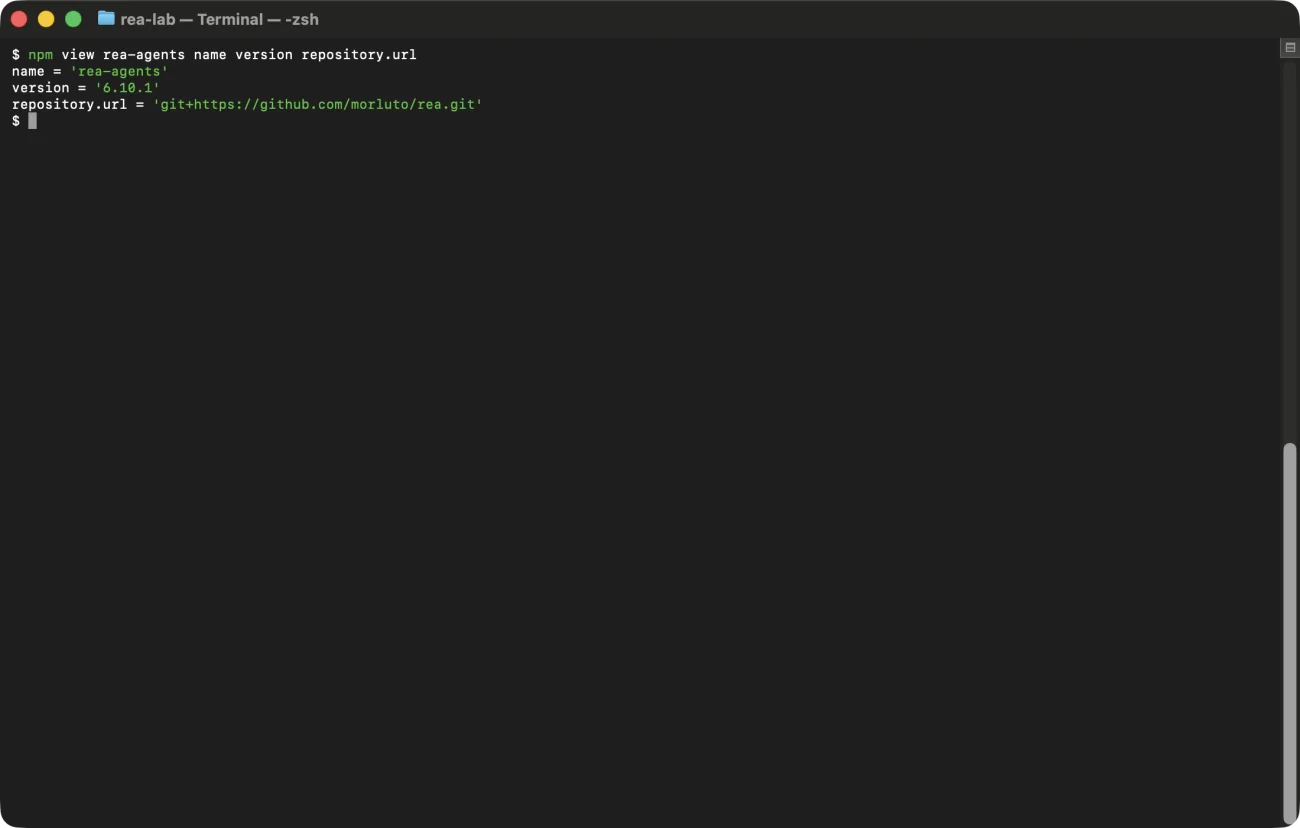
패키지 확인 npm view rea-agents name version repository.url 在 Terminal 窗口中运行 npm view rea-agents,输出 name rea-agents、version 6.10.1、repository.url git+https://github.com/morluto/rea.git 的画面
名称是
rea-agents,仓库是
git+https://github.com/morluto/rea.git。
这个命令只查询注册表信息,不会运行安装脚本。
如何辨别名字相似的假软件包,会在第 9 篇中详细介绍。
连接代理的官方命令只有一个。
에이전트 연결 (적용) 安装指南描述的流程如下。
选择代理
以多选列表列出支持的客户端。
已经注册了 REA 的客户端默认选中,新检测到的客户端显示为未选中状态。
查看计划
列出要修改的配置文件路径、要安装的技能位置,以及外部软件和网络来源。
批准
批准之后才会写入文件。
拒绝或按 Ctrl-C 则什么都不会改变。
重启代理
重启完成消息中列出的代理。
文档还写道,修改配置文件时会保留无关的条目和注释,先创建备份,再验证结果。
另外还提示,Claude Desktop 在运行时可能会覆盖注册信息,所以批准之前要完全退出它。
一开始先用
--dry-run 只看计划比较安全。
根据安装指南,
--dry-run 会以
planned 状态和退出码 0 返回只读的计划。
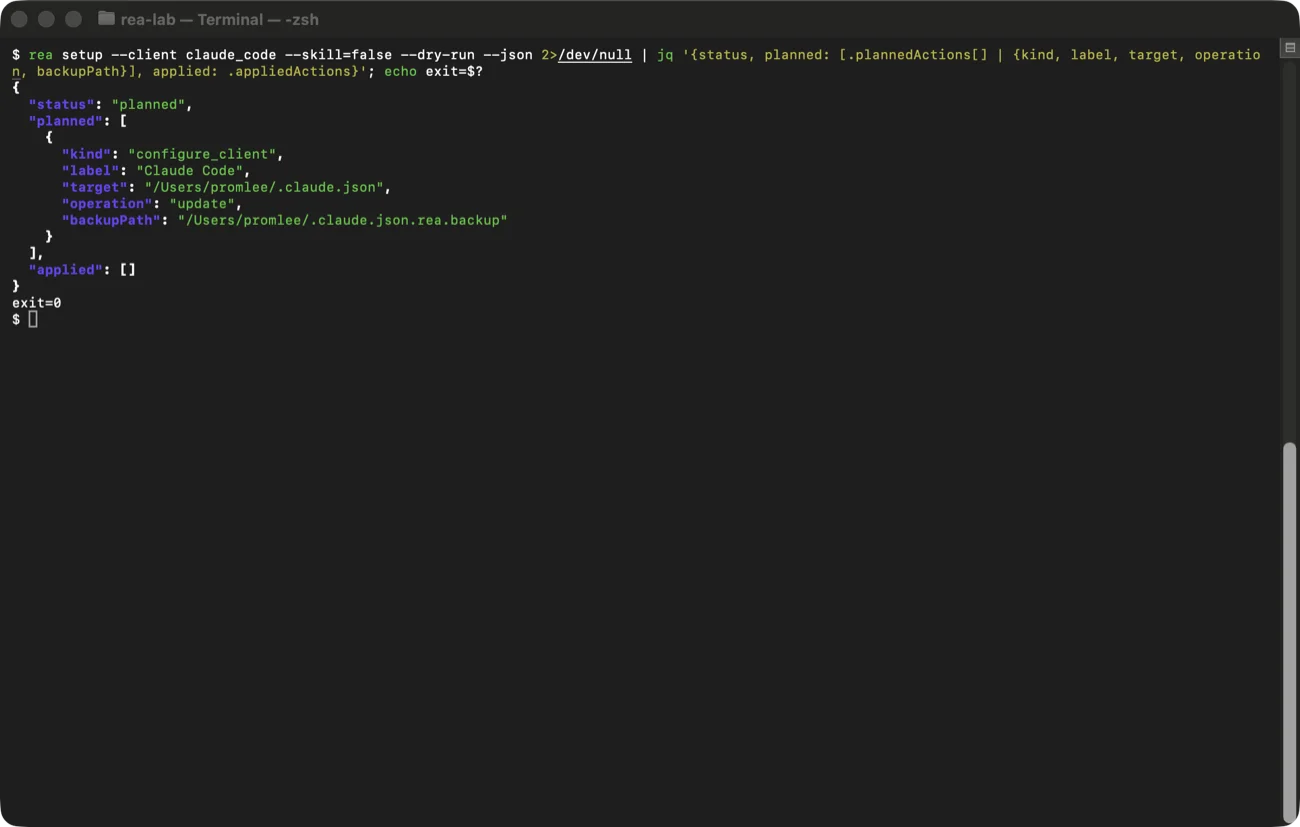
我只选了 Claude Code,并去掉技能安装来预览。
setup 미리보기 (Claude Code만) rea setup --client claude_code --skill=false --dry-run --json 2> /dev/null \ | jq '{status, planned: [.plannedActions[] | {kind, label, target, operation, backupPath}], applied: .appliedActions}' echo exit= $? 用 jq 精简后的 rea setup --client claude_code --skill=false --dry-run --json 结果。status 为 planned,计划 1 项:kind configure_client、label Claude Code、target /Users/promlee/.claude.json、operation update、backupPath /Users/promlee/.claude.json.rea.backup,applied 为空数组,exit=0
结果是
status: "planned",实际应用的操作(
applied)是空数组。
计划中只有一项:
更新(update)~/.claude.json,并把修改前的内容保存到 ~/.claude.json.rea.backup
。
用
jq 精简之前的原始输出里还有更多信息。
其中写明,要注册的执行命令由
node 和全局安装的
rea 的绝对路径以及
mcp 参数组成,并且会把已安装的 Hopper 路径作为
HOPPER_LAUNCHER_PATH 一并传入。
安装指南也说明,setup 不会重新解析包运行器,而是把
运行 setup 的那个安装直接注册为启动对象
。
看过 --dry-run 的结果后,要应用的话,用同样的范围再运行一次 setup 即可。
같은 범위로 적용 rea setup --client claude_code 👍
即使加上
--yes,如果不指定范围,也只会应用到已经注册了 REA 的客户端。
安装指南建议,在自动化中使用
--yes 时,要像
--client codex 这样明确指定范围,或者只在确实需要时才用
--all-detected。
放在
npx 前面的
--yes 只是批准下载软件包,并不是批准 REA 的 setup 变更。
常用选项如下。
选项 含义 --client <id>指定要配置的客户端,可以多次使用 --all-detected配置所有检测到的受支持客户端 --skill=false跳过安装 REA 的调查工作流(技能) --dry-run只显示计划,不应用 --json以 JSON 输出计划和检查结果 --install-hopper在非交互运行中也允许安装 Hopper
连接 Claude Code、Codex、Cursor 的方法 🔗 截至 2026 年 11 月 23 日,安装指南的支持代理表中有 42 个客户端。
其中包括 Claude Code(
claude_code)、Claude Desktop(
claude_desktop)、Codex(
codex)、Cursor(
cursor)、Gemini CLI(
gemini_cli)、Windsurf、GitHub Copilot CLI、VS Code、Zed、Goose 等。
文档还写明,有些客户端只能在 6.5.0、6.8.0 或 6.9.0 之后的版本中通过 setup 注册。
表中没有的客户端,只要支持本地 MCP,也可以通过手动注册来连接。
也可以不用 setup,而是使用代理的插件功能。
安装指南中的命令如下。
Claude Code /plugin marketplace add morluto/rea /plugin install rea@rea Codex CLI codex plugin marketplace add morluto/rea codex plugin add rea@rea Cursor 通过 Cursor Marketplace 安装,技能和 MCP 服务器会一起装上。
如果只想单独安装技能(给代理的工作说明),可以用下面的命令。
스킬만 설치 npx skills add morluto/rea --skill reverse-engineer-anything 这个命令只安装说明,不会安装 MCP 注册或分析引擎。
🖐️
一个客户端只用插件或
rea setup 注册其中之一。
两者都用会注册两个
rea 服务器。
另外,通过插件安装时,
rea doctor 看不到插件的状态,会显示为
missing,安装指南写明这时不要按提示去运行
rea setup。
如果想在终端里一直使用 rea 命令,就进行全局安装。
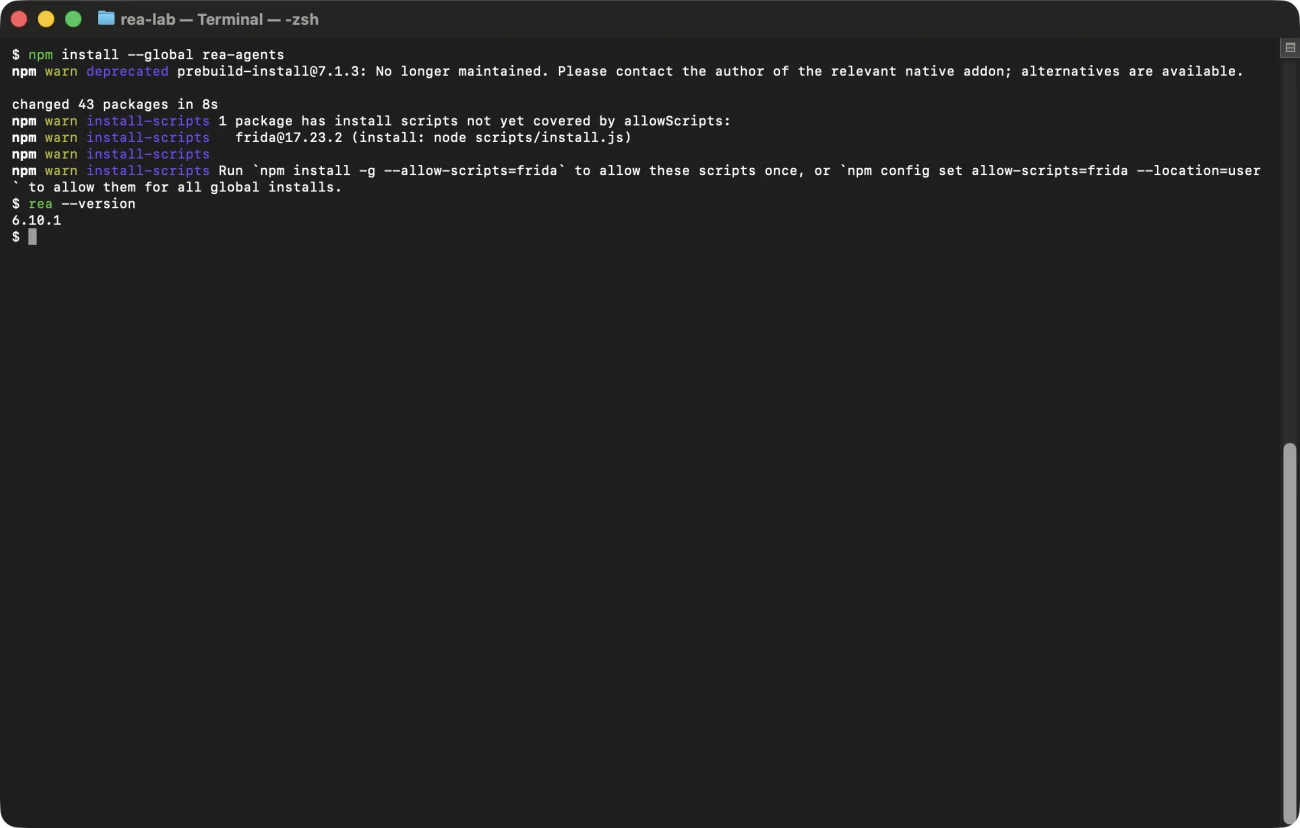
전역 설치 npm install --global rea-agents rea --version npm install --global rea-agents 的运行日志:prebuild-install 已弃用的警告、frida@17.23.2 的安装脚本不在 allowScripts 中的警告、changed 43 packages in 8s,以及 rea --version 的结果 6.10.1
prebuild-install 停止维护的警告,安装指南解释为
来自 Frida 等间接依赖的警告,与 REA 的运行或安装失败无关
。
还出现了
frida@17.23.2 的安装脚本不在 npm
allowScripts 中、因此没有运行的警告,但静态分析用不到它,所以我没有放行。
第一次安装时的日志是
added 30 packages in 17s,截图是重新安装时拍的,所以显示为
changed 43 packages。
rea doctor 只读取主机条件和代理配置,不会修改它们。
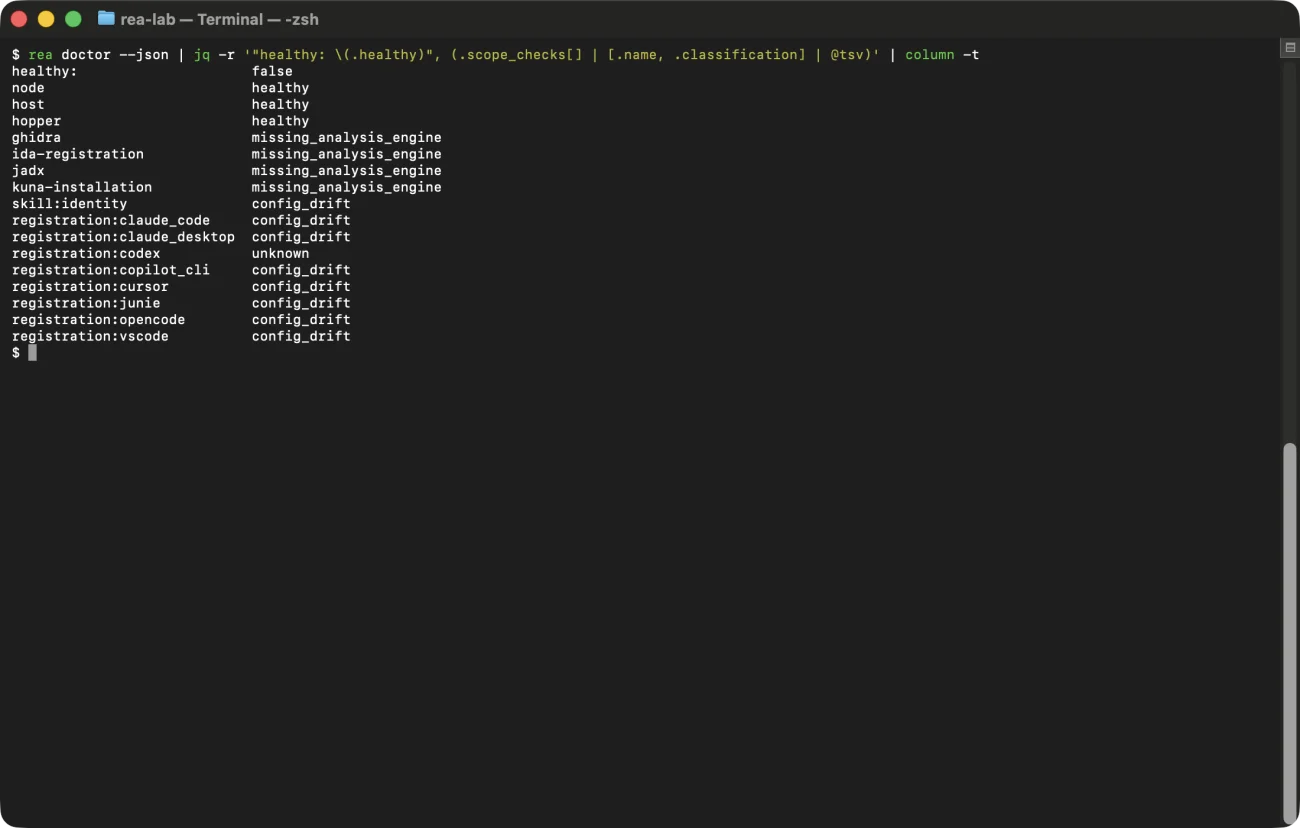
전체 점검 (이름과 분류만) rea doctor --json | jq -r '"healthy: \(.healthy)", (.scope_checks[] | [.name, .classification] | @tsv)' | column -t rea doctor 的结果:healthy false。node、host、hopper 为 healthy,ghidra、ida-registration、jadx、kuna-installation 为 missing_analysis_engine,skill:identity 和 7 个 registration 为 config_drift,registration:codex 为 unknown
结果是
healthy: false。
不带选项运行时,它会审计所有检测到的注册和可选引擎,所以安装指南也说明
即使你要用的工作流程能正常运行,整体值也可能是 false
。
因此在实际工作中,最好把检查范围缩小到你要做的事情上。
要做的事 检查命令 JS/Electron 静态分析 直接运行 rea analyze-javascript-application PATH --json 单个引擎 rea doctor --provider ghidra --json单个代理注册 rea doctor --client codex --json已安装的技能 rea doctor --skill --json
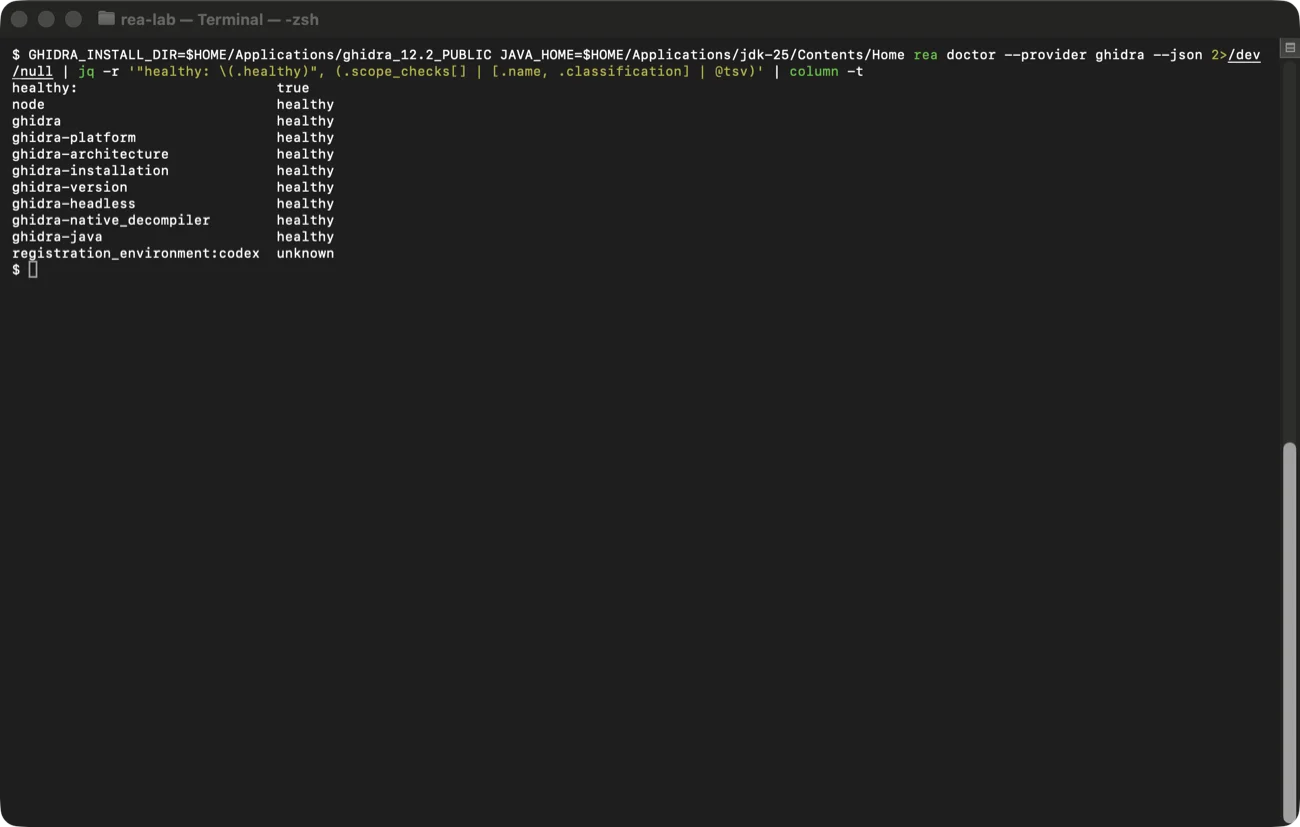
我只检查了第 5 篇中安装的 Ghidra。
Ghidra 路径和 JDK 路径通过环境变量传入。
Ghidra만 점검 GHIDRA_INSTALL_DIR = $HOME /Applications/ghidra_12.2_PUBLIC \ JAVA_HOME=$HOME/Applications/jdk-25/Contents/Home \ rea doctor --provider ghidra --json 2> /dev/null \ | jq -r '"healthy: \(.healthy)", (.scope_checks[] | [.name, .classification] | @tsv)' | column -t rea doctor --provider ghidra 的结果:healthy true,node、ghidra、ghidra-platform、ghidra-architecture、ghidra-installation、ghidra-version、ghidra-headless、ghidra-native_decompiler、ghidra-java 全部为 healthy,registration_environment:codex 为 unknown
缩小范围后得到了
healthy: true。
最后一行的
registration_environment:codex 为
unknown 的原因,文档里也有说明。
doctor 是
用当前终端的环境变量
检查引擎的,但 Codex 的注册文件里没有记录这些设置,所以无法知道代理启动的服务器是否也会拿到同样的值。
这一项不会改变
healthy 的值。
这里有一点一定要记住。
MCP 服务器继承的是代理客户端的环境,而不是你的终端的环境。
如果只在终端里设置
GHIDRA_INSTALL_DIR,它不会传到代理启动的 REA 服务器。
安装指南建议在那个终端里重新运行 setup,把设置记录到注册文件中,然后重启代理。
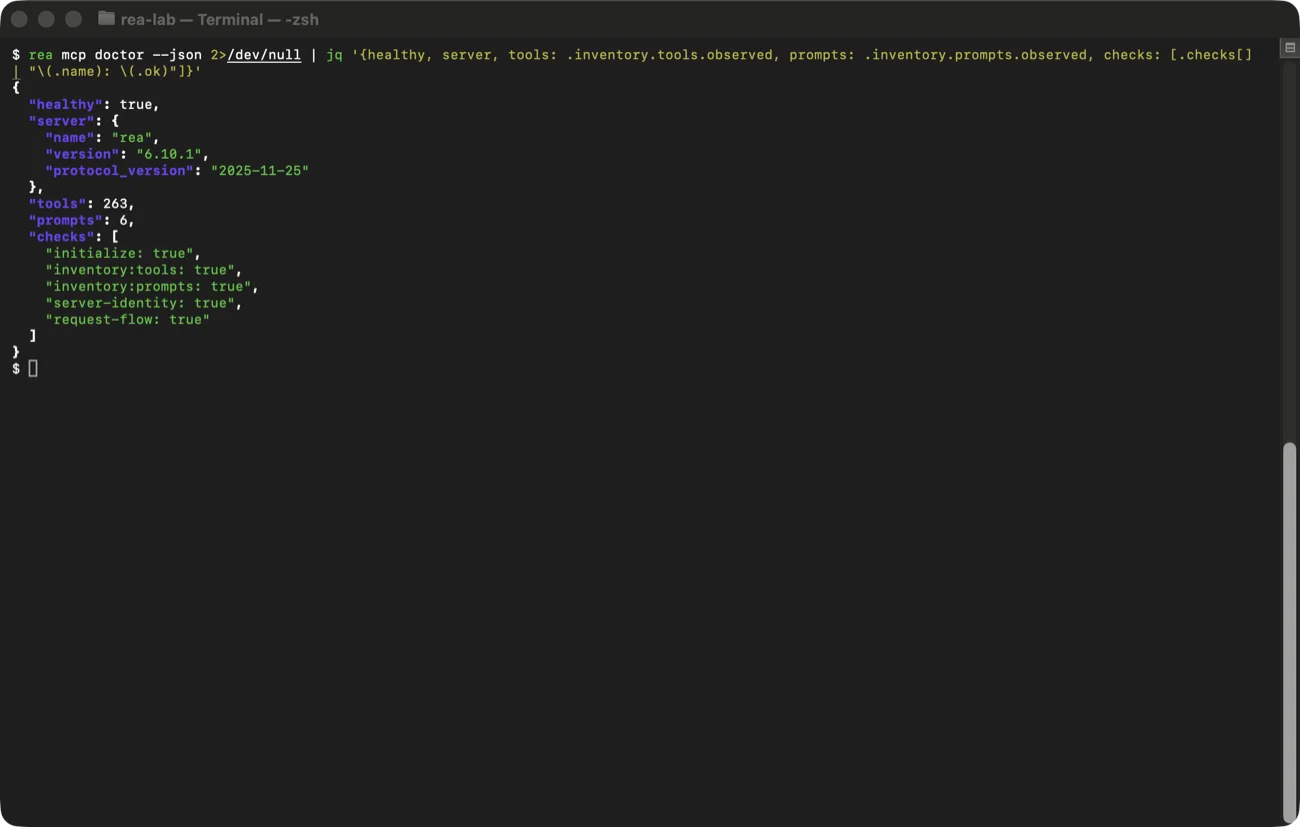
也可以不经过代理,直接确认 MCP 服务器能否正常启动。
MCP 서버 점검 rea mcp doctor --json 2> /dev/null \ | jq '{healthy, server, tools: .inventory.tools.observed, prompts: .inventory.prompts.observed, checks: [.checks[] | "\(.name): \(.ok)"]}' rea mcp doctor 的结果:healthy true,服务器 rea 6.10.1,protocol_version 2025-11-25,tools 263,prompts 6,initialize、inventory:tools、inventory:prompts、server-identity、request-flow 全部为 true
服务器以协议版本
2025-11-25 完成初始化,并按预期提供了 263 个工具和 6 个提示词。
最后的
request-flow 是在没有目标文件的情况下调用一次
binary_session 工具的结果。
当代理中看不到 REA 的工具时,先用这个命令区分是服务器端的问题还是连接端的问题。
此外,用 rea providers --json 和 rea capabilities --json 可以查看每个引擎能做的操作及其副作用(启动进程、写入文件等)。
安装指南中的维护命令如下。
업데이트와 제거 (형식) rea update rea uninstall rea uninstall --purge-data rea update 只更新拥有当前运行的 CLI 的那个 npm 或 Bun 全局安装。
如果是通过
npx 使用,就用
npx rea-agents@latest setup 刷新注册。
rea uninstall 只删除 REA 创建的注册和技能文件,Hopper、Node.js、分析结果文件和其他 MCP 服务器都会保留。
可以用
eval "$(rea completions zsh)" 开启 zsh 自动补全。
如果正在用 Node 23 或 25,运行 REA 之前先切换到受支持的版本。
如果用 nvm,像
nvm install 24 这样安装偶数的 LTS 版本来用最简单。
根据 README 的 FAQ,在 macOS 上首次运行 Hopper 时,可能会弹出选择演示模式或激活许可证的对话框。
文档建议在第一次使用 REA 之前,
在同一个用户会话中
先完成这个选择。
第 5 篇中,我用 Hopper 开始分析时启动失败了,并记录下失败后紧接着这个许可证提示窗口处于打开状态。
等待引擎加载目标并完成自动分析的时间有默认上限。
环境变量 默认值 含义 REA_GHIDRA_STARTUP_TIMEOUT_MS330,000ms Ghidra 导入、分析、连接就绪的等待时间 REA_HOPPER_STARTUP_TIMEOUT_MS120,000ms Hopper 启动、初始分析、连接就绪的等待时间 GHIDRA_HEADLESS_MAXMEM2G Ghidra JVM 的最大堆(-Xmx)
如果大型目标出现 provider_timeout 错误,就提高启动时间上限。
Ghidra 시작 제한 늘리기 (예) REA_GHIDRA_STARTUP_TIMEOUT_MS = 1800000 rea analyze /absolute/path/to/app.exe --provider ghidra --json 这个值也必须设置在
启动 REA 服务器的环境
中,而不是只在终端里。
安装指南补充说,通过 MCP 使用时,代理客户端自身的请求超时也要留足时间。
GHIDRA_INSTALL_DIR
解压后的 Ghidra 12.2 及以上版本文件夹JAVA_HOME
Ghidra 要求的 64 位 JDK 路径HOPPER_LAUNCHER_PATH
Hopper 可执行文件的路径
在 Linux 上,REA 在启动子进程之前会用兼容 procps 的
ps 检查所有权。
安装指南写道,不仅 Ghidra、JADX 和固件工具,连 JS/Electron 静态分析也要经过这项检查。
在最小化容器这类没有
ps 的环境中,请先安装发行版的
procps 或
procps-ng 软件包。
安装 REA 时最重要的习惯是
修改之前先看计划,检查时缩小范围
。
Node 只支持 22.23.4 及以上、24.22.1 及以上、26.12.1 及以上,不支持 23 和 25。
在分析对象之外的可信文件夹中获取官方软件包 rea-agents。
先用 rea setup --dry-run 确认会修改哪个配置文件、备份到哪里。
一个客户端只用插件或 setup 注册其中之一。
用 --provider 或 --client 缩小范围来看 rea doctor,用 rea mcp doctor 确认服务器本身。
引擎路径和超时设置只有放在代理启动的服务器的环境中才会生效。
下一篇 将用无需引擎即可使用的 JavaScript 静态分析来分析官方 Electron 示例应用,并与原始源码对照。
 安装 REA 并连接 AI 编程代理