 REA 설치와 AI 코딩 에이전트 연동Installing REA and Connecting It to AI Coding Agents
📅
들어가기 전에 🔗
새 MCP 서버를 에이전트에 붙일 때 가장 걱정되는 부분은 설정 파일입니다.
설치 스크립트가
~/.claude.json 같은 파일을 어떻게 바꾸는지 모른 채 승인하면, 문제가 생겼을 때 어디를 되돌려야 할지 알기 어렵습니다.
REA의 setup은 바꾸기 전에 무엇을 어디에 쓸지 계획을 먼저 보여 주는
방식이라 이 걱정을 줄일 수 있습니다.이번 편에서는 REA를 설치하고 에이전트에 연결하는 과정을 순서대로 따라갑니다.
실제로 실행한 것은 버전 확인, 패키지 확인과 전역 설치, setup의 미리보기(
--dry-run), 상태 점검 명령입니다.
에이전트 설정 파일을 실제로 바꾸는 setup 적용과 플러그인 설치는 이번 글에서 실행하지 않았고
공식 문서의 명령만 소개합니다.👨💻
실습 환경은 2026년 11월 23일 기준 macOS 26.3.1(arm64), Node 26.13.0, npm 11.20.0,
rea-agents 6.10.1입니다.
화면은 모두 이 환경의 Terminal에서 직접 실행한 결과입니다.
REA는 업데이트가 잦으니 따라 하실 때는 rea --help와 공식 문서로 다시 확인하시기 바랍니다.준비물과 요구사항 🔗
Node.js 버전 🔗
REA는 npm 패키지로 배포되므로 Node.js와 npm이 필요합니다.
설치 가이드↗가 밝힌 지원 범위는 다음과 같습니다.
| 지원 | 미지원 |
|---|---|
| 22.x (22.23.4 이상) | 23.x |
| 24.x (24.22.1 이상) | 25.x |
| 26.12.1 이상 | 26.12.1보다 앞선 26.x, 프리릴리스 |
홀수 버전(23, 25)과 26 초기 버전은 지원하지 않는다
는 점이 자주 걸리는 함정입니다.
npm 레지스트리의 engines 값도 ^22.23.4 || ^24.22.1 || >=26.12.1로 같았습니다.
설치 가이드는 REA가 Node.js나 npm, Homebrew를 대신 업그레이드하지 않는다고 적고 있으니 버전은 직접 맞춰야 합니다.node --version; npm --version; rea --version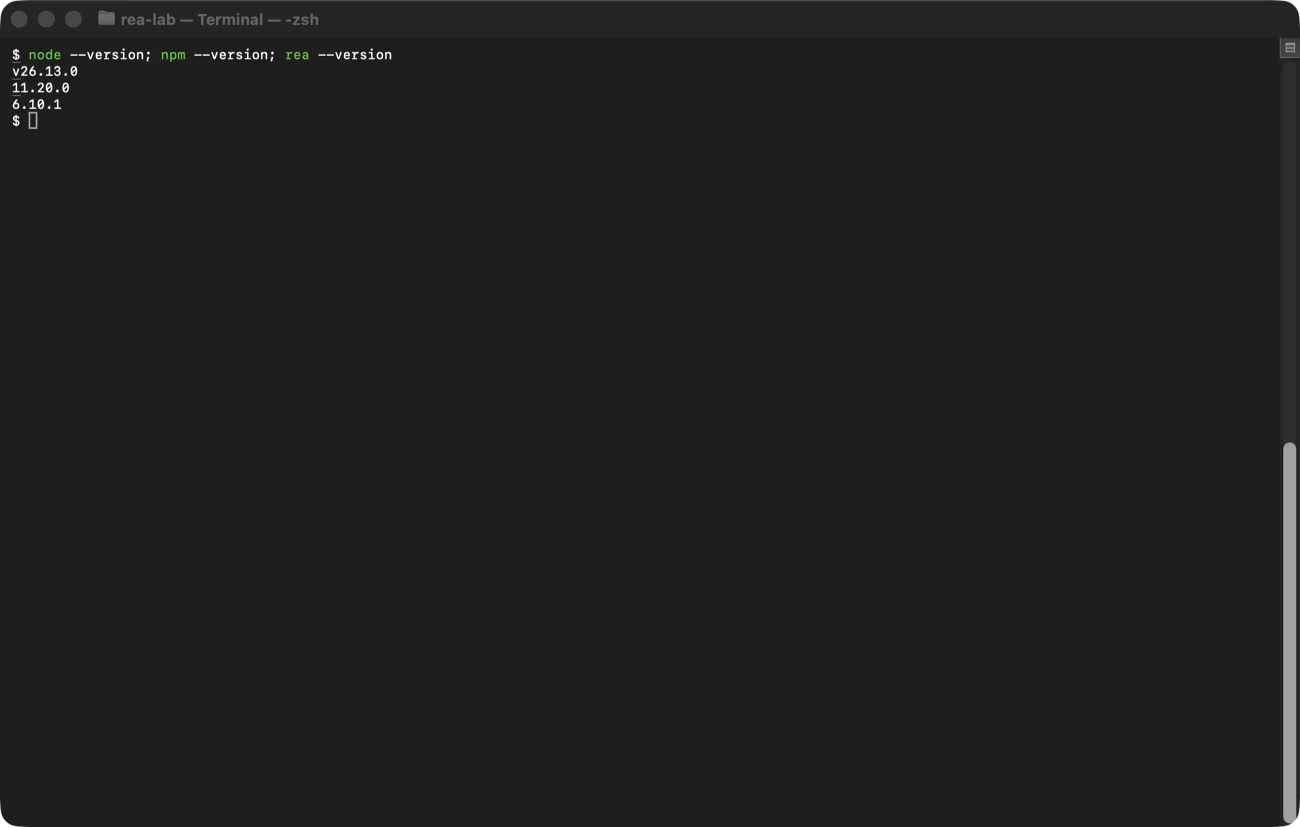
Terminal에서 node --version, npm --version, rea --version을 실행해 v26.13.0, 11.20.0, 6.10.1이 차례로 출력된 화면
이 화면은 이미 REA를 설치한 뒤에 찍어서 마지막 줄에
6.10.1이 보입니다.
처음이라면 rea가 없다는 메시지가 나오는 것이 정상입니다.플랫폼과 분석 엔진 🔗
지원 대상 문서↗와 설치 가이드 기준으로 정리하면 다음과 같습니다.
- 운영체제 Linux(x64, arm64), macOS(x64, arm64)는 지원하고 Windows는 x64에서 Ghidra 연동이 실험적(experimental P0)으로 제공됩니다.
- JavaScript·.NET 정적 분석 엔진 없이 바로 됩니다.
- 네이티브 디컴파일 Hopper, Ghidra, IDA, Kuna 중 하나가 필요합니다. Ghidra는 12.2 이상과 64비트 JDK가 필요하고 12.1은 받지 않습니다.
- macOS·Linux ARM64의 Ghidra 공식 배포 압축 파일에 해당 플랫폼용 디컴파일러 실행 파일이 없어서 직접 빌드해야 합니다.
Ghidra 설치와 macOS ARM64 디컴파일러 빌드는 5편↗에서 실제로 진행한 과정을 자세히 적었습니다.
이번 편은 엔진 없이 시작할 수 있는 범위를 중심으로 봅니다.
공식 패키지 확인과 설치 위치 🔗
신뢰할 수 있는 디렉터리에서 실행하기 🔗
설치 가이드에는 눈여겨볼 권고가 있습니다.
패키지 실행기(npx 등)는 현재 폴더의 프로젝트 설정을 읽을 수 있으니, 분석 대상 프로젝트와 REA 소스 폴더 밖의 신뢰할 수 있는 디렉터리에서 REA를 받으라
는 내용입니다.
분석 대상 안에 .npmrc 같은 설정이 심겨 있으면 패키지를 받는 단계부터 영향을 받을 수 있기 때문입니다.
같은 문서는 REA가 자기 코드가 시작되기 전의 패키지 획득 단계는 검증할 수 없다고 밝힙니다.그래서 이 시리즈는 블로그나 다른 프로젝트 폴더와 분리된
~/rea-lab에서 모든 명령을 실행합니다.mkdir -p ~/rea-lab && cd ~/rea-lab패키지 이름과 저장소 확인 🔗
설치 전에 패키지가 공식 저장소를 가리키는지 확인합니다.
npm view rea-agents name version repository.url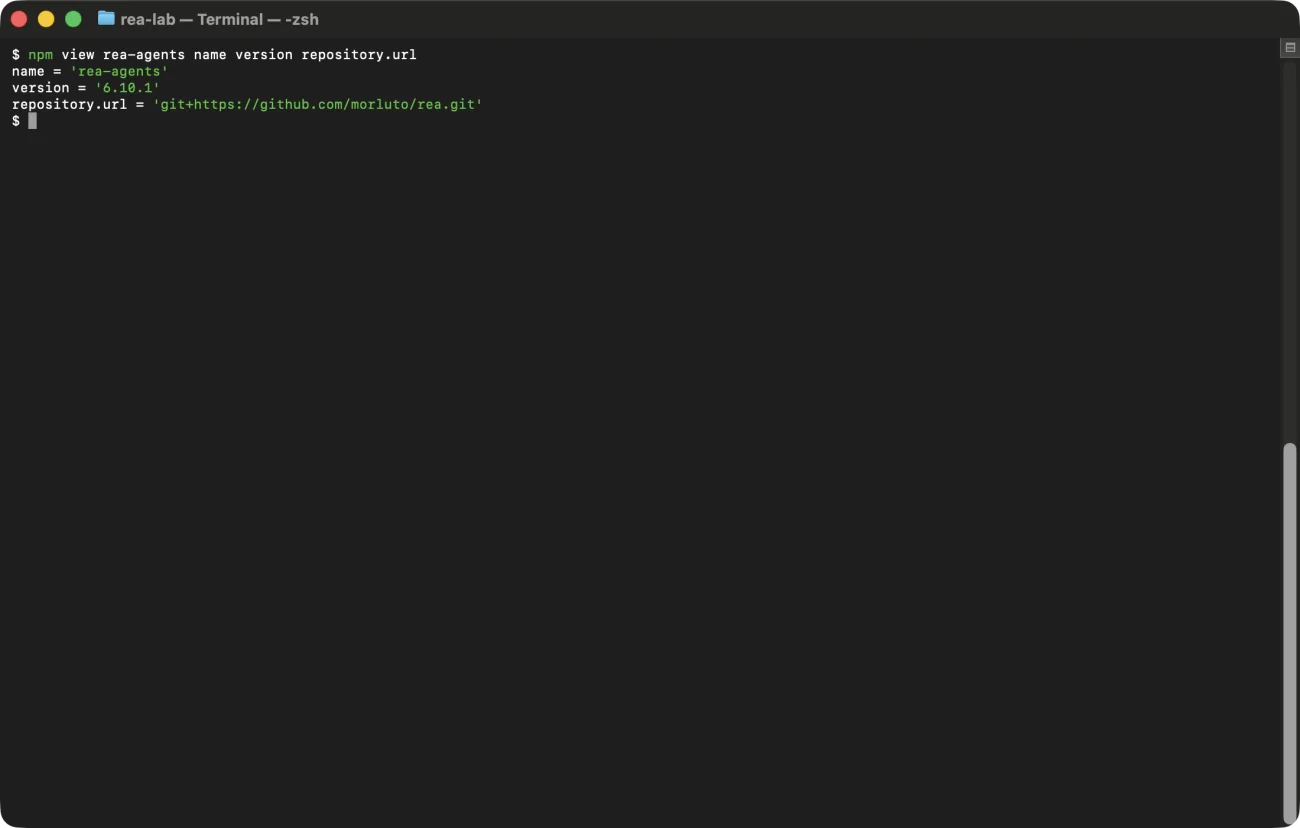
Terminal 창에서 npm view rea-agents를 실행해 name rea-agents, version 6.10.1, repository.url git+https://github.com/morluto/rea.git이 출력된 화면
이름은
rea-agents, 저장소는 git+https://github.com/morluto/rea.git입니다.
이 명령은 레지스트리 정보만 조회하고 설치 스크립트를 실행하지 않습니다.
이름이 비슷한 가짜 패키지를 구별하는 방법은 9편에서 더 자세히 다룹니다.에이전트 연결 setup과 변경 계획 미리보기 🔗
setup의 흐름 🔗
에이전트에 연결하는 공식 명령은 하나입니다.
npx rea-agents setup설치 가이드가 설명하는 흐름은 다음과 같습니다.
- 에이전트 선택 지원하는 클라이언트 목록이 다중 선택으로 나옵니다. 이미 REA가 등록된 클라이언트는 기본 선택되고, 새로 감지된 클라이언트는 선택되지 않은 상태로 보입니다.
- 계획 검토 바꿀 설정 파일 경로, 설치할 스킬 위치, 외부 소프트웨어와 네트워크 출처가 목록으로 나옵니다.
- 승인
승인한 뒤에야 파일을 씁니다.
거절하거나
Ctrl-C를 누르면 아무것도 바뀌지 않습니다. - 에이전트 재시작 완료 메시지에 나온 에이전트를 다시 시작합니다.
설정 파일을 바꿀 때는 관련 없는 항목과 주석을 보존하고, 백업을 만든 뒤 결과를 검증한다고 적혀 있습니다.
Claude Desktop은 실행 중이면 등록을 덮어쓸 수 있으니 승인 전에 완전히 종료하라는 안내도 있습니다.
적용하지 않고 계획만 보기 🔗
처음에는
--dry-run으로 계획만 보는 편이 안전합니다.
설치 가이드에 따르면 --dry-run은 읽기 전용 계획을 planned 상태와 종료 코드 0으로 돌려줍니다.
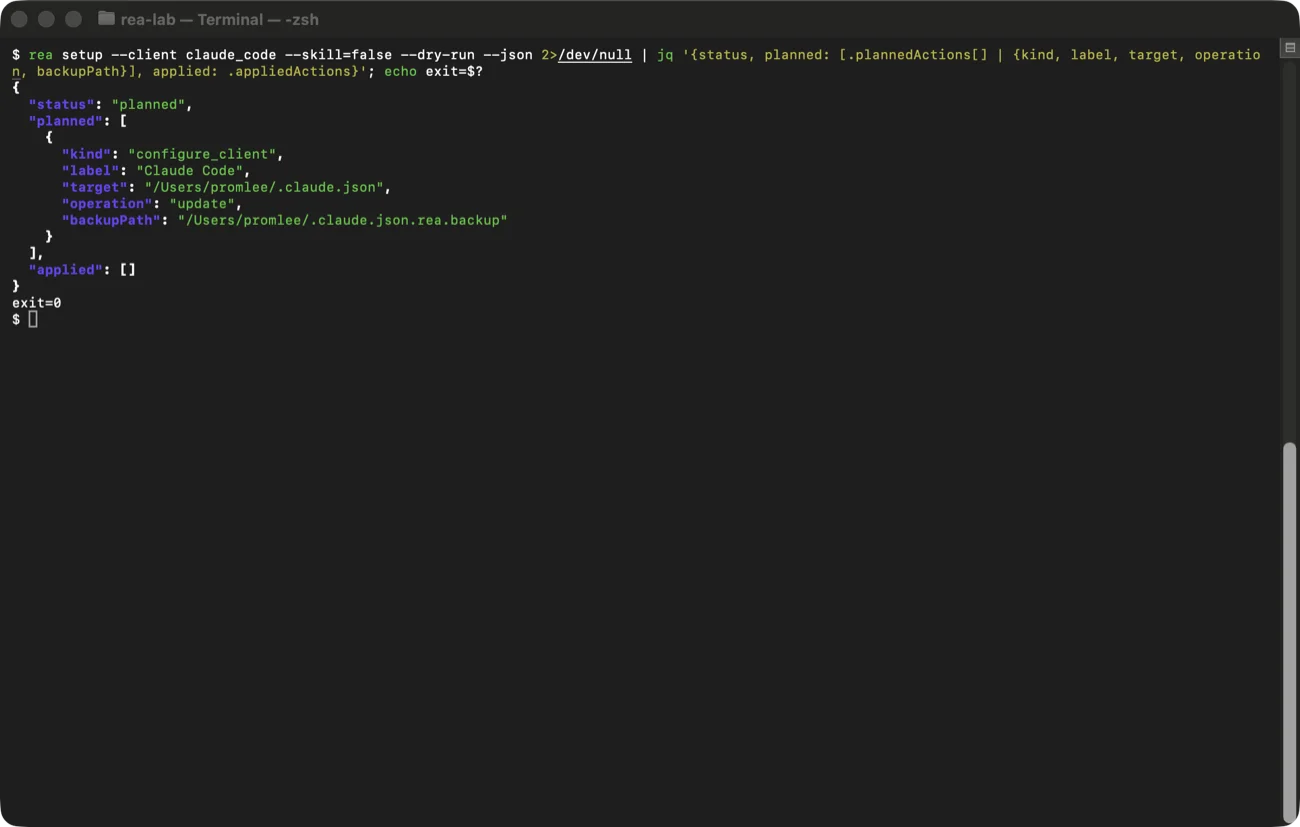
Claude Code 하나만 골라, 스킬 설치는 빼고 미리 봤습니다.rea setup --client claude_code --skill=false --dry-run --json 2>/dev/null \
| jq '{status, planned: [.plannedActions[] | {kind, label, target, operation, backupPath}], applied: .appliedActions}'
echo exit=$?rea setup --client claude_code --skill=false --dry-run --json 결과를 jq로 줄인 화면. status planned, 계획 1건은 kind configure_client, label Claude Code, target /Users/promlee/.claude.json, operation update, backupPath /Users/promlee/.claude.json.rea.backup, applied는 빈 배열, exit=0
결과는 는 한 건이 들어 있었습니다.
status: "planned"이고 실제로 적용된 작업(applied)은 빈 배열이었습니다.
계획에는 ~/.claude.json을 수정(update)하고, 수정 전 내용을 ~/.claude.json.rea.backup에 보관한다jq로 줄이기 전 원래 출력에는 더 많은 정보가 있습니다.
등록될 실행 명령이 node와 전역 설치된 rea의 절대 경로, 그리고 mcp 인자로 이뤄진다는 점과, 이미 설치된 Hopper 경로를 HOPPER_LAUNCHER_PATH로 함께 넘긴다는 점이 적혀 있었습니다.
설치 가이드도 setup이 패키지 실행기를 다시 찾는 대신 setup을 실행한 설치본을 직접 실행하도록
등록한다고 설명합니다.--dry-run 결과를 본 뒤 적용하려면 같은 범위로 setup을 다시 실행하면 됩니다.rea setup --client claude_code👍
--yes를 붙여도 범위를 정하지 않으면 이미 REA가 등록된 클라이언트에만 적용됩니다.
설치 가이드는 자동화에서 --yes를 쓸 때 --client codex처럼 범위를 명시하거나, 의도했을 때만 --all-detected를 쓰라고 안내합니다.
npx 앞에 붙이는 --yes는 패키지 다운로드 승인일 뿐 REA의 setup 변경 승인이 아닙니다.자주 쓰는 옵션은 다음과 같습니다.
| 옵션 | 의미 |
|---|---|
--client <id> | 설정할 클라이언트를 지정. 여러 번 쓸 수 있음 |
--all-detected | 감지된 모든 지원 클라이언트를 설정 |
--skill=false | REA 조사 워크플로(스킬) 설치를 생략 |
--dry-run | 계획만 보여 주고 적용하지 않음 |
--json | 계획과 점검 결과를 JSON으로 출력 |
--install-hopper | 비대화형 실행에서 Hopper 설치까지 허용 |
Claude Code, Codex, Cursor에 붙이는 방법 🔗
지원 에이전트 🔗
설치 가이드의 지원 에이전트 표에는 2026년 11월 23일 기준 42개 클라이언트가 있습니다.
Claude Code(
claude_code), Claude Desktop(claude_desktop), Codex(codex), Cursor(cursor), Gemini CLI(gemini_cli), Windsurf, GitHub Copilot CLI, VS Code, Zed, Goose 등이 포함됩니다.
일부 클라이언트는 6.5.0 이후, 6.8.0 이후, 6.9.0 이후 버전에서만 setup으로 등록할 수 있다고 적혀 있습니다.
표에 없는 클라이언트도 로컬 MCP를 지원하면 수동 등록으로 연결할 수 있습니다.플러그인으로 설치하기 🔗
setup 대신 에이전트의 플러그인 기능을 써도 됩니다.
설치 가이드에 나온 명령은 다음과 같습니다.
/plugin marketplace add morluto/rea
/plugin install rea@reacodex plugin marketplace add morluto/rea
codex plugin add rea@reaCursor는 Cursor Marketplace에서 설치하며 스킬과 MCP 서버가 함께 들어갑니다.
스킬(에이전트용 작업 지침)만 따로 넣고 싶다면 다음 명령이 있습니다.
npx skills add morluto/rea --skill reverse-engineer-anything이 명령은 지침만 설치하고 MCP 등록이나 분석 엔진은 설치하지 않습니다.
🖐️
한 클라이언트에는 플러그인과
rea setup 등록 중 하나만 씁니다.
둘 다 쓰면 rea 서버가 두 개 등록됩니다.
또 플러그인으로 설치한 경우 rea doctor가 플러그인 상태를 보지 못해 missing으로 표시하는데, 설치 가이드는 이때 안내대로 rea setup을 실행하지 말라고 적고 있습니다.전역 CLI 설치와 상태 점검 🔗
전역 설치 🔗
터미널에서
rea 명령을 계속 쓰려면 전역으로 설치합니다.npm install --global rea-agents
rea --version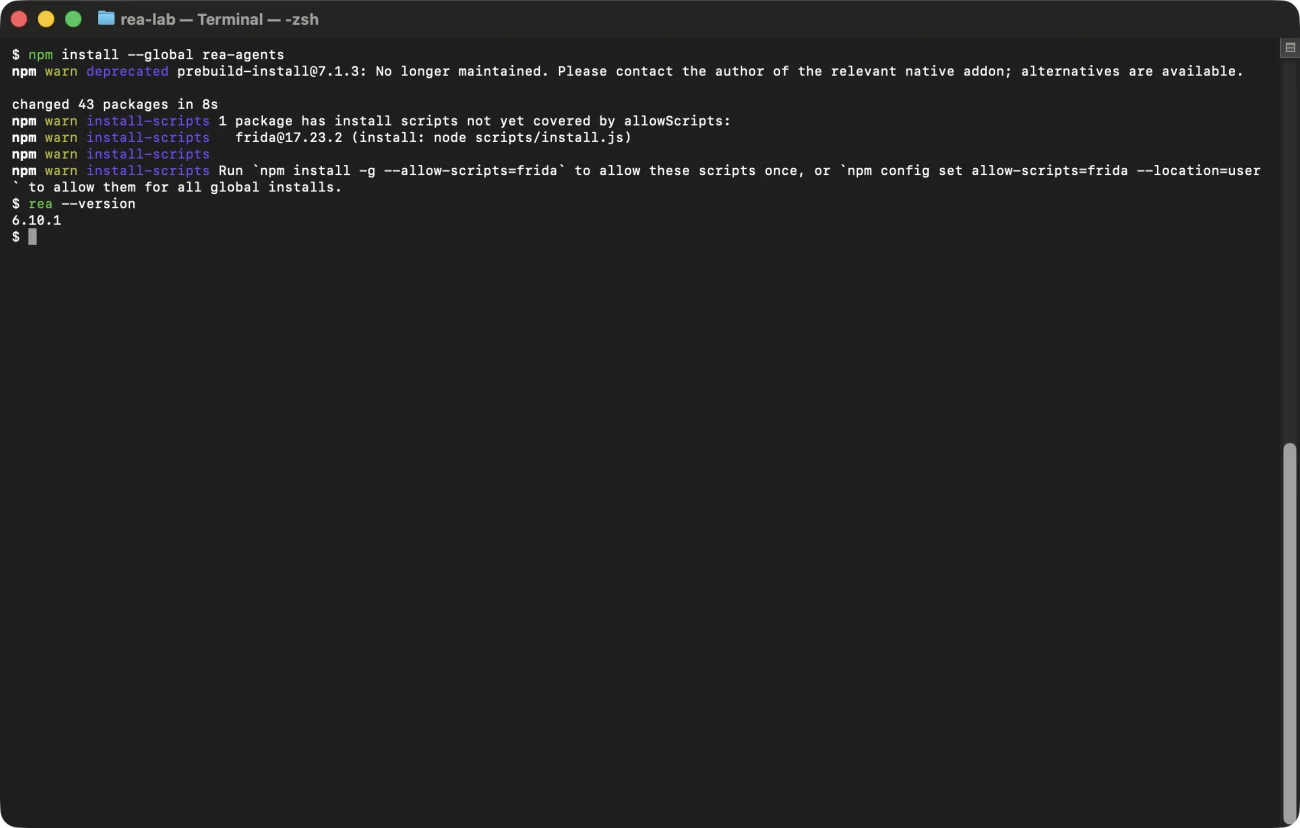
npm install --global rea-agents 실행 로그. prebuild-install deprecated 경고, frida@17.23.2 설치 스크립트가 allowScripts에 없다는 경고, changed 43 packages in 8s, rea --version 결과 6.10.1
prebuild-install 지원 종료 경고는 설치 가이드가 Frida 같은 하위 의존성에서 오는 경고이며 REA 동작이나 설치 실패와 관계없다
고 설명하는 메시지입니다.
frida@17.23.2의 설치 스크립트가 npm allowScripts에 없어 실행되지 않았다는 경고도 나왔지만, 정적 분석에는 필요하지 않아 허용하지 않았습니다.
처음 설치할 때의 로그는 added 30 packages in 17s였고 화면은 다시 설치하며 찍어서 changed 43 packages로 나왔습니다.rea doctor로 전체 점검 🔗
rea doctor는 호스트 조건과 에이전트 설정을 읽기만 하고 바꾸지 않습니다.rea doctor --json | jq -r '"healthy: \(.healthy)", (.scope_checks[] | [.name, .classification] | @tsv)' | column -t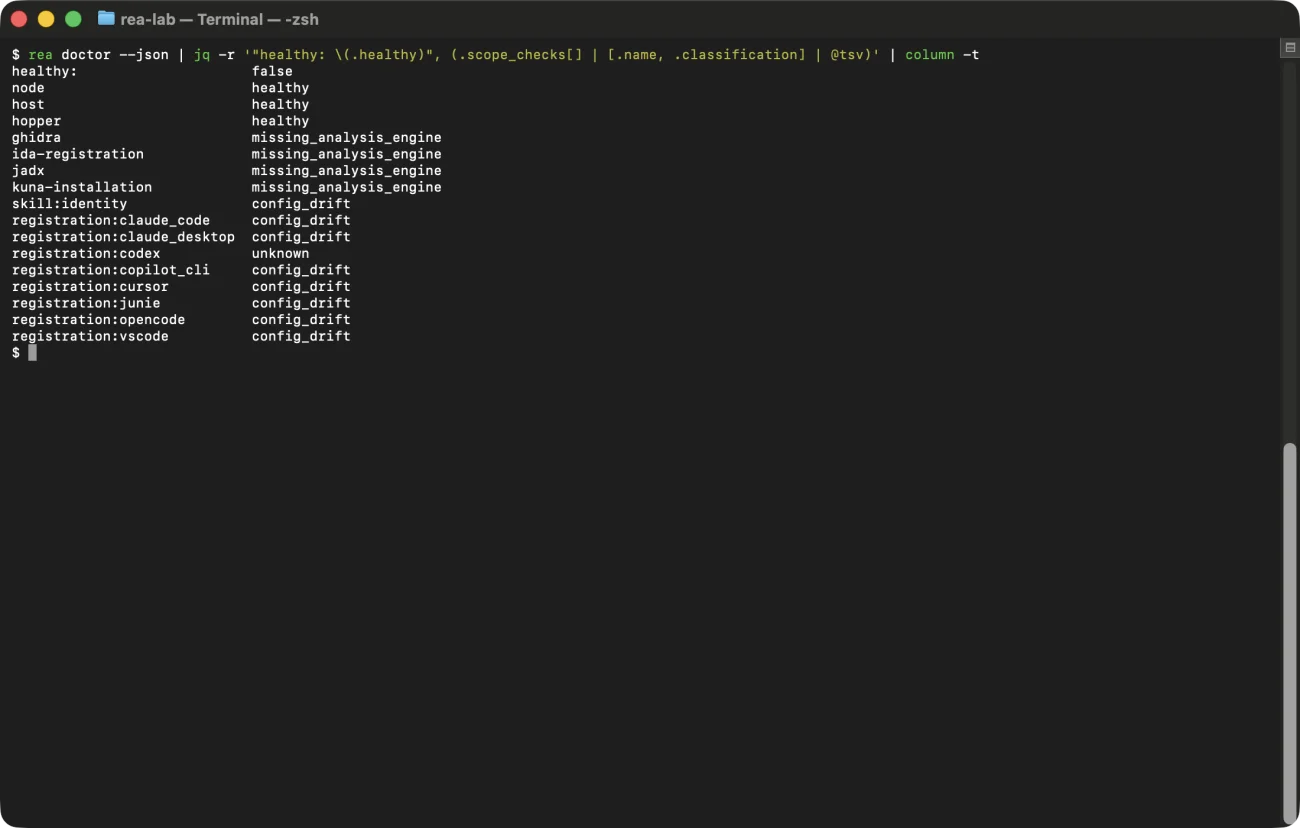
rea doctor 결과. healthy false. node, host, hopper는 healthy, ghidra, ida-registration, jadx, kuna-installation은 missing_analysis_engine, skill:identity와 registration 7개는 config_drift, registration:codex는 unknown
결과는
healthy: false였습니다.
옵션 없이 실행하면 감지된 모든 등록과 선택 엔진까지 감사하기 때문에, 설치 가이드도 내가 쓰려는 작업은 잘 돼도 전체 값은 false일 수 있다
고 설명합니다.
그래서 실무에서는 작업 범위를 좁혀 점검하는 편이 낫습니다.| 하려는 작업 | 점검 명령 |
|---|---|
| JS·Electron 정적 분석 | rea analyze-javascript-application PATH --json을 바로 실행 |
| 엔진 하나 | rea doctor --provider ghidra --json |
| 에이전트 등록 하나 | rea doctor --client codex --json |
| 설치된 스킬 | rea doctor --skill --json |
엔진 하나만 점검하기 🔗
5편에서 설치한 Ghidra만 점검했습니다.
Ghidra 경로와 JDK 경로는 환경변수로 넘깁니다.
GHIDRA_INSTALL_DIR=$HOME/Applications/ghidra_12.2_PUBLIC \
JAVA_HOME=$HOME/Applications/jdk-25/Contents/Home \
rea doctor --provider ghidra --json 2>/dev/null \
  | jq -r '"healthy: \(.healthy)", (.scope_checks[] | [.name, .classification] | @tsv)' | column -t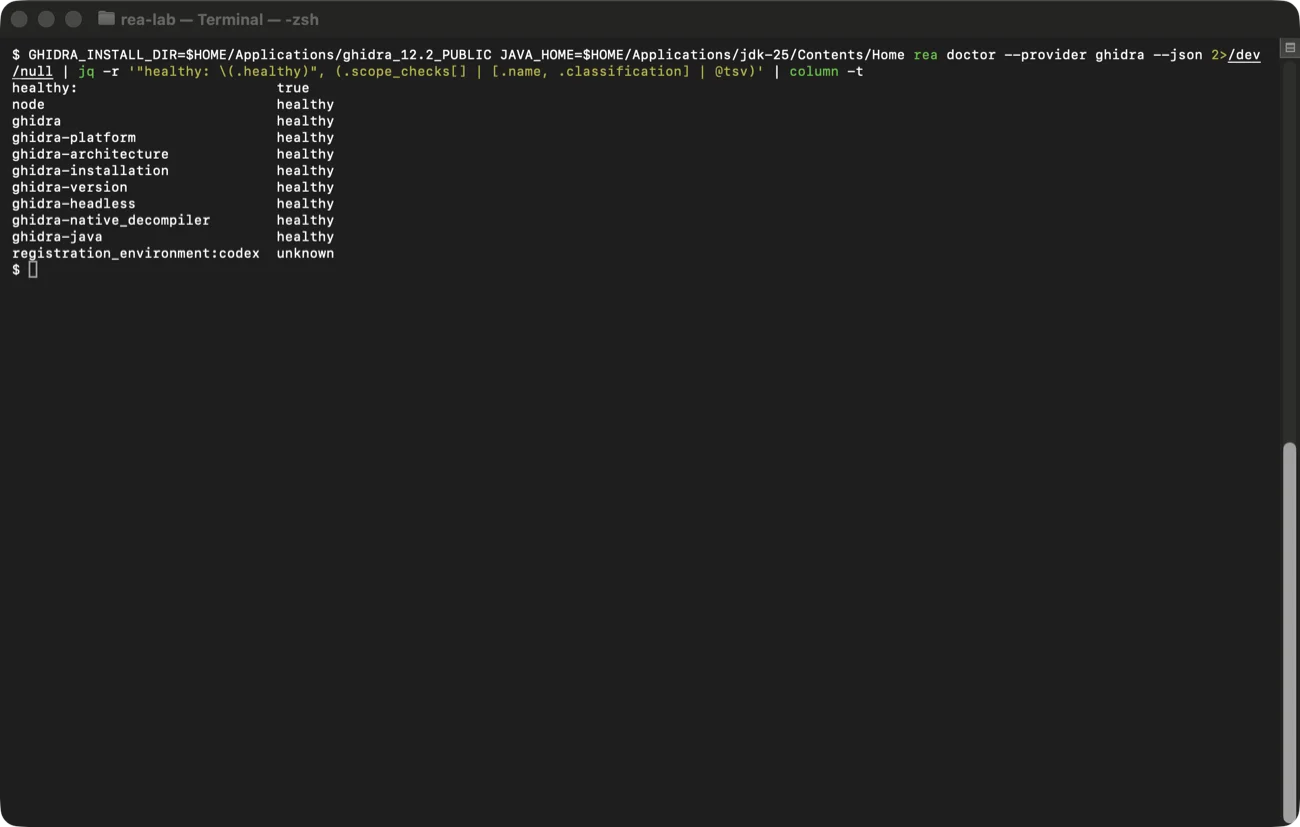
rea doctor --provider ghidra 결과. healthy true, node와 ghidra, ghidra-platform, ghidra-architecture, ghidra-installation, ghidra-version, ghidra-headless, ghidra-native_decompiler, ghidra-java가 모두 healthy, registration_environment:codex는 unknown
범위를 좁히자
healthy: true가 나왔습니다.
마지막 줄의 registration_environment:codex가 unknown인 이유도 문서에 설명이 있습니다.
doctor는 지금 터미널의 환경변수로
엔진을 점검했는데, Codex 등록 파일에는 그 설정이 기록되어 있지 않아서 에이전트가 띄우는 서버도 같은 값을 받을지 알 수 없다는 뜻입니다.
이 항목은 healthy 값을 바꾸지 않습니다.여기서 꼭 기억할 점이 있습니다.
MCP 서버는 내 터미널이 아니라 에이전트 클라이언트의 환경을 물려받습니다.
터미널에서만 GHIDRA_INSTALL_DIR를 설정하면 에이전트가 띄운 REA 서버에는 전달되지 않습니다.
설치 가이드는 그 터미널에서 setup을 다시 실행해 설정을 등록 파일에 기록하고 에이전트를 재시작하라고 안내합니다.MCP 서버 자체 점검 🔗
에이전트를 거치지 않고 MCP 서버가 제대로 뜨는지도 확인할 수 있습니다.
rea mcp doctor --json 2>/dev/null \
  | jq '{healthy, server, tools: .inventory.tools.observed, prompts: .inventory.prompts.observed, checks: [.checks[] | "\(.name): \(.ok)"]}'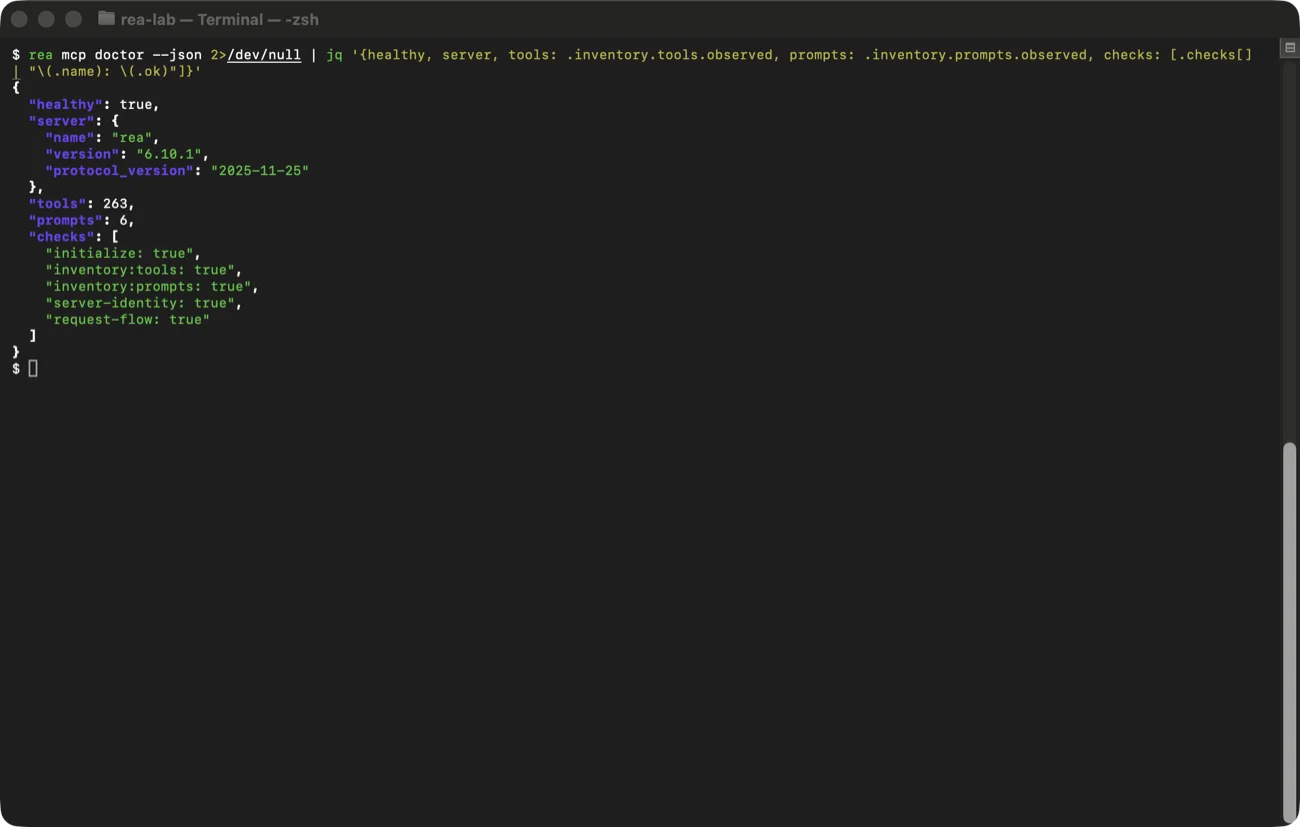
rea mcp doctor 결과. healthy true, 서버 rea 6.10.1, protocol_version 2025-11-25, tools 263, prompts 6, initialize, inventory:tools, inventory:prompts, server-identity, request-flow가 모두 true
서버는 프로토콜 버전
2025-11-25로 초기화됐고 도구 263개와 프롬프트 6개를 기대한 그대로 내보냈습니다.
마지막 request-flow는 대상 파일 없이 binary_session 도구를 한 번 호출해 본 결과입니다.
에이전트에서 REA 도구가 안 보일 때는 먼저 이 명령으로 서버 쪽 문제인지 연결 쪽 문제인지 나눠 봅니다.
이 밖에
rea providers --json과 rea capabilities --json으로 엔진별로 가능한 작업과 부작용(프로세스 실행, 파일 쓰기 등)을 볼 수 있습니다.업데이트와 제거 🔗
설치 가이드의 유지 관리 명령은 다음과 같습니다.
rea update
rea uninstall
rea uninstall --purge-data
rea update는 지금 실행 중인 CLI를 소유한 npm 또는 Bun 전역 설치만 업데이트합니다.
npx로 쓰고 있다면 npx rea-agents@latest setup으로 등록을 새로 고칩니다.
rea uninstall은 REA가 만든 등록과 스킬 파일만 지우고 Hopper, Node.js, 분석 결과 파일, 다른 MCP 서버는 남깁니다.
zsh 자동완성은 eval "$(rea completions zsh)"로 켤 수 있습니다.자주 만나는 문제 🔗
Node 버전이 맞지 않을 때 🔗
Node 23이나 25를 쓰고 있다면 REA를 실행하기 전에 지원 버전으로 바꿉니다.
nvm을 쓴다면
nvm install 24처럼 짝수 LTS 버전을 설치해 쓰는 방법이 간단합니다.Hopper 첫 실행 대화상자 🔗
README의 FAQ에 따르면 macOS에서 Hopper를 처음 실행하면 데모 모드나 라이선스 활성화를 고르는 대화상자가 뜰 수 있습니다.
이 선택은 REA를 처음 쓰기 전에
같은 사용자 세션에서
먼저 끝내 두라고 안내합니다.
5편에서는 Hopper로 분석을 시작했다가 실행이 실패했고, 실패 직후 이 라이선스 안내 창이 떠 있던 기록을 남겼습니다.큰 바이너리의 시작 시간 초과 🔗
엔진이 대상을 불러오고 자동 분석을 마치기까지 기다리는 시간에는 기본 제한이 있습니다.
| 환경변수 | 기본값 | 의미 |
|---|---|---|
REA_GHIDRA_STARTUP_TIMEOUT_MS | 330,000ms | Ghidra 임포트, 분석, 연결 준비 대기 시간 |
REA_HOPPER_STARTUP_TIMEOUT_MS | 120,000ms | Hopper 실행, 초기 분석, 연결 준비 대기 시간 |
GHIDRA_HEADLESS_MAXMEM | 2G | Ghidra JVM 최대 힙(-Xmx) |
큰 대상에서
provider_timeout 오류가 나면 시작 시간 제한을 늘립니다.REA_GHIDRA_STARTUP_TIMEOUT_MS=1800000 rea analyze /absolute/path/to/app.exe --provider ghidra --json이 값도 터미널이 아니라
REA 서버를 띄우는 환경
에 있어야 합니다.
MCP로 쓸 때는 에이전트 클라이언트의 요청 제한 시간도 함께 넉넉해야 한다고 설치 가이드는 덧붙입니다.엔진 경로 환경변수 🔗
GHIDRA_INSTALL_DIR압축을 푼 Ghidra 12.2 이상 폴더JAVA_HOMEGhidra가 요구하는 64비트 JDK 경로HOPPER_LAUNCHER_PATHHopper 실행 파일 경로
Linux의 ps 요구사항 🔗
Linux에서는 REA가 자식 프로세스를 띄우기 전에 procps 호환
ps로 소유권을 확인합니다.
설치 가이드는 Ghidra, JADX, 펌웨어 도구뿐 아니라 JS·Electron 정적 분석도 이 확인을 거친다고 적고 있습니다.
최소 설치 컨테이너처럼 ps가 없는 환경이라면 배포판의 procps나 procps-ng 패키지를 먼저 설치합니다.결론 🔗
REA 설치에서 가장 중요한 습관은
바꾸기 전에 계획을 보고, 범위를 좁혀 점검하는 것
입니다.- Node는 22.23.4 이상, 24.22.1 이상, 26.12.1 이상만 지원하고 23과 25는 지원하지 않습니다.
- 분석 대상 밖의 신뢰할 수 있는 폴더에서 공식 패키지
rea-agents를 받습니다. rea setup --dry-run으로 어떤 설정 파일을 바꾸고 어디에 백업하는지 먼저 확인합니다.- 한 클라이언트에는 플러그인과 setup 등록 중 하나만 씁니다.
rea doctor는--provider나--client로 범위를 좁혀 읽고, 서버 자체는rea mcp doctor로 확인합니다.- 엔진 경로와 시간 제한은 에이전트가 띄우는 서버의 환경에 있어야 적용됩니다.
다음 편↗에서는 엔진 없이 바로 쓸 수 있는 JavaScript 정적 분석으로 공식 Electron 샘플 앱을 분석하고 원본 소스와 대조합니다.