ライブラリを更新したら動作が変わったのに、ソースコードはなくバイナリしかない状況を思い浮かべてみてください。
リリースノートには何も書かれておらず、残された手がかりは実行ファイルひとつだけです。
このとき、実行ファイルの中で何が起きているのかを読み取る技術がリバースエンジニアリングです。
REA はこの作業を AI エージェントが代わりに行えるよう手助けしますが、結果を読んで判断する人が基本概念を知らなければ、
エージェントの説明が正しいかどうかを確かめる方法がありません。
そこで今回は、インストールに入る前にどうしても必要な概念だけを絞ってまとめます。
例は、
第 5 回 で実際にコンパイルして解析した小さな C プログラムから持ってきました。
コードブロックと画面の出力はすべて、2026 年 11 月 23 日に macOS 26.3.1(arm64)で
rea-agents 6.10.1 と Ghidra 12.2 を使って実行した結果です。
リバースエンジニアリングは、
ソースコードなしで完成したプログラムを解析し、構造と動作を突き止める作業
です。
使い道は思ったより広いです。
セキュリティ研究
脆弱性を探したり、パッチが何を直したのかを確認したりします。
マルウェア解析
怪しいファイルが何をするのかを、実行する前に把握します。
相互運用性
ドキュメントのないファイル形式やプロトコルを自分のプログラムに合わせます。
ソフトウェアの保存
開発元がなくなった古いプログラムを使い続けられるようにします。
リバースエンジニアリングを理解するには、コンパイルの過程を逆から見るとわかりやすいです。
方向 段階 結果物 順方向 ソースコード → コンパイル 機械語(バイナリ) 逆方向 1 機械語 → 逆アセンブル アセンブリ 逆方向 2 アセンブリ → デコンパイル 疑似コード(pseudocode)
逆アセンブル(disassemble)は、機械語のバイト列を人が読めるアセンブリ命令に変える作業です。
デコンパイル(decompile)はさらに一歩進んで、C に似た形のコードに復元する作業です。
こうして得られたコードを
疑似コード
と呼ぶのは、元のソースではなくデコンパイラーが推定して作った近似だからです。
実際の例で確かめてみます。
第 5 回で書いた C 関数は次のとおりです。
sample.c (원본 소스 일부) static int checksum ( const char * s ) { int sum = 0 ; for ( size_t i = 0 ; i < strlen (s); i ++ ) sum += ( unsigned char ) s [i]; return sum; } このプログラムを clang -O0 -g でコンパイルし、REA と Ghidra でデコンパイルすると次の疑似コードが出てきます。
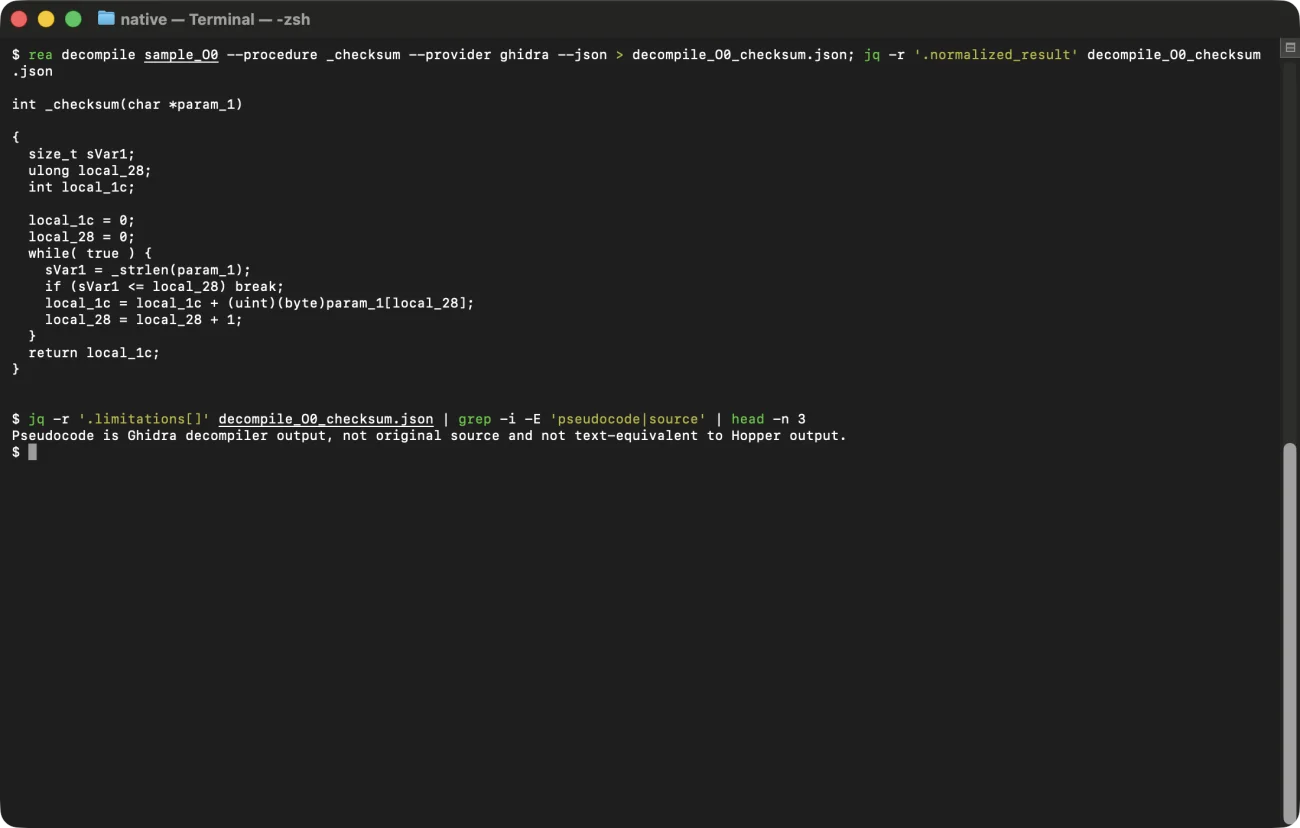
rea decompile 결과 (Ghidra 의사코드) int _checksum ( char * param_1 )
{ size_t sVar1; ulong local_28; int local_1c; local_1c = 0 ; local_28 = 0 ; while ( true ) { sVar1 = _strlen (param_1); if (sVar1 <= local_28) break ; local_1c = local_1c + ( uint )(byte) param_1 [local_28]; local_28 = local_28 + 1 ; } return local_1c; } rea decompile で得た sample_O0 の _checksum の Ghidra 疑似コード(int _checksum(char *param_1)、local_1c、local_28、while(true)、_strlen)と、制限事項の文言 Pseudocode is Ghidra decompiler output, not original source
動作は同じですが、見た目はかなり違います。
パラメーター名 s は param_1 になりました。
ローカル変数の sum と i は、スタック上の位置から名付けられた local_1c と local_28 になりました。
for 文は while(true) と break の組み合わせに変わりました。関数名の先頭には、macOS のシンボル規則に従ってアンダースコアが付きました。
REA も結果に
Pseudocode is Ghidra decompiler output, not original source
という制限事項の文言を添えていました。
疑似コードは元のコードの写しではなく、元の動作を説明するひとつの解釈です。
変数名、コメント、ファイル構成はコンパイルの過程で失われるため、どんなツールを使ってもそのまま戻ってはきません。
👨💻
この例で関数名
checksum が残ったのは、デバッグ情報(
-g)を付けてコンパイルしたからです。
配布用のバイナリはふつうシンボルを削除(strip)するので、関数名さえ
FUN_00406400 のようなアドレスにもとづく名前で表示されます。
疑似コードの下にはアセンブリがあります。
同じ関数を
rea instructions で読んだ結果の冒頭です。
rea instructions 결과 (arm64, 앞 14줄) 0x1000004f0 : sub sp , sp , # 0x30 0x1000004f4 : stp x29, x30, [ sp , # 0x20 ] 0x1000004f8 : add x29, sp , # 0x20 0x1000004fc : stur x0, [x29, #- 0x8 ] 0x100000500 : stur wzr, [x29, #- 0xc ] 0x100000504 : str xzr, [ sp , # 0x8 ] 0x100000508 : b 0x10000050c 0x10000050c : ldr x8, [ sp , # 0x8 ] 0x100000510 : str x8, [ sp ] 0x100000514 : ldur x0, [x29, #- 0x8 ] 0x100000518 : bl 0x100000574 0x10000051c : ldr x8, [ sp ] 0x100000520 : subs x8, x8, x0 0x100000524 : b. cs 0x100000558 stur wzr, [x29, #-0xc] はスタックの 1 か所に 0 を入れる命令で、疑似コードの
local_1c = 0 に当たります。
bl 0x100000574 は関数呼び出しで、ここでは
strlen を呼んでいます。
この関数は全部で 30 個の命令でできていました。
疑似コードのほうが読みやすいのに、アセンブリを見るべき理由があります。
デコンパイラーが定数やパラメーターを取りこぼし、疑似コードが実際の動作と違って見えることがあるからです。
第 6 回で扱う DX-Ball の事例では、最初の疑似コードには変換関数の呼び出しひとつしか見えず、実際の入力と定数は命令とメモリのバイトを読んで初めて明らかになりました。
重要な結論は疑似コードだけで下さず、命令とバイトまで突き合わせて確認します。
解析の方法は大きく 2 つに分かれます。
区分 静的解析 動的解析 方法 ファイルを実行せずに読む 実際に実行して観察する 長所 対象が自分のコンピューターで動かない 実際の値と実行経路を見られる 短所 実行中にしか決まらない値はわからない 対象が悪意あるものなら実害が出うる REA の例 analyze-javascript-application、decompilecapture-process、debug-with-gdb
REA の
サポート対象のドキュメント↗ は、JavaScript と .NET の静的解析が
ファイルを読むだけで、アプリケーションを実行しない
と明記しています。
反対に、ランタイムキャプチャはユーザーの権限で対象を実行したり操作したりすると書かれています。
デバッガーとの連携も動的解析に含まれます。
rea --help には、GDB のコンソールコマンドを 1 回実行する
debug-with-gdb と、Rizin デバッガーのコマンドを実行する
debug-with-rizin があります。
CLI ガイド↗ によると、どちらのコマンドも、そのコマンドのプロセスが動いている間だけデバッガーを保持します。
実務では、
まず静的解析で地図を描き、必要な箇所だけ動的解析で確かめる順番
が安全です。
このシリーズの第 4 回と第 5 回の実習も、静的解析だけで進めます。
デコンパイルエンジン Ghidra、IDA、Hopper、Kuna 🔗 REA はネイティブのデコンパイルを自分では行わず、外部のエンジンに任せます。
README が挙げるエンジンは Hopper、Ghidra、IDA、Kuna です。
エンジン 性格 REA での条件 Ghidra↗ 米国国家安全保障局(NSA)が公開した無料のオープンソース 12.2 以上と 64 ビット JDK。16 ビット DOS の解析にも対応 IDA Pro / Hex-Rays↗ 業界で広く使われる商用ツール ライセンスは自分で用意する Hopper↗ macOS・Linux 向けの商用ツール、無料デモあり setup で承認を得てインストールできる Kuna 別のデコンパイラー 自分で用意した実行ファイルのパスを指定する
インストールガイド↗ によると、REA は Ghidra 12.2 以上だけを受け付け、12.1 は受け付けません。
REA が Ghidra 12.2 で追加された API の形を呼び出しているためです。
Ghidra 12.2 は JDK 25 以上を必要とします。
Android アプリは
JADX↗ ベースのツールで扱い、オフラインのネイティブ検査は自分でインストールした GNU objdump や Rizin でも行えます。
サポート対象のドキュメントは、REA が objdump と Rizin を代わりにインストールしたり更新したりしないと書いています。
エンジンがなくてもできることがある点も覚えておくとよいでしょう。
バイナリのセキュリティ設定(PIE、NX など)、Go・Rust バイナリのビルド情報、PE のインポート一覧のような静的チェックは REA に組み込まれています。
第 5 回では、エンジンを使わずに
inspect-binary-hardening でまずセキュリティ設定を点検しました。
エンジンを直接開けば、同じ対象を画面でも見られます。
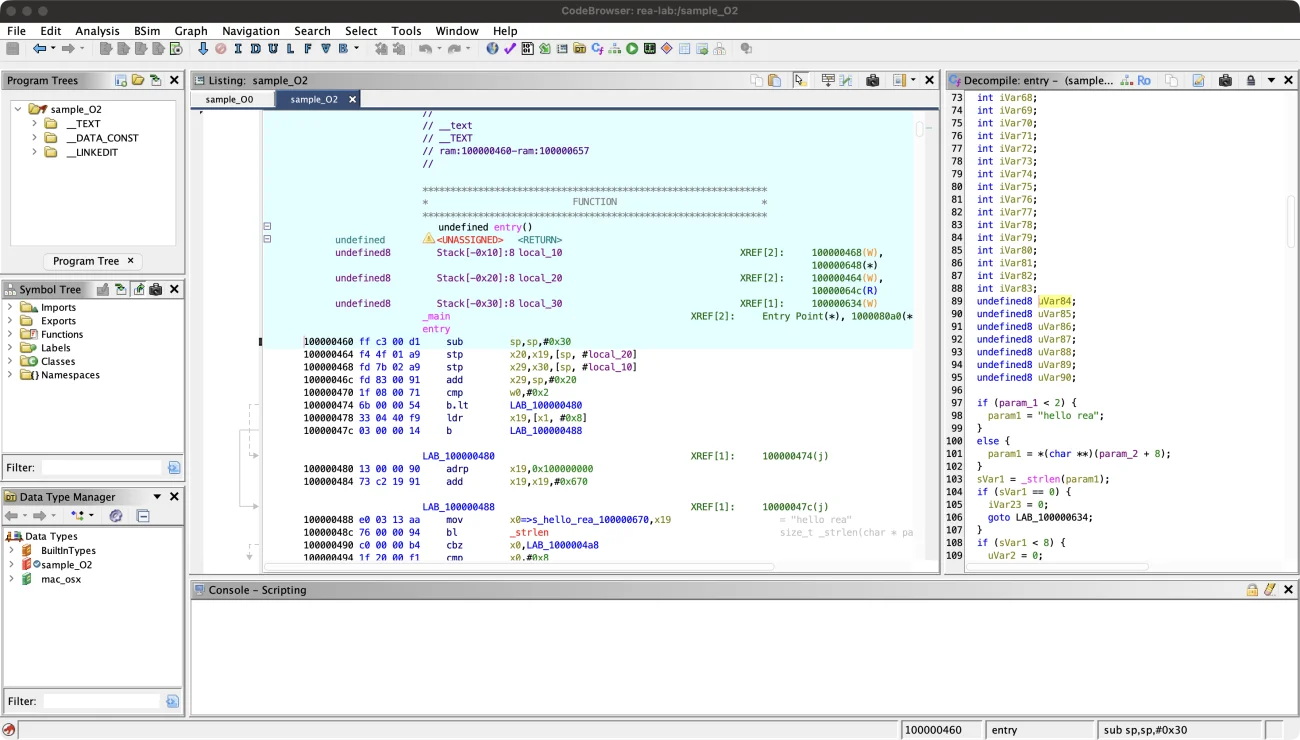
以下は、第 5 回で
-O2 の最適化を付けてコンパイルした同じプログラムを Ghidra で開いた画面です。
sample_O2 を開いた Ghidra CodeBrowser の画面。中央の Listing に entry 関数の arm64 アセンブリ、右の Decompile ウィンドウに iVar68 から iVar83 までの宣言と sVar1 = _strlen(param1) の分岐が見える
最適化を有効にすると
checksum が
main の中に取り込まれ(インライン化)、ループがベクトル命令に変わって、疑似コードは 300 行を超えました。
同じソースでも、
コンパイルオプションによって読むべき量と難しさが大きく変わる
ことを示す例です。
JS と Electron アプリが比較的やさしい理由 🔗 デスクトップアプリには Electron で作られたものが多くあります。
Electron アプリは Web 技術(HTML、CSS、JavaScript)で画面を作り、Chromium と Node.js を一緒にまとめて配布します。
リバースエンジニアリングの観点で重要なのは、
Electron アプリの中には機械語ではなく JavaScript が入っている
ことです。
コードはふつう ASAR という形式にまとめられていますが、展開すると圧縮(minify)された JavaScript がそのまま残っています。
変数名が短くなっているだけで、関数の構造や文字列はかなり残っているので、機械語よりずっと復元しやすいのです。
Electron アプリを読むには、プロセスの構造を知っておく必要があります。
main プロセス
ウィンドウを作り、ファイルシステムのような OS の機能を扱います。
renderer プロセス
画面を描く Web ページです。
セキュリティのため、OS の機能に直接アクセスできないようにするのが一般的です。
preload スクリプト
renderer が開く前に実行され、contextBridge で画面側に必要な機能だけを選んで渡します。
IPC
renderer が ipcRenderer.invoke でリクエストを送り、main が ipcMain.handle で受け取って処理する経路です。
サポート対象のドキュメントによると、REA は JavaScript・Electron アプリからモジュール、import、ソースマップ、ルート、IPC、ネイティブアドオンを見つけて返します。
第 4 回で実際に試したところ、REA は公式の Electron サンプルについて main、preload、renderer を区別した構造グラフを作りました。
第 6 回の Notion の事例も、preload から出発して IPC チャンネルをたどり、main プロセスの処理関数まで行くやり方です。
MCP(Model Context Protocol)↗ は、
AI エージェントが外部のツールやデータにアクセスする方法を標準化したプロトコル
です。
よくエージェント用の USB ポートにたとえられます。
ポートの規格が同じならどの機器でも挿して使えるように、MCP に対応したエージェントなら同じ MCP サーバーにつないで使えます。
REA に当てはめると、構造は次のようになります。
MCP クライアント
Claude Code、Codex、Cursor のようなエージェントです。
MCP サーバー
rea mcp で起動する REA です。
ツールの一覧を知らせ、呼び出しを受けて実行します。
ツール(tool)
binary_session、analyze_function、read_bytes のように、エージェントが呼び出す個々の機能です。
README の FAQ は、
ローカルの MCP サーバーに対応したエージェントならどれでも
REA を使えると答えています。
CLI も MCP と同じワークフローを使うので、エージェントなしでターミナルから同じ解析ができます。
エージェントが MCP で呼んでも、人が CLI で実行しても、解析は同じ REA のコードが処理します。
👨💻
最初は、エージェントにつなぐ前に CLI で試してみることをおすすめします。
エージェントが何を呼び出したのかわからないまま任せるより、自分でコマンドを実行して結果を見てからエージェントに任せるほうが、結果を検証しやすいからです。
REA が返す結果を正しく読むには、次の概念を知っておく必要があります。
逆アセンブルは機械語をアセンブリに、デコンパイルはアセンブリを疑似コードに変えます。
疑似コードは元のソースではなく、名前、コメント、構造は戻ってきません。
重要な結論は疑似コードで終わらせず、命令とバイトまで確認します。
静的解析は実行せず、動的解析は実行します。リスクの大きさが違います。
Electron アプリには JavaScript が残っているので、機械語より解析しやすいです。
MCP は、エージェントが REA のようなツールを呼び出すための標準の経路です。
次回 は、REA を実際にインストールし、エージェントにつなぐ前に変更計画をプレビューする方法と、状態チェックのコマンドを扱います。
 リバースエンジニアリングの基礎 バイナリとデコンパイルと疑似コード