新しい MCP サーバーをエージェントにつなぐとき、いちばん気になるのは設定ファイルです。
インストールスクリプトが
~/.claude.json のようなファイルをどう変えるのかわからないまま承認すると、問題が起きたときにどこを元に戻せばよいのかわかりにくくなります。
REA の setup は、変更する前に
何をどこに書き込むのかという計画を先に見せる
方式なので、この不安を減らせます。
今回は、REA をインストールしてエージェントにつなぐ流れを順番にたどります。
実際に実行したのは、バージョン確認、パッケージの確認とグローバルインストール、setup のプレビュー(
--dry-run)、状態チェックのコマンドです。
エージェントの設定ファイルを実際に変更する setup の適用とプラグインのインストールは、この記事では実行しておらず
、公式ドキュメントのコマンドを紹介するだけです。
👨💻
実習環境は 2026 年 11 月 23 日時点の macOS 26.3.1(arm64)、Node 26.13.0、npm 11.20.0、
rea-agents 6.10.1 です。
画面はすべて、この環境の Terminal で実際に実行した結果です。
REA は更新が頻繁なので、実際に試すときは
rea --help と公式ドキュメントで改めて確認してください。
REA は npm パッケージとして配布されるので、Node.js と npm が必要です。
インストールガイド↗ に書かれたサポート範囲は次のとおりです。
サポート 非サポート 22.x(22.23.4 以上) 23.x 24.x(24.22.1 以上) 25.x 26.12.1 以上 26.12.1 より前の 26.x、プレリリース
奇数バージョン(23、25)と 26 の初期バージョンはサポートされない
点が、よくある落とし穴です。
npm レジストリの
engines の値も
^22.23.4 || ^24.22.1 || >=26.12.1 で同じでした。
インストールガイドは、REA が Node.js や npm、Homebrew を代わりにアップグレードしないと書いているので、バージョンは自分で合わせる必要があります。
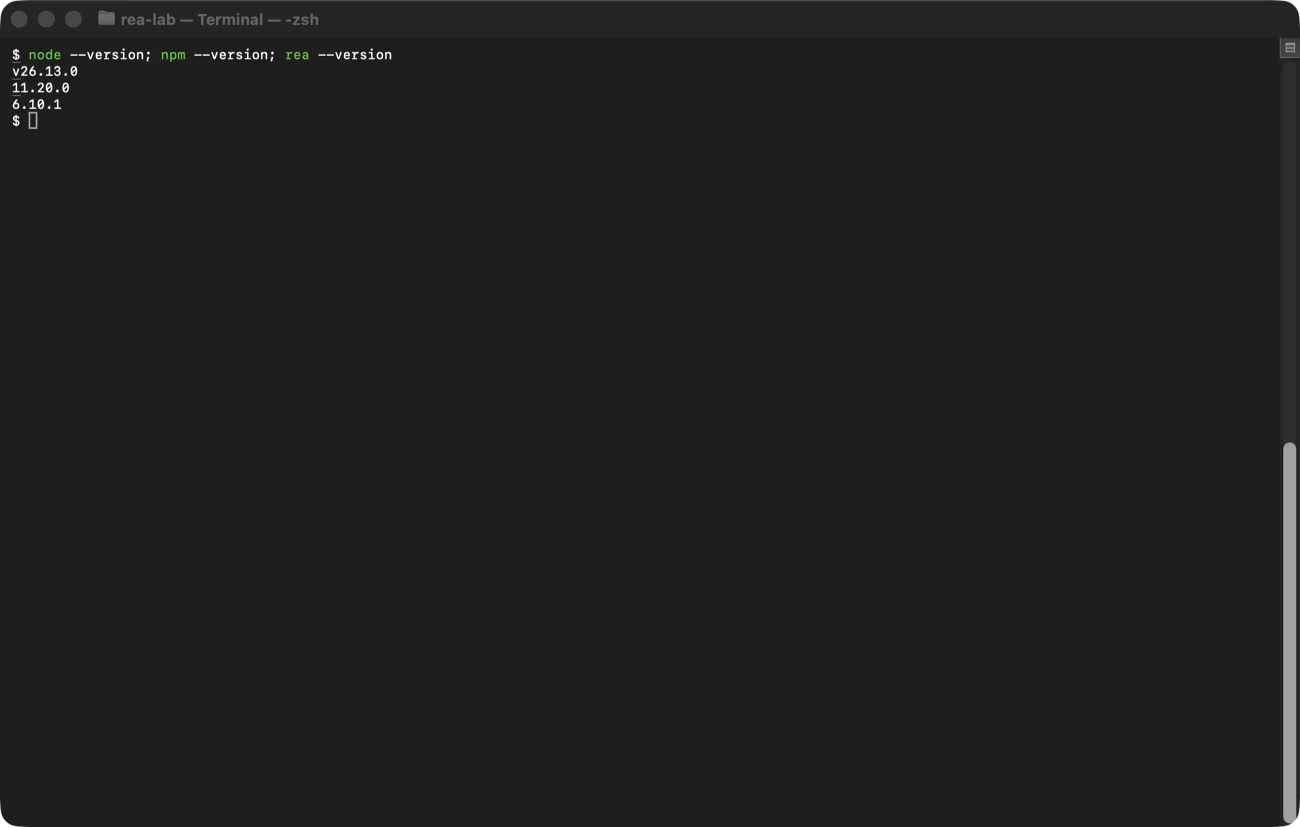
버전 확인 node --version ; npm --version ; rea --version Terminal で node --version、npm --version、rea --version を実行し、v26.13.0、11.20.0、6.10.1 が順に出力された画面
この画面は REA をインストールしたあとに撮ったので、最後の行に
6.10.1 が見えています。
はじめての環境なら、
rea が見つからないというメッセージが出るのが正常です。
OS
Linux(x64、arm64)と macOS(x64、arm64)をサポートし、Windows は x64 で Ghidra 連携が実験的(experimental P0)に提供されています。
JavaScript・.NET の静的解析
エンジンなしですぐに動きます。
ネイティブのデコンパイル
Hopper、Ghidra、IDA、Kuna のいずれかが必要です。
Ghidra は 12.2 以上と 64 ビット JDK が必要で、12.1 は受け付けません。
macOS・Linux ARM64 の Ghidra
公式の配布アーカイブにそのプラットフォーム用のデコンパイラー実行ファイルが含まれていないので、自分でビルドする必要があります。
Ghidra のインストールと macOS ARM64 用デコンパイラーのビルドは、
第 5 回 で実際に行った手順を詳しく書きました。
今回は、エンジンなしで始められる範囲を中心に見ていきます。
インストールガイドには注目したい推奨があります。
パッケージランナー(npx など)は現在のフォルダーのプロジェクト設定を読み込むことがあるので、解析対象のプロジェクトや REA のソースフォルダーの外にある信頼できるディレクトリで REA を取得するように
という内容です。
解析対象の中に
.npmrc のような設定が仕込まれていると、パッケージを取得する段階から影響を受けかねないからです。
同じドキュメントは、REA 自身のコードが動き出す前のパッケージ取得の段階は REA では検証できないと明記しています。
そのためこのシリーズでは、ブログや他のプロジェクトのフォルダーから切り離した ~/rea-lab ですべてのコマンドを実行します。
작업 폴더 만들기 mkdir -p ~/rea-lab && cd ~/rea-lab インストールの前に、パッケージが公式リポジトリを指しているかを確認します。
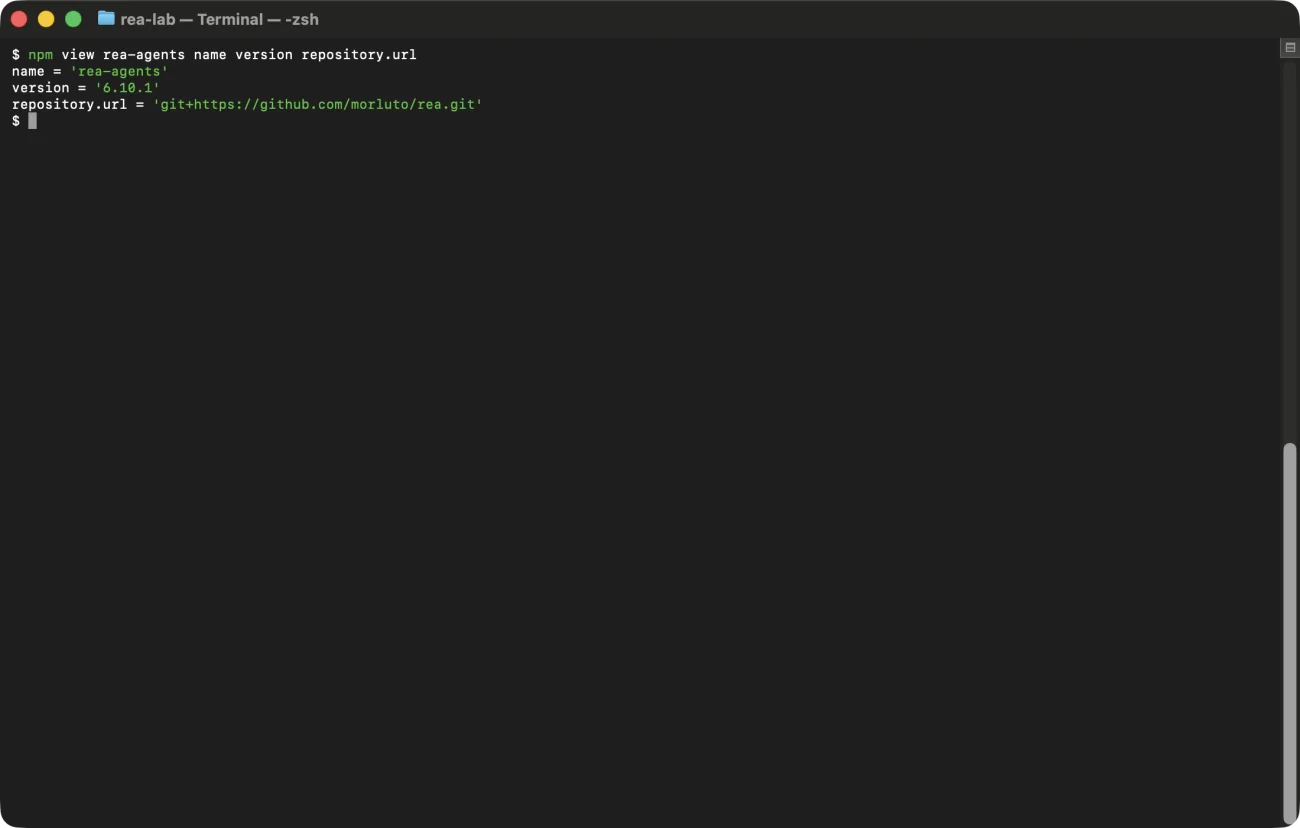
패키지 확인 npm view rea-agents name version repository.url Terminal ウィンドウで npm view rea-agents を実行し、name rea-agents、version 6.10.1、repository.url git+https://github.com/morluto/rea.git が出力された画面
名前は
rea-agents、リポジトリは
git+https://github.com/morluto/rea.git です。
このコマンドはレジストリの情報を照会するだけで、インストールスクリプトは実行しません。
名前の似た偽パッケージを見分ける方法は、第 9 回で詳しく扱います。
エージェント連携の setup と変更計画のプレビュー 🔗 エージェントにつなぐ公式のコマンドはひとつです。
에이전트 연결 (적용) インストールガイドが説明する流れは次のとおりです。
エージェントの選択
サポートされるクライアントの一覧が複数選択で表示されます。
すでに REA が登録されているクライアントは最初から選択され、新しく検出されたクライアントは未選択の状態で表示されます。
計画の確認
変更する設定ファイルのパス、インストールするスキルの場所、外部ソフトウェアとネットワークの接続先が一覧で表示されます。
承認
承認してはじめてファイルを書き込みます。
拒否するか Ctrl-C を押せば、何も変わりません。
エージェントの再起動
完了メッセージに表示されたエージェントを再起動します。
設定ファイルを変更するときは、関係のない項目とコメントを保ったまま、バックアップを作ってから結果を検証すると書かれています。
Claude Desktop は起動中だと登録を上書きしてしまうことがあるので、承認の前に完全に終了しておくようにという案内もあります。
最初は
--dry-run で計画だけを見るほうが安全です。
インストールガイドによると、
--dry-run は読み取り専用の計画を
planned の状態と終了コード 0 で返します。
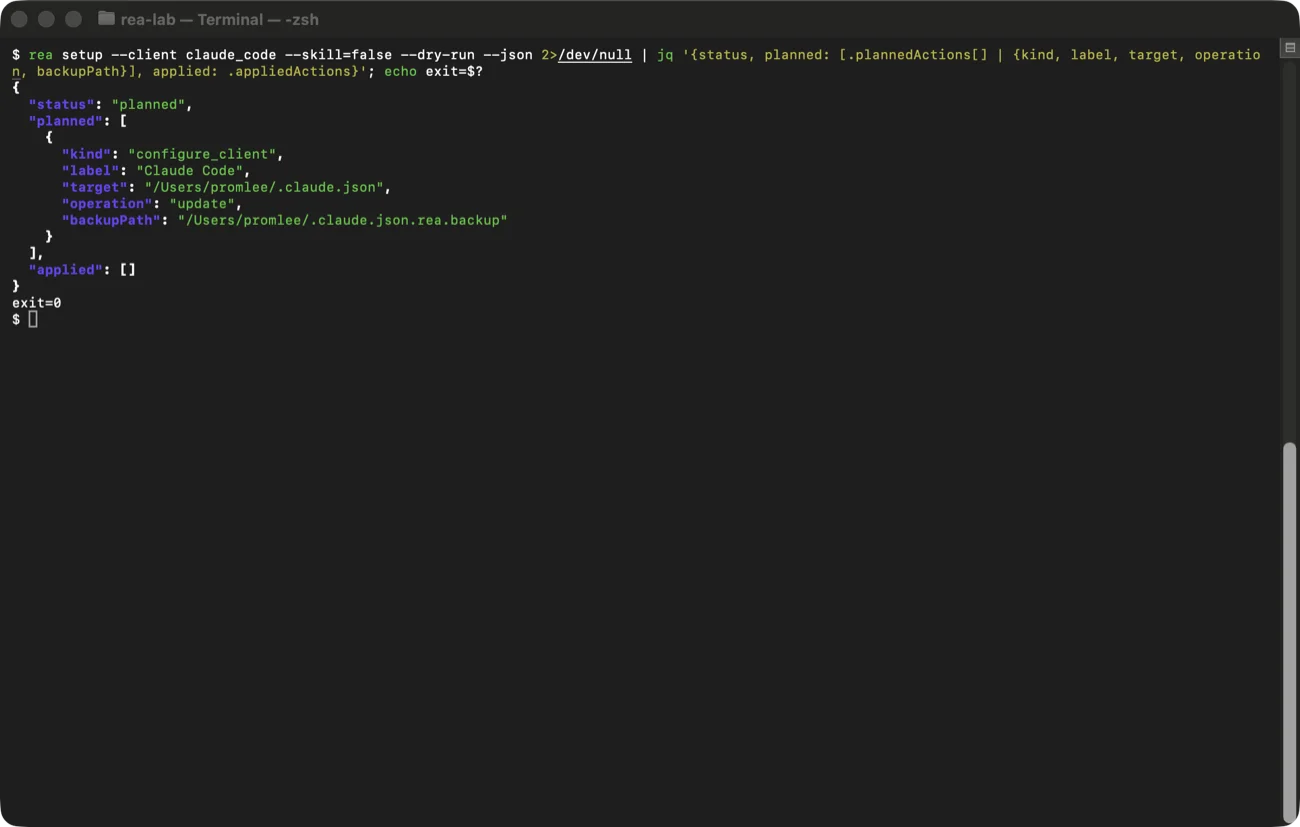
Claude Code だけを選び、スキルのインストールは外してプレビューしました。
setup 미리보기 (Claude Code만) rea setup --client claude_code --skill=false --dry-run --json 2> /dev/null \ | jq '{status, planned: [.plannedActions[] | {kind, label, target, operation, backupPath}], applied: .appliedActions}' echo exit= $? rea setup --client claude_code --skill=false --dry-run --json の結果を jq で絞った画面。status planned、計画 1 件は kind configure_client、label Claude Code、target /Users/promlee/.claude.json、operation update、backupPath /Users/promlee/.claude.json.rea.backup、applied は空の配列、exit=0
結果は
status: "planned" で、実際に適用された作業(
applied)は空の配列でした。
計画には、
~/.claude.json を更新(update)し、更新前の内容を ~/.claude.json.rea.backup に保存する
という 1 件が入っていました。
jq で絞る前の元の出力には、さらに多くの情報があります。
登録される実行コマンドが
node とグローバルインストールされた
rea の絶対パス、そして
mcp 引数で構成されることと、すでにインストールされている Hopper のパスを
HOPPER_LAUNCHER_PATH として一緒に渡すことが書かれていました。
インストールガイドも、setup はパッケージランナーを改めて探すのではなく、
setup を実行したインストールを直接起動するように
登録すると説明しています。
--dry-run の結果を確認したあとで適用するには、同じ範囲で setup をもう一度実行します。
같은 범위로 적용 rea setup --client claude_code 👍
--yes を付けても、範囲を指定しなければ、すでに REA が登録されているクライアントにだけ適用されます。
インストールガイドは、自動化で
--yes を使うときは
--client codex のように範囲を明示するか、意図したときだけ
--all-detected を使うよう案内しています。
npx の前に付ける
--yes はパッケージのダウンロードの承認にすぎず、REA の setup の変更を承認するものではありません。
よく使うオプションは次のとおりです。
オプション 意味 --client <id>設定するクライアントを指定。複数回使える --all-detected検出されたすべてのサポート対象クライアントを設定 --skill=falseREA の調査ワークフロー(スキル)のインストールを省略 --dry-run計画だけを表示し、適用しない --json計画と点検結果を JSON で出力 --install-hopper非対話の実行で Hopper のインストールまで許可
Claude Code、Codex、Cursor につなぐ方法 🔗 インストールガイドのサポート対象エージェントの表には、2026 年 11 月 23 日時点で 42 のクライアントがあります。
Claude Code(
claude_code)、Claude Desktop(
claude_desktop)、Codex(
codex)、Cursor(
cursor)、Gemini CLI(
gemini_cli)、Windsurf、GitHub Copilot CLI、VS Code、Zed、Goose などが含まれます。
一部のクライアントは、6.5.0 以降、6.8.0 以降、6.9.0 以降のバージョンでしか setup で登録できないと書かれています。
表にないクライアントでも、ローカルの MCP に対応していれば手動登録でつなげます。
setup の代わりに、エージェントのプラグイン機能を使うこともできます。
インストールガイドに載っているコマンドは次のとおりです。
Claude Code /plugin marketplace add morluto/rea /plugin install rea@rea Codex CLI codex plugin marketplace add morluto/rea codex plugin add rea@rea Cursor は Cursor Marketplace からインストールし、スキルと MCP サーバーが一緒に入ります。
スキル(エージェント向けの作業手順)だけを入れたい場合は、次のコマンドがあります。
스킬만 설치 npx skills add morluto/rea --skill reverse-engineer-anything このコマンドは手順だけをインストールし、MCP の登録や解析エンジンはインストールしません。
🖐️
1 つのクライアントには、プラグインか
rea setup の登録のどちらか一方だけを使います。
両方を使うと
rea サーバーが 2 つ登録されます。
また、プラグインでインストールした場合は
rea doctor がプラグインの状態を見られず
missing と表示しますが、インストールガイドは、このときは案内どおりに
rea setup を実行しないよう書いています。
グローバル CLI のインストールと状態チェック 🔗 ターミナルで rea コマンドを使い続けるなら、グローバルにインストールします。
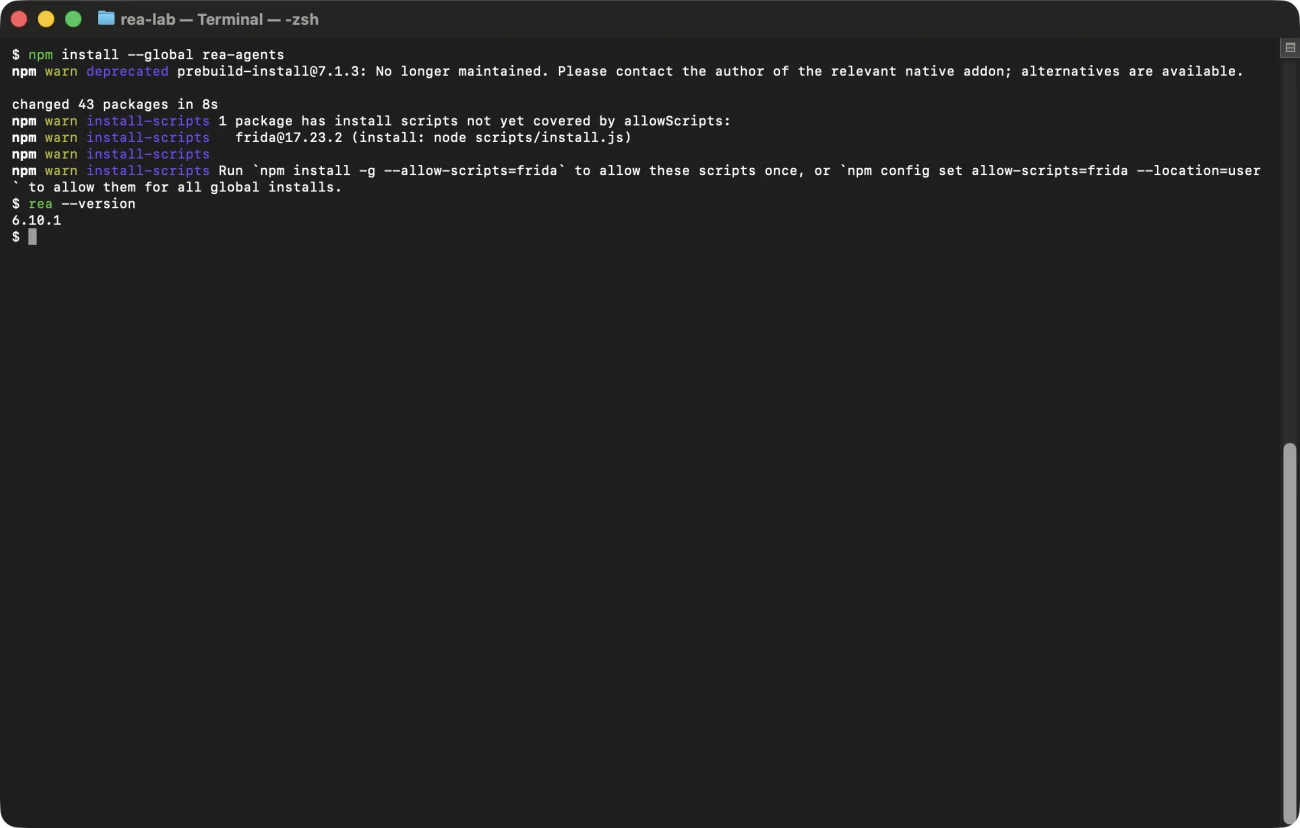
전역 설치 npm install --global rea-agents rea --version npm install --global rea-agents の実行ログ。prebuild-install の非推奨警告、frida@17.23.2 のインストールスクリプトが allowScripts に含まれていないという警告、changed 43 packages in 8s、rea --version の結果 6.10.1
prebuild-install のサポート終了の警告は、インストールガイドが
Frida などの間接的な依存関係から来る警告で、REA の動作やインストールの失敗とは関係ない
と説明しているメッセージです。
frida@17.23.2 のインストールスクリプトが npm の
allowScripts に含まれておらず実行されなかったという警告も出ましたが、静的解析には必要ないので許可しませんでした。
最初にインストールしたときのログは
added 30 packages in 17s で、画面は再インストールしながら撮ったので
changed 43 packages と表示されています。
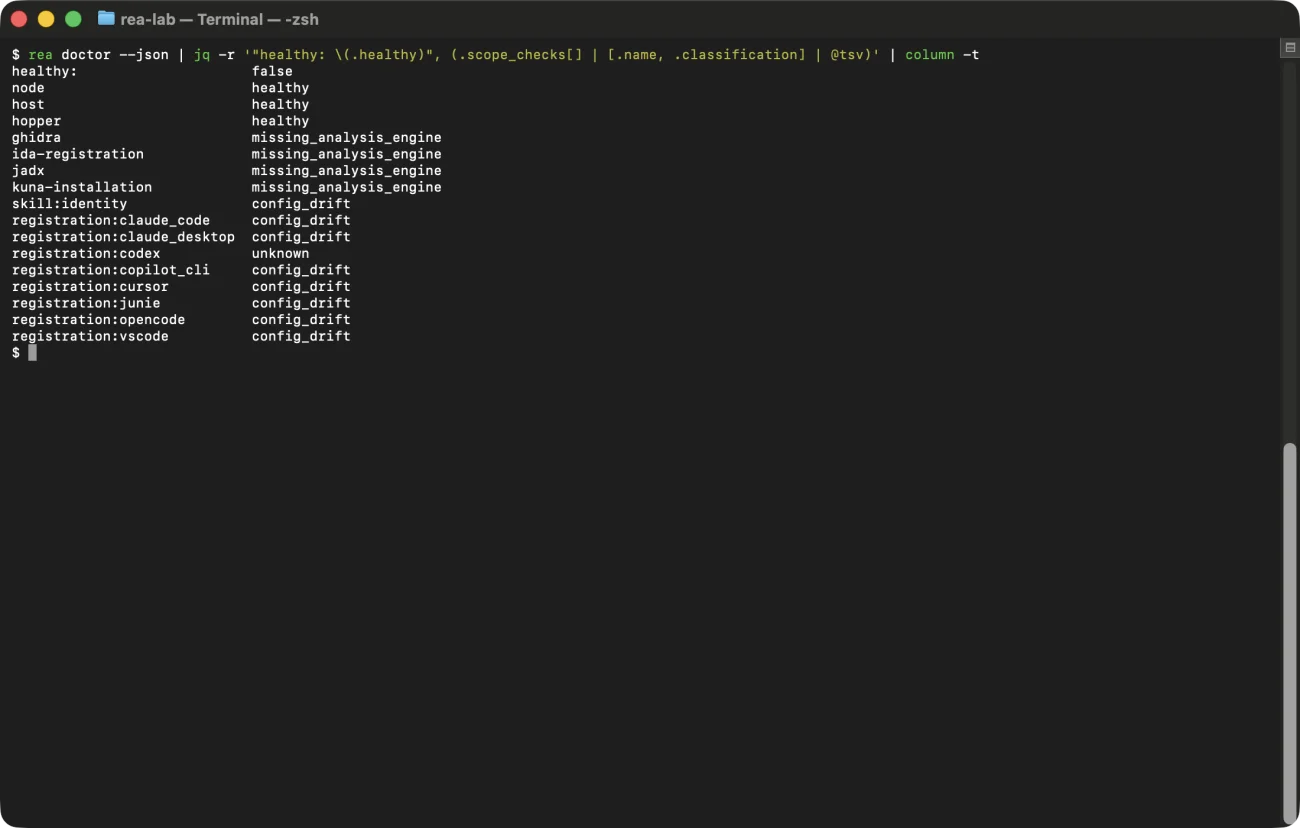
rea doctor はホストの条件とエージェントの設定を読むだけで、変更はしません。
전체 점검 (이름과 분류만) rea doctor --json | jq -r '"healthy: \(.healthy)", (.scope_checks[] | [.name, .classification] | @tsv)' | column -t rea doctor の結果。healthy false。node、host、hopper は healthy、ghidra、ida-registration、jadx、kuna-installation は missing_analysis_engine、skill:identity と registration 7 件は config_drift、registration:codex は unknown
結果は
healthy: false でした。
オプションなしで実行すると、検出されたすべての登録と任意のエンジンまで監査するので、インストールガイドも
使いたい作業はうまく動いていても全体の値は false になりうる
と説明しています。
そのため実務では、作業の範囲に絞って点検するほうがよいです。
やりたいこと 点検コマンド JS・Electron の静的解析 rea analyze-javascript-application PATH --json をそのまま実行エンジン 1 つ rea doctor --provider ghidra --jsonエージェントの登録 1 つ rea doctor --client codex --jsonインストール済みのスキル rea doctor --skill --json
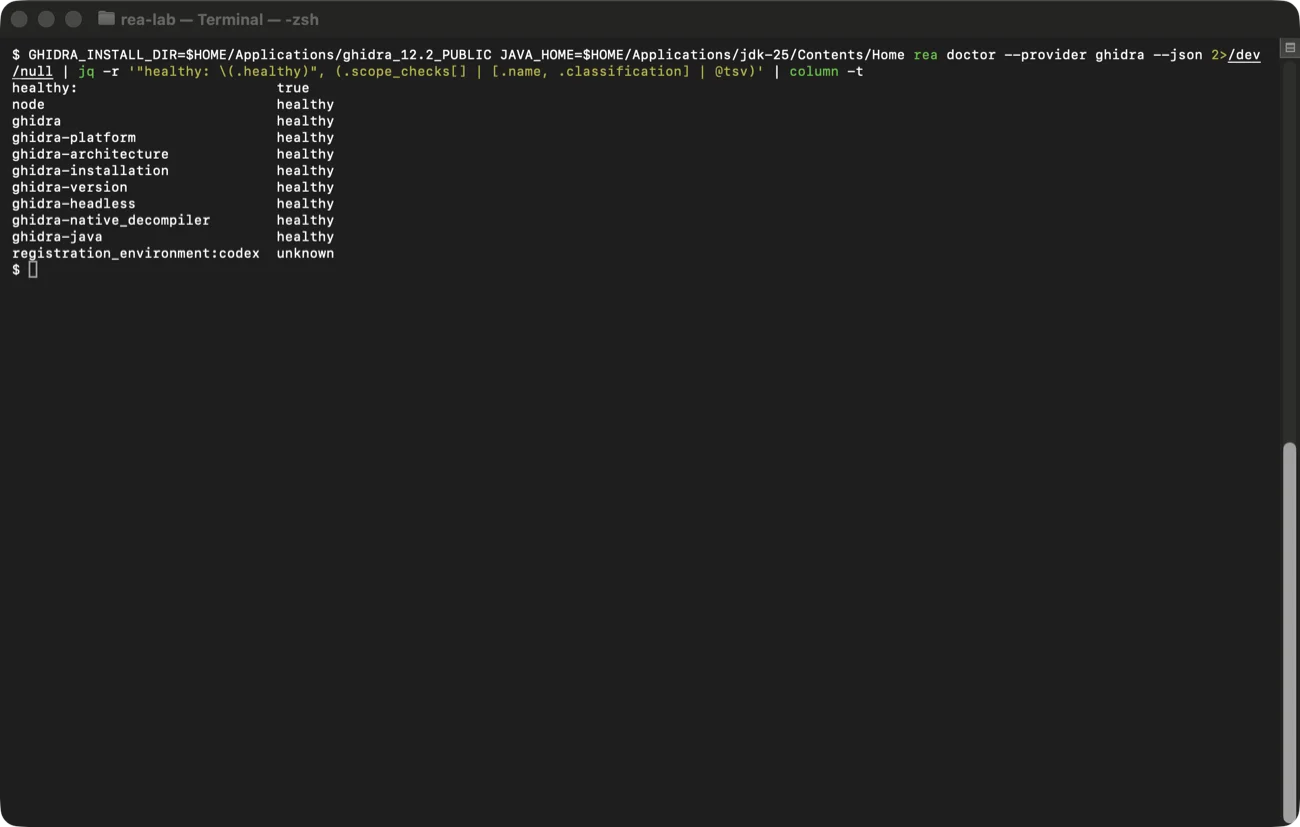
第 5 回でインストールした Ghidra だけを点検しました。
Ghidra のパスと JDK のパスは環境変数で渡します。
Ghidra만 점검 GHIDRA_INSTALL_DIR = $HOME /Applications/ghidra_12.2_PUBLIC \ JAVA_HOME=$HOME/Applications/jdk-25/Contents/Home \ rea doctor --provider ghidra --json 2> /dev/null \ | jq -r '"healthy: \(.healthy)", (.scope_checks[] | [.name, .classification] | @tsv)' | column -t rea doctor --provider ghidra の結果。healthy true、node と ghidra、ghidra-platform、ghidra-architecture、ghidra-installation、ghidra-version、ghidra-headless、ghidra-native_decompiler、ghidra-java がすべて healthy、registration_environment:codex は unknown
範囲を絞ると
healthy: true になりました。
最後の行の
registration_environment:codex が
unknown になっている理由も、ドキュメントに説明があります。
doctor は
いまのターミナルの環境変数で
エンジンを点検しましたが、Codex の登録ファイルにはその設定が記録されていないので、エージェントが起動するサーバーにも同じ値が渡るかどうかはわからない、という意味です。
この項目は
healthy の値を変えません。
ここでぜひ覚えておきたいことがあります。
MCP サーバーは、自分のターミナルではなくエージェントのクライアントの環境を引き継ぎます。
ターミナルでだけ
GHIDRA_INSTALL_DIR を設定しても、エージェントが起動した REA サーバーには届きません。
インストールガイドは、そのターミナルで setup をもう一度実行して設定を登録ファイルに記録し、エージェントを再起動するよう案内しています。
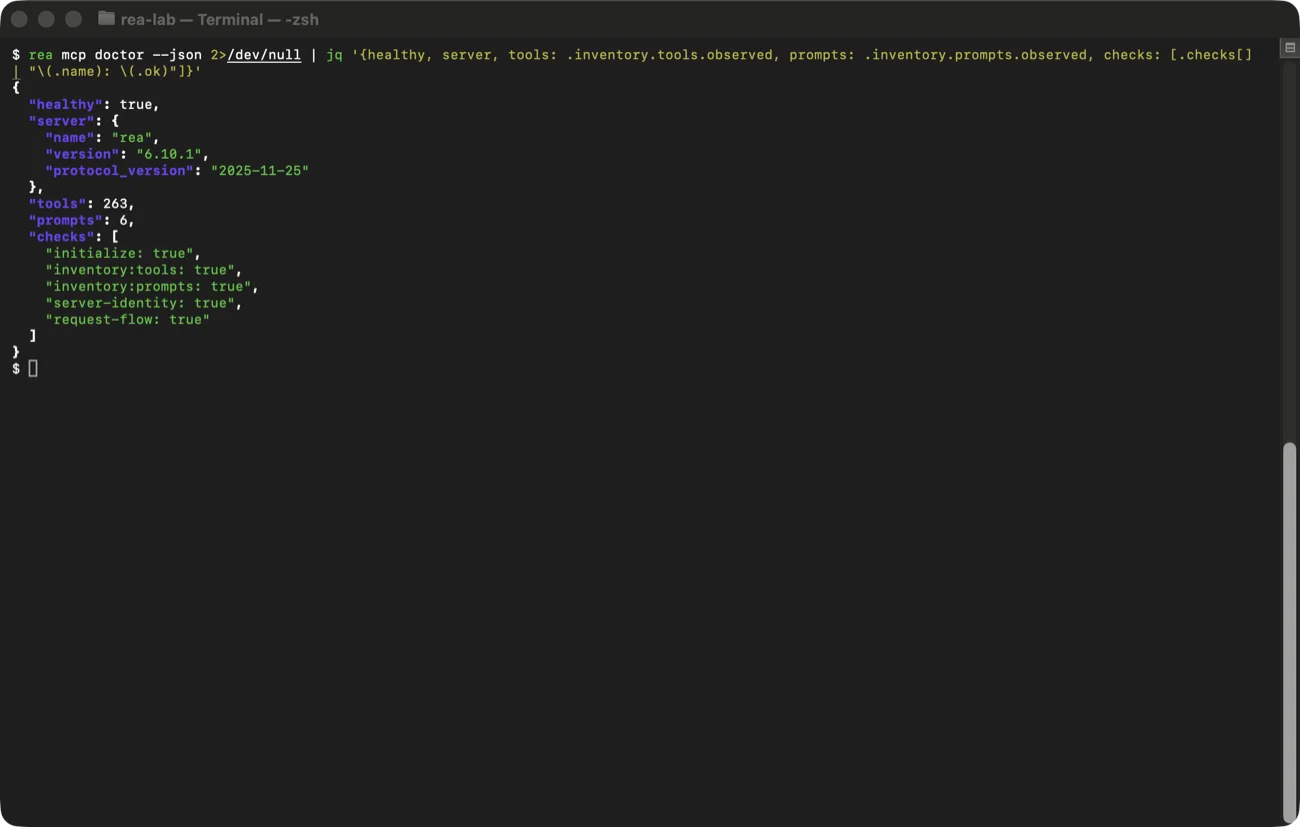
エージェントを通さずに、MCP サーバーがきちんと起動するかも確かめられます。
MCP 서버 점검 rea mcp doctor --json 2> /dev/null \ | jq '{healthy, server, tools: .inventory.tools.observed, prompts: .inventory.prompts.observed, checks: [.checks[] | "\(.name): \(.ok)"]}' rea mcp doctor の結果。healthy true、サーバー rea 6.10.1、protocol_version 2025-11-25、tools 263、prompts 6、initialize、inventory:tools、inventory:prompts、server-identity、request-flow がすべて true
サーバーはプロトコルバージョン
2025-11-25 で初期化され、ツール 263 個とプロンプト 6 個を期待どおりに公開しました。
最後の
request-flow は、対象ファイルなしで
binary_session ツールを 1 回呼び出してみた結果です。
エージェントで REA のツールが見えないときは、まずこのコマンドで、サーバー側の問題か接続側の問題かを切り分けます。
このほか、rea providers --json と rea capabilities --json で、エンジンごとにできる作業と副作用(プロセスの起動、ファイルの書き込みなど)を確認できます。
インストールガイドにある保守用のコマンドは次のとおりです。
업데이트와 제거 (형식) rea update rea uninstall rea uninstall --purge-data rea update は、いま実行中の CLI を所有する npm または Bun のグローバルインストールだけを更新します。
npx で使っている場合は、
npx rea-agents@latest setup で登録を更新します。
rea uninstall は REA が作った登録とスキルのファイルだけを削除し、Hopper、Node.js、解析結果のファイル、他の MCP サーバーは残します。
zsh の自動補完は
eval "$(rea completions zsh)" で有効にできます。
Node 23 や 25 を使っているなら、REA を実行する前にサポート対象のバージョンに切り替えます。
nvm を使っているなら、
nvm install 24 のように偶数の LTS バージョンをインストールして使うのが簡単です。
README の FAQ によると、macOS で Hopper を初めて起動すると、デモモードかライセンスの有効化を選ぶダイアログが表示されることがあります。
この選択は、REA を初めて使う前に
同じユーザーセッションで
済ませておくよう案内されています。
第 5 回では、Hopper で解析を始めたところ起動に失敗し、失敗の直後にこのライセンス案内のウィンドウが開いていた記録を残しました。
エンジンが対象を読み込み、自動解析を終えるまで待つ時間には、デフォルトの上限があります。
環境変数 デフォルト値 意味 REA_GHIDRA_STARTUP_TIMEOUT_MS330,000ms Ghidra のインポート、解析、接続準備の待ち時間 REA_HOPPER_STARTUP_TIMEOUT_MS120,000ms Hopper の起動、初期解析、接続準備の待ち時間 GHIDRA_HEADLESS_MAXMEM2G Ghidra JVM の最大ヒープ(-Xmx)
大きな対象で provider_timeout のエラーが出たら、起動の上限時間を延ばします。
Ghidra 시작 제한 늘리기 (예) REA_GHIDRA_STARTUP_TIMEOUT_MS = 1800000 rea analyze /absolute/path/to/app.exe --provider ghidra --json この値も、ターミナルではなく
REA サーバーを起動する環境
に設定されている必要があります。
MCP で使う場合は、エージェントのクライアント側のリクエストの制限時間も十分に取っておく必要があると、インストールガイドは付け加えています。
GHIDRA_INSTALL_DIR
展開した Ghidra 12.2 以上のフォルダーJAVA_HOME
Ghidra が必要とする 64 ビット JDK のパスHOPPER_LAUNCHER_PATH
Hopper の実行ファイルのパス
Linux では、REA が子プロセスを起動する前に、procps 互換の
ps で所有権を確認します。
インストールガイドは、Ghidra、JADX、ファームウェアのツールだけでなく、JS・Electron の静的解析もこの確認を通ると書いています。
最小構成のコンテナのように
ps がない環境では、ディストリビューションの
procps か
procps-ng パッケージを先にインストールします。
REA のインストールでいちばん大切な習慣は、
変更する前に計画を見て、範囲を絞って点検すること
です。
Node は 22.23.4 以上、24.22.1 以上、26.12.1 以上だけをサポートし、23 と 25 はサポートしません。
解析対象の外にある信頼できるフォルダーで、公式パッケージの rea-agents を取得します。
rea setup --dry-run で、どの設定ファイルを変更し、どこにバックアップするのかを先に確認します。1 つのクライアントには、プラグインか setup の登録のどちらか一方だけを使います。
rea doctor は --provider や --client で範囲を絞って読み、サーバー自体は rea mcp doctor で確認します。エンジンのパスやタイムアウトは、エージェントが起動するサーバーの環境に設定されてはじめて有効になります。
次回 は、エンジンなしですぐに使える JavaScript の静的解析で公式の Electron サンプルアプリを解析し、元のソースと照合します。
 REA のインストールと AI コーディングエージェントの連携